
私たちは書くすべてのアプリを独自にレビューし、テストしています。このページのリンクをクリックすると、私たちはコミッションを得ることがあります。 詳細情報.
正直に言うと、私は手作業でデータを入力するのが楽しいと思っています。子供の頃からタイピング レーサー ゲームで遊んできたことが、本当に報われるのです。しかし、あるスプレッドシートから別のスプレッドシートに大量のデータをコピーする必要がある場合、キーを猛烈な勢いで素早く叩くという目新しさはすぐに薄れてしまいます。
そこで IMPORTRANGE 関数の出番です。
ここでは、 Google スプレッドシートで IMPORTRANGE を使用して、別のスプレッドシートからデータを自動的に取得し、一貫性を保つ方法について説明します。
以下は短縮版ですが、スクリーンショット付きのステップバイステップのガイドについては、スクロールし続けてください。
コピーしたいデータと、データを引き込むデータが含まれる Google スプレッドシートを開きます。
目的のセルをクリックします。
入る
=IMPORTRANGEその直後に続いて("[the URL of your source sheet]","[sheet name]![データ range]")。Enter キーを押します。
2 つのスプレッドシートを初めて接続する場合は、 [アクセスを許可]をクリックします。
同じデータリンク方法は Excel では機能しませんが、別の方法があります。Excel で別のシートからデータを取得する方法を学びます。
目次:
Google スプレッドシートの IMPORTRANGE とは何ですか?
IMPORTRANGEはGoogleスプレッドシート内の機能で、あるスプレッドシートから別のスプレッドシートへ自動的にデータをコピーできます。
GoogleスプレッドシートのIMPORTRANGE公式とは何ですか?
GoogleスプレッドシートのIMPORTRANGEの公式はIMPORTRANGEが =IMPORTRANGE(spreadsheet_url,range_string)です。それぞれの入力が意味するのは以下の通りです:
IMPORTRANGE:これは Googleスプレッドシートの機能です。
spreadsheet_url: これはソーススプレッドシート(データを取得するスプレッドシート)のURLです。スプレッドシートの URL を入力するときは、引用符で囲む必要があります。
range_string : インポートするデータのセル範囲です。これも引用符で囲む必要があります。
GoogleスプレッドシートでIMPORTRANGEを使う方法
こちらがGoogleスプレッドシートでのIMPORTRANGEの使い方のステップバイステップバージョンです。デモンストレーションのために、IMPORTRANGEを使ってAll studentsスプレッドシートのセルA2から10CへデータをABC101: Student Roster Spreadsheetの対応セルに転送します。

コピーしたいデータが入っているソーススプレッドシートをGoogleスプレッドシートで開いてください。この例では、 全学生 のスプレッドシートです。
Googleスプレッドシートで、データを取り込みたいスプレッドシートを開きます。この例では、 ABC101: 学生名簿 スプレッドシートです。
元のスプレッドシートのURLをコピーしてください。URLの最後に自動的に表示される
edit#gid=0以外のすべてをコピーしてください。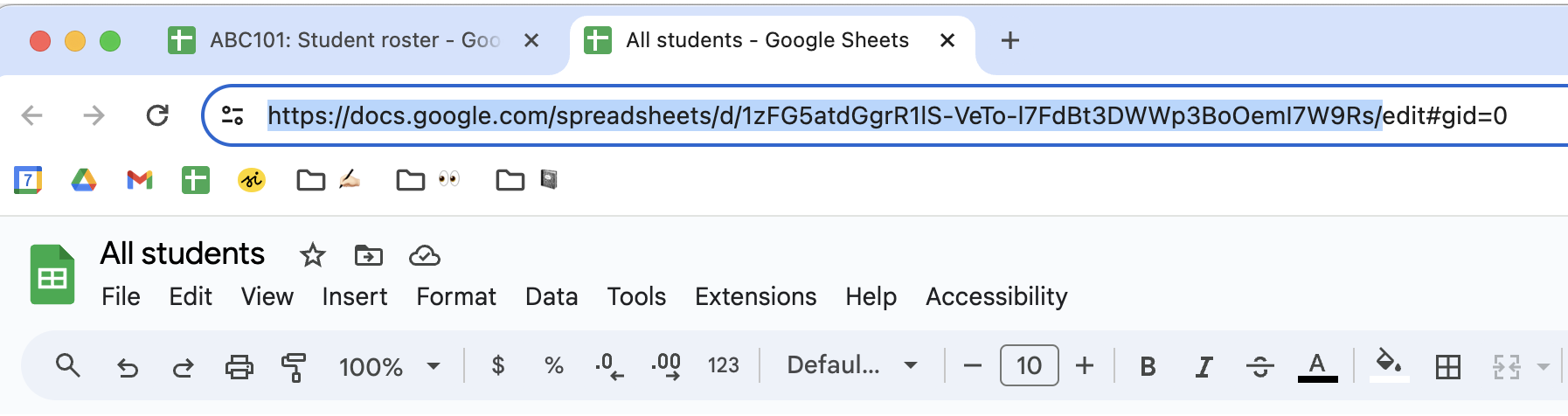
宛先スプレッドシートの宛先セル(インポート範囲を始ませたいセル)をクリックします。
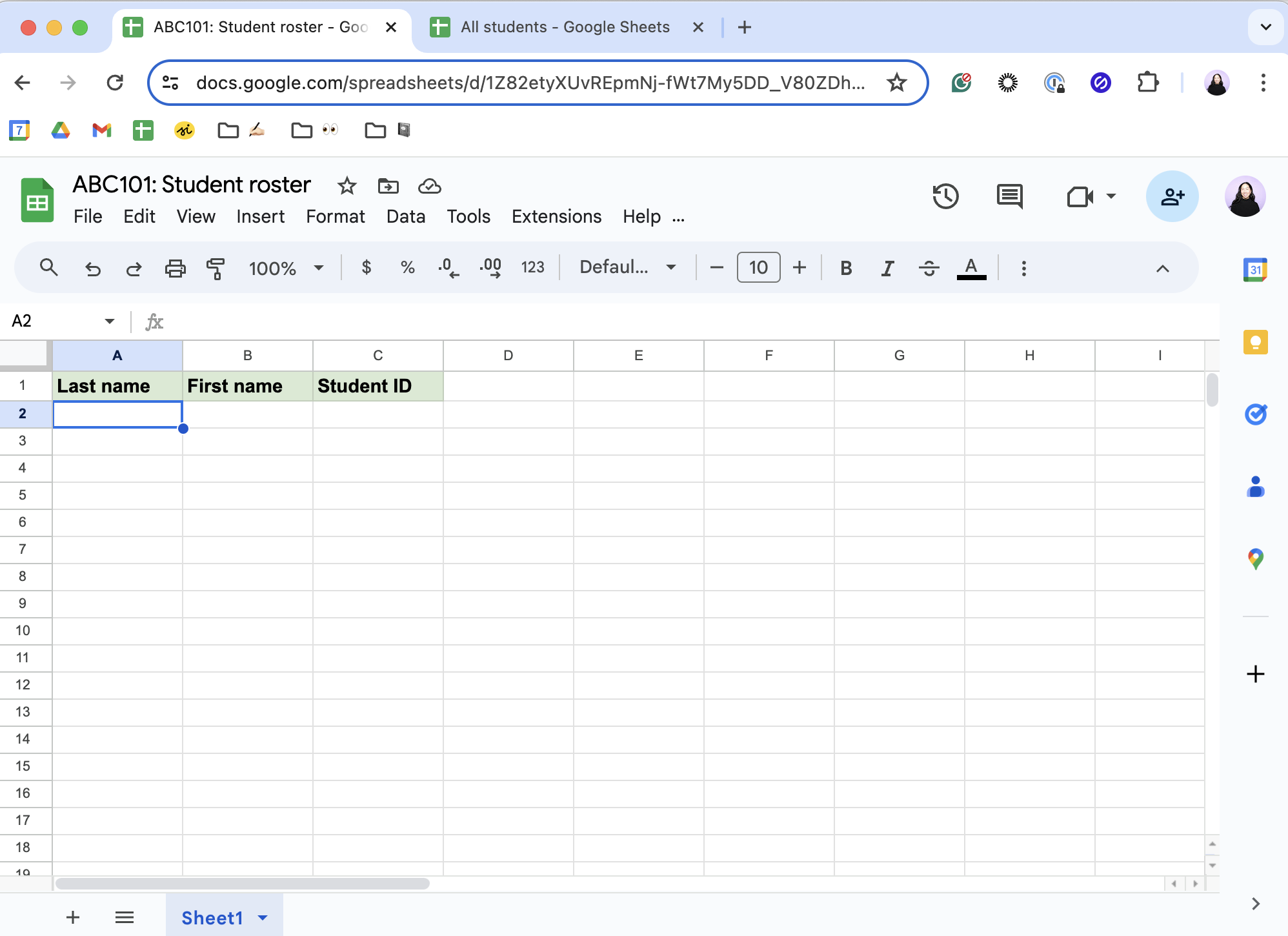
宛先セルで
=IMPORTRANGEを入力し、すぐに("[the URL of your source sheet]","[sheet name]![データ range]")を続けます。例ではこうなります:=IMPORTRANGE("https://docs.google.com/spreadsheets/d/1zFG5atdGgrR1lS-VeTo-l7FdBt3DWWp3BoOemI7W9Rs/","Sheet1!A2:C10")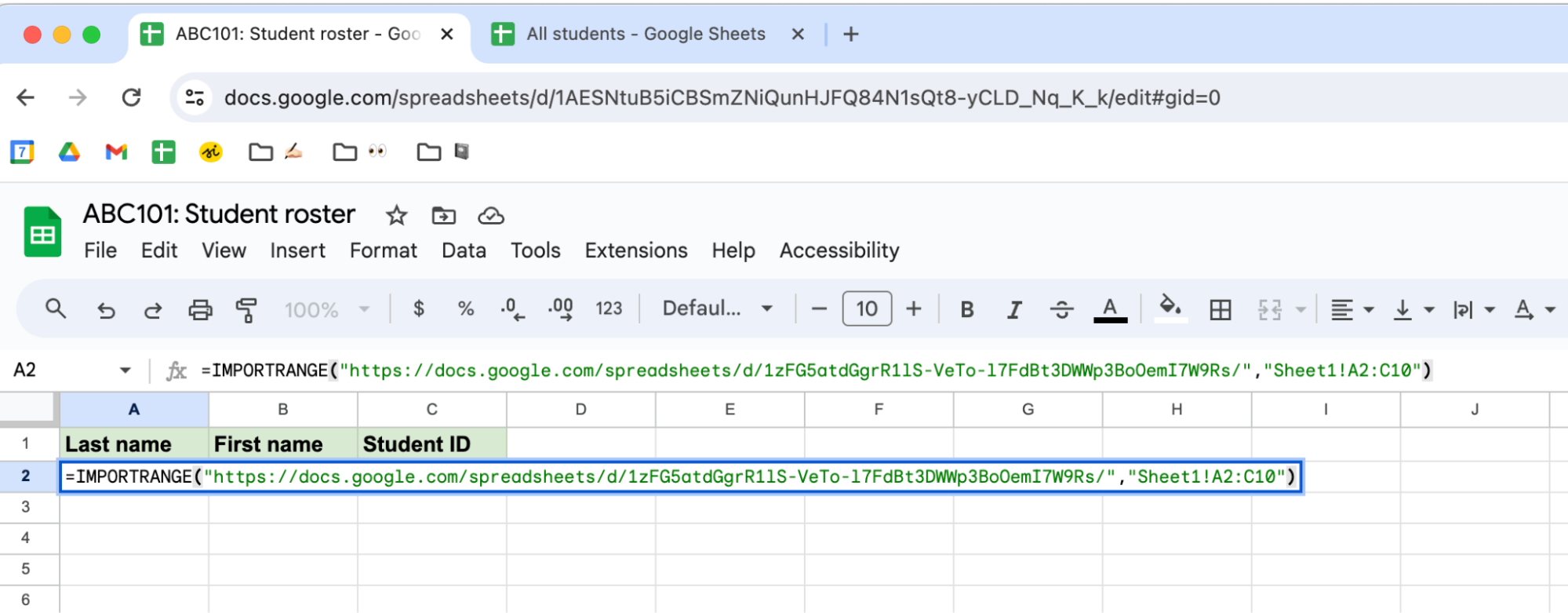
スプレッドシートに複数のシートが含まれている場合は、どのソースシートからデータを取得するかを指定することが重要です。それ以外の場合、Google スプレッドシートは最初のシートからデータを自動的にインポートします。
Enter キーを押します。
初めてスプレッドシート間でデータを接続しようとすると、 エラーメッセージが表示されます:「
#REF!。これは普通のことです。「 アクセスを許可 」をクリックすると、宛先のスプレッドシートに元のスプレッドシートへのアクセス権限を与えられます。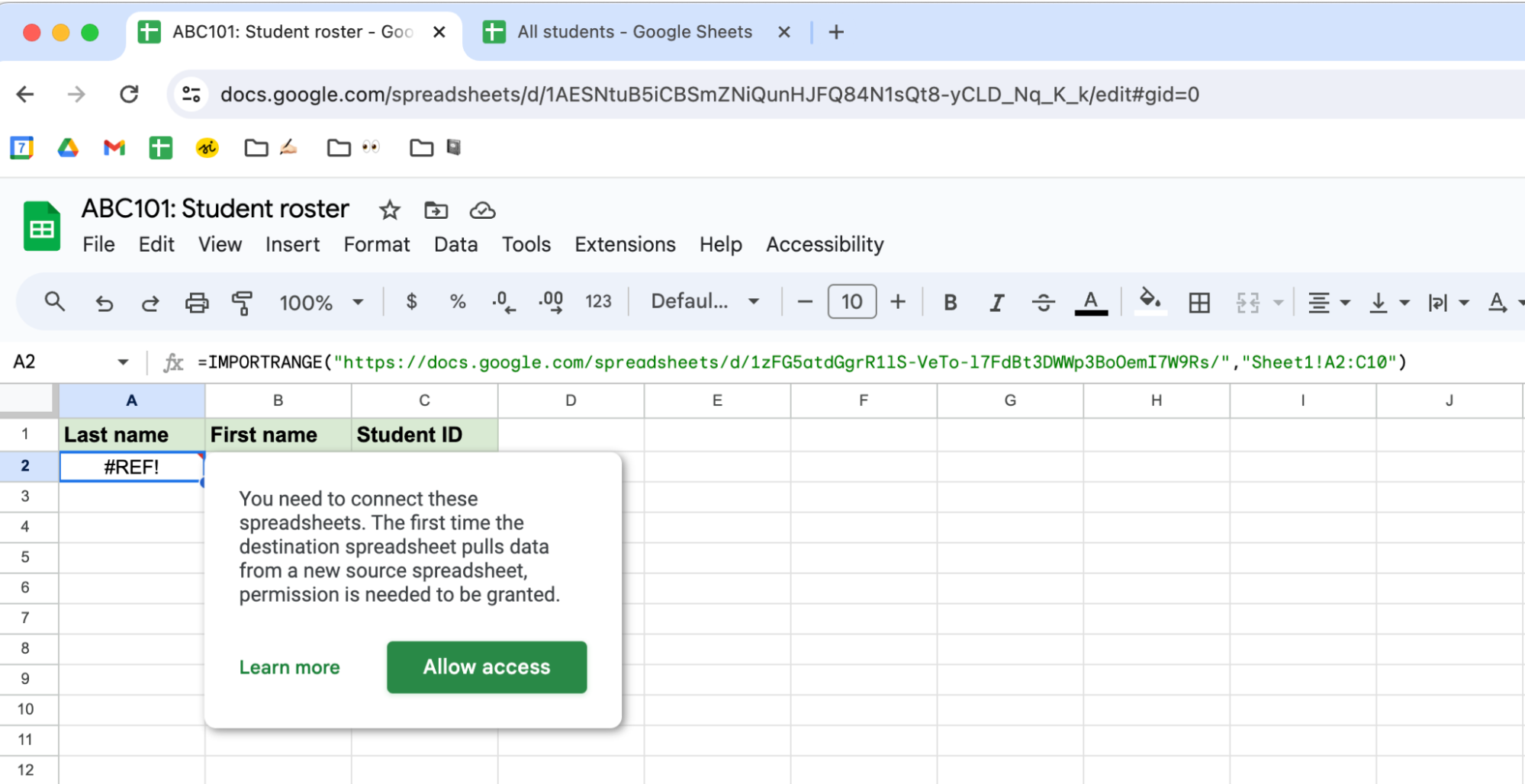


それです。Google スプレッドシートは、指定されたデータ範囲を宛先のスプレッドシートにインポートします。ソースセル範囲に加えられた更新は、宛先スプレッドシートにも自動的に表示されます。

Googleスプレッドシートを自動化する
別のGoogleスプレッドシート以外の場所からデータをインポートする必要があるですか?ZapierのGoogleスプレッドシート連携を使うことで、数千の他のアプリと連携し、高度なエンドツーエンドのデータ管理システムを構築できます。
例えば、イベントフィードバックフォームの提出をGoogleスプレッドシートに自動保存できます。AIは共通のテーマに関する回答を分析し、Slackのイベントマーケティングチームに要約を送信します。また、あらかじめ設定された条件を満たすコメントにフラグを立てたり、プロジェクト管理ツールでフォローアップタスクを作成したり、Slackで適切なチームメイトに通知したりも可能です。Googleスプレッドシートの自動化方法について詳しく学んだり、これらの既成テンプレートから始めてみてください。


ボタンをクリックするだけで、Zapテンプレート(Zapierが提供する既製のワークフロー)の使用を開始できます。セットアップは数分で完了します。Zapの設定方法について詳しくはこちらをご覧ください。
関連資料
この記事はもともと 2024年 5 月に公開されたものです。最新のアップデートは 2026年3月。



