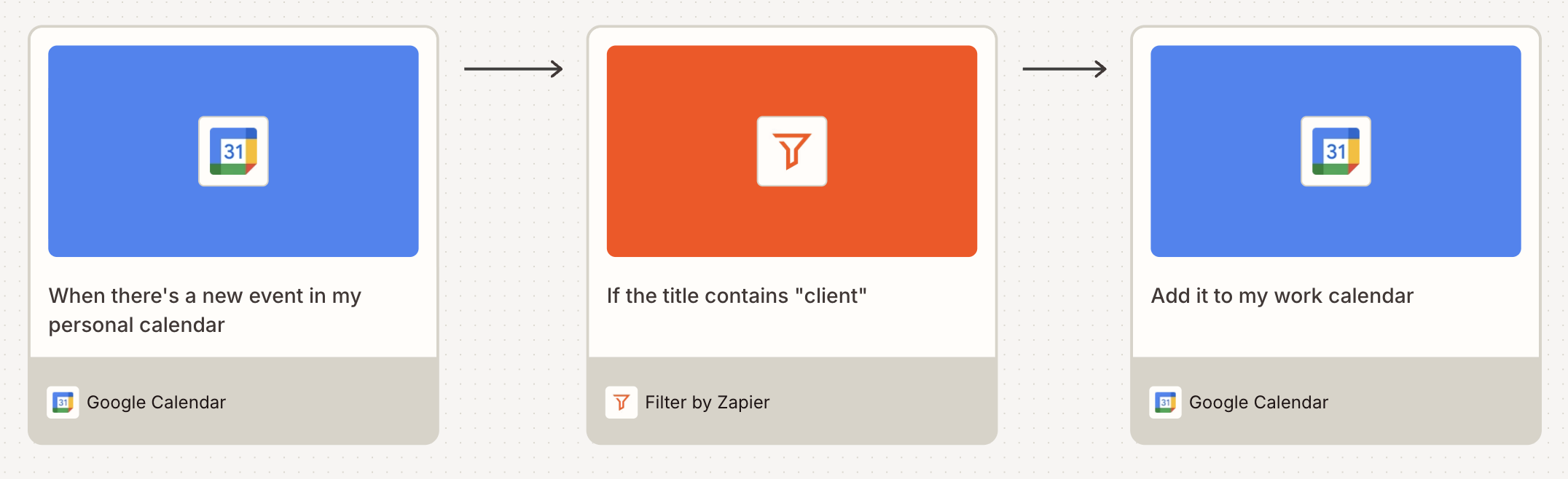
Il est courant de gérer plusieurs calendriers Google : un pour le travail, un autre pour la vie privée, voire un troisième pour les projets secondaires. Mais il peut être fastidieux de les aligner tous. De plus, si vous oubliez de copier manuellement un événement dans un autre calendrier, vous risquez d'être doublement occupé, de manquer un rendez-vous ou de voir un collègue planifier des heures que vous avez déjà bloquées.
Pour éviter toute cette agitation, laissez Zapier automatiser le processus. Créez un Zap (c'est ainsi que nous appelons un flux de travail automatisé) pour copier instantanément les nouveaux événements d'un calendrier à l'autre. Ci-dessous, je vous montrerai comment mettre en place cette procédure et comment procéder à une importation manuelle unique de tous les événements existants d'un calendrier vers un autre.
Créez des automatisations depuis l’endroit où vous travaillez. Décrivez le résultat que vous souhaitez, et Zapier connecte vos outils, exécute les étapes, et reste sur le terrain après que vous ayez fermé le discuter. Combinez l’IA avec une automatisation déterministe fiable à travers 9,000+ applications. Commencez gratuitement.
Passer à l'avance
Copier automatiquement les événements d’un Google Agenda à un autre
Exporter et importer manuellement des événements d’un Google Agenda à un autre
Copier automatiquement les nouveaux événements d’un Google Agenda à un autre
Vous pouvez créer votre propre Zap à partir de zéro sans aucune connaissance en codage, mais nous proposons également des modèles rapides pour vous aider à démarrer.
Si vous souhaitez commencer avec un modèle Zap, cliquez sur le bouton ci-dessous et vous serez redirigé vers l’éditeur Zapier. Vous devrez créer un compte Zapier si vous n’en avez pas déjà un. Ensuite, suivez les instructions ci-dessous pour configurer votre Zap.
Copier les nouveaux événements Google Agenda dans un autre Google Agenda

Si vous préférez adopter une approche plus pratique, vous pouvez aller directement à l'éditeur Zap.
Configurez votre trigger Google Agenda
Tout d'abord, configurez votre trigger—l'événement qui lance votre Zap. Recherchez et sélectionnez Google Calendar pour votre appli de déclenchement et New Event pour l'événement de déclenchement. Si vous utilisez le modèle Zap, ces éléments seront déjà sélectionnés pour vous. Connectez ensuite votre compte Google, si ce n'est pas déjà fait, et cliquez sur Continuer.

Ensuite, sélectionnez le calendrier approprié dans le champ Calendrier , puis cliquez sur Continuer.

Vous devez maintenant tester votre déclencheur. Zapier trouvera les événements récents du calendrier, qui seront utilisés pour configurer le reste de votre Zap. Cliquez sur Tester le déclencheur, sélectionnez un enregistrement, puis cliquez sur Continuer avec l'enregistrement sélectionné.
Configurer votre événement Google Agenda
Définissez maintenant votre action, c'est-à-dire l'événement que votre Zap exécutera une fois qu'il sera déclenché. Si vous utilisez le modèle Zap, Google Agenda sera déjà sélectionné comme application d'action et Créer un événement détaillé comme événement d'action. Connectez le compte Google du calendrier vers lequel vous souhaitez copier des événements, puis cliquez sur Continuer.

Il est maintenant temps de définir les détails de l'événement copié. Commencez par choisir le bon calendrier. Incluez ensuite le résumé, la description et le lieu du nouvel événement.
Vous pouvez saisir du texte ou extraire des données de l'étape de déclenchement précédente en cliquant sur le signe plus (+) dans le champ ou en saisissant une barre oblique (/) et en sélectionnant les données que vous souhaitez utiliser, comme le résumé de l'événement. Sélectionnez ensuite les heures de début et de fin de votre événement copié.

Ensuite, choisissez si vous souhaitez que l'événement soit ajouté en tant qu'événement d'une journée entière. Vous pouvez également spécifier une couleur pour l'événement et indiquer si vous souhaitez ajouter automatiquement des participants.

Définissez la visibilité des événements copiés et décidez si vous souhaitez utiliser les rappels déjà définis pour votre compte Google Agenda. Si vous souhaitez définir des rappels différents des paramètres par défaut, sélectionnez Non et remplissez les champs Rappels et Minutes avant les rappels. Choisissez si vous voulez être affiché comme libre ou occupé, si les invités peuvent modifier votre événement, et le type d'événement à des fins de catégorisation.

Lorsque vous avez terminé, cliquez sur Continuer et testez votre action. Lorsque vous cliquez sur l'étape Test, Zapier envoie un événement de calendrier au compte de calendrier que vous avez connecté.
Si tout semble correct, n'oubliez pas de publier votre Zap.
Conseil de pro : Vous souhaitez mieux contrôler les événements qui sont copiés ? Ajoutez une étape Filtrer par Zapier à ce flux de travail. Les événements ne seront copiés que s'ils répondent à vos critères, par exemple si le titre de l'événement contient un mot-clé, si la durée est supérieure à une heure ou si vous n'êtes pas l'organisateur. En savoir plus sur l'utilisation des étapes de filtre.

Exporter et importer tous les rendez-vous d’un Google Agenda à un autre
Vous pouvez également exporter manuellement l'intégralité d'un agenda Google, puis importer tous les événements dans un autre agenda, voire dans un autre compte.
Pour commencer, ouvrez Google Agenda à l'aide du compte Google qui contient les événements que vous souhaitez copier. Survolez ensuite le calendrier que vous souhaitez exporter. Un menu kebab (⋮) apparaît.

Cliquez sur le menu kebab, puis sur Paramètres.

Cliquez ensuite sur l'onglet Importation & Exportation , puis sur le bouton Exporter.

Votre navigateur téléchargera un .zip, que vous devez ouvrir pour trouver un fichier .ics fichier. Si vous avez exporté plusieurs calendriers, assurez-vous de sélectionner le bon fichier dans le téléchargement .zip.
Ensuite, ouvrez Google Agenda à l’aide du compte qui comprend l’agenda dans lequel vous souhaitez copier vos événements. Cliquez sur le bouton d’engrenage dans la barre de menu supérieure, puis cliquez sur Paramètres.

Cliquez sur Importation & Exportation .C'est là que vous trouverez l'option Importer.

Sélectionnez le fichier que vous venez d'exporter de l'autre calendrier, puis choisissez le calendrier dans lequel vous souhaitez importer les dates. Vous avez maintenant importé tous vos événements.
Lectures connexes :
Cet article a été initialement publié en juillet 2019, rédigé par Justin Pot avec des contributions antérieures d'Ellie Huizenga, Hannah Herman et Khamosh Pathak. La dernière mise à jour date de février 2026.