Google Meet est intégré à presque tout ce que Google crée — y compris Google Calendar, où c’est l’option de visioconférence par défaut sur chaque événement que vous créez.
Si Meet n’est pas ton truc, tu n’es pas coincé avec. Voici comment ajouter Zoom à Google Agenda (et en faire l’option de réunion par défaut).
Table des matières:
Comment ajouter Zoom à Google Agenda
Pour commencer, vous devrez installer le plugin Google Calendar Zoom. Voici comment procéder.
Allez à calendar.google.com, et connecte-toi.
Cliquez sur l’icône Obtenir des extensions (
+) dans le panneau latéral droit.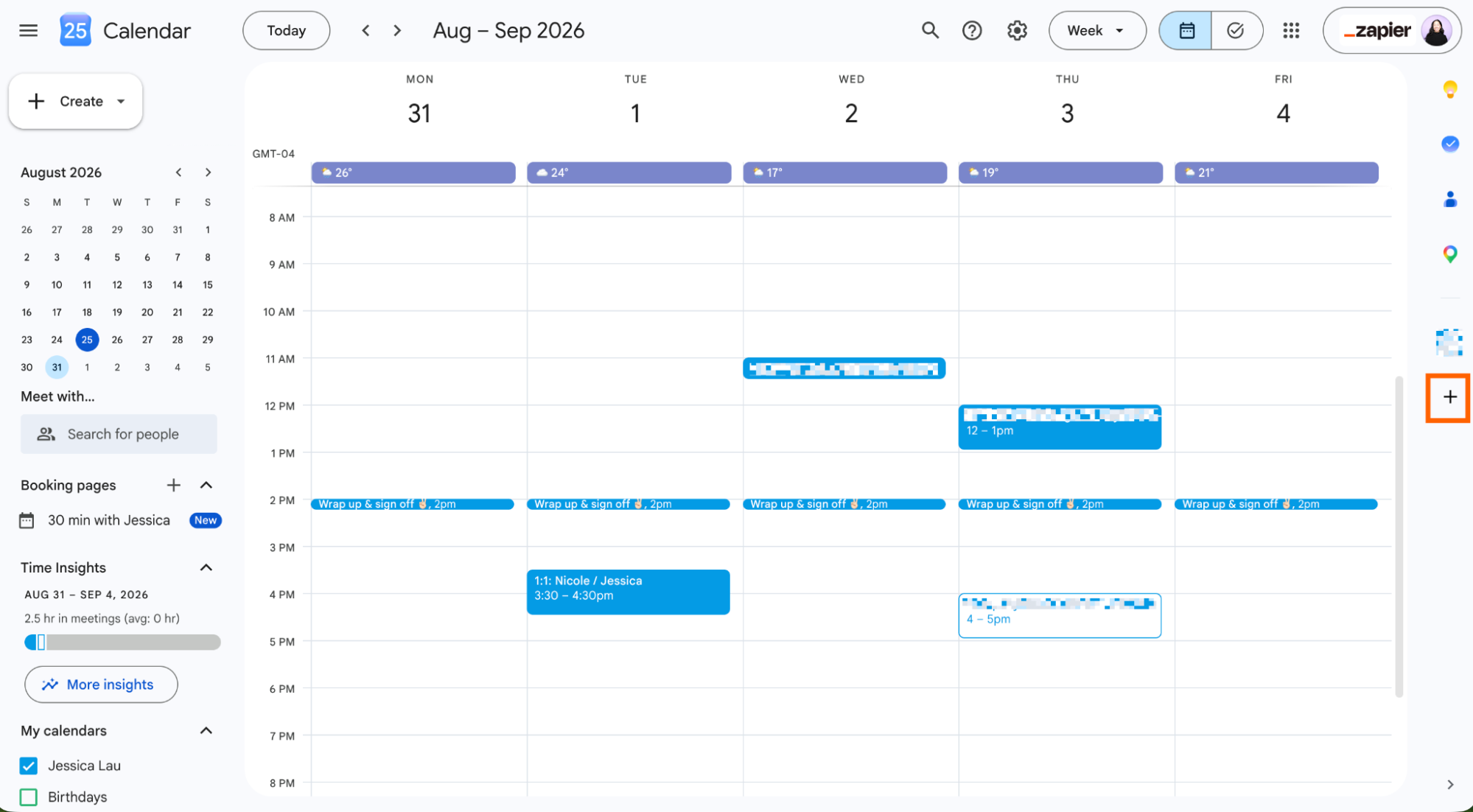
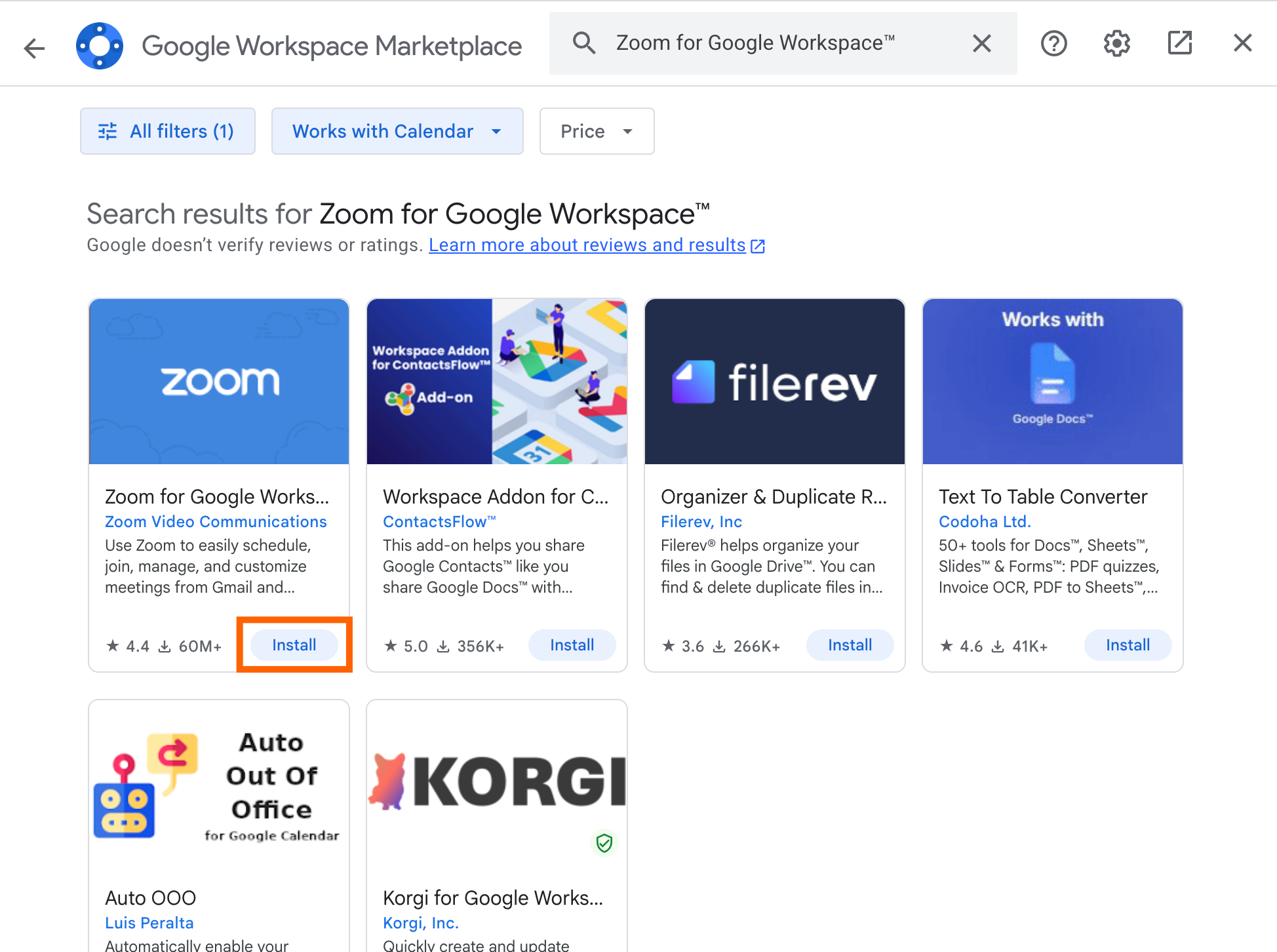
Dans la fenêtre contextuelle du Google Workspace Marketplace qui apparaît, cherchez « Zoom for Google Workspace ».
Cliquez sur Installer dans la carte Zoom pour Google Workspace.
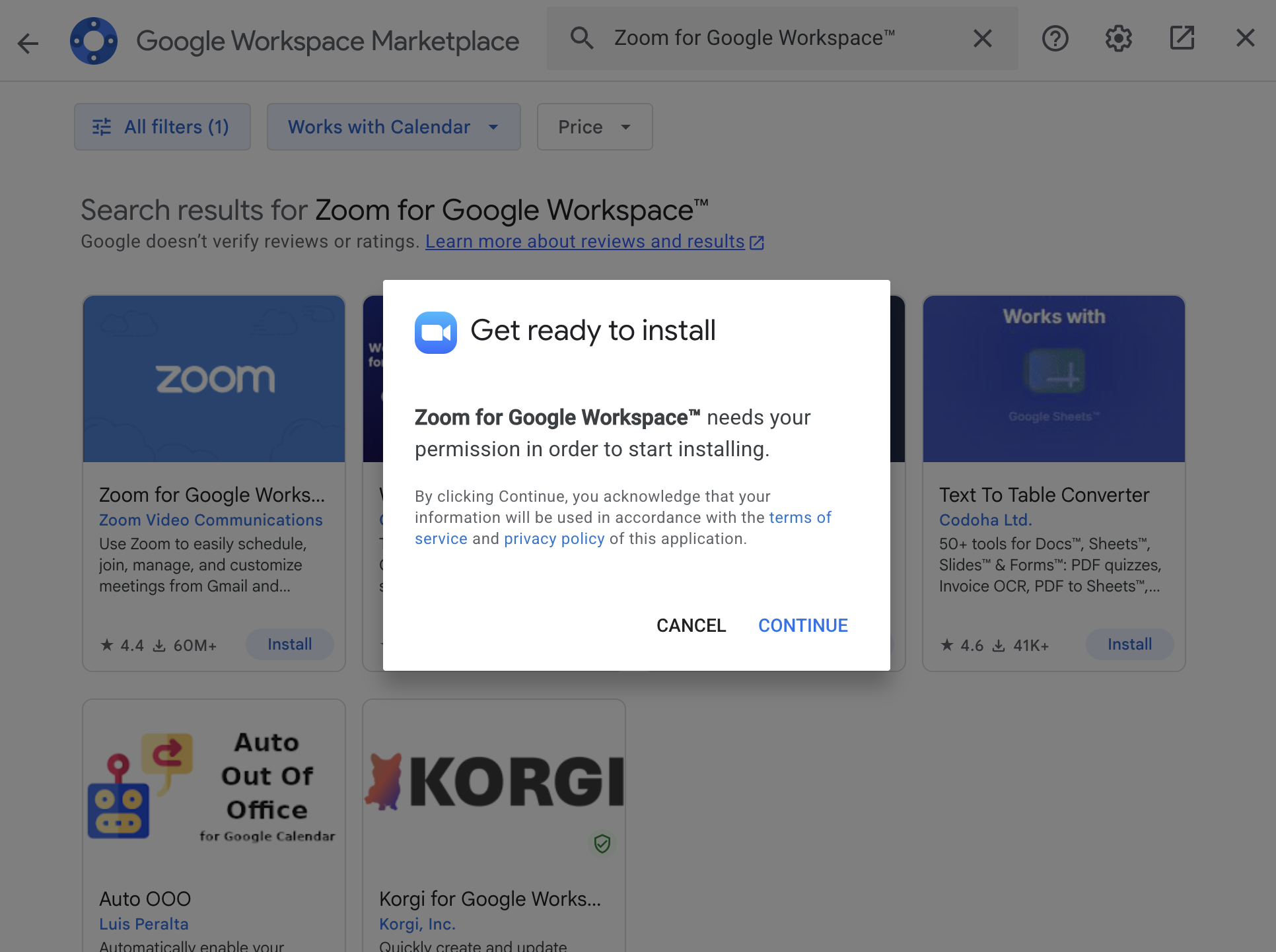
Cliquez sur Continuer et suivez les instructions pour installer. (Si vous êtes administrateur Google Workplace, vous pouvez installer Zoom pour l’ensemble de votre domaine.)
Cliquez sur OK, puis fermez la fenêtre contextuelle Google Workspace Marketplace.
Maintenant, planifiez une réunion Google Calendar comme d’habitude. Pendant que vous créez l’événement, cliquez sur Ajouter une visioconférence Google Meet, puis sélectionnez Réunion Zoom.


La première fois que vous ajoutez une réunion Zoom, vous serez invité à vous connecter à votre compte Zoom. Mais une fois que ce sera fait, tout sera prêt pour la suite.
Les détails de la réunion Zoom, y compris le lien, le numéro de téléphone et l’ordre du jour, s’afficheront automatiquement dans l’événement du calendrier.

Comment faire de Zoom l’option par défaut dans Google Agenda
Faire de Zoom l’application de visioconférence par défaut dans Google Agenda nécessite un compte administrateur Google Workspace (il n’y a aucun moyen de faire cela pour les comptes Gmail personnels).
Tout d’abord, vous devez supprimer Google Meet comme référence par défaut pour les événements de Google Agenda.
Cliquez sur le menu (
≡), et sélectionnez Applications > Google Workspace > Google Meet.Cliquer sur la liste déroulante et sélectionnez DÉSACTIVÉ pour tout le monde.

Cliquez sur Enregistrer.

Vous pouvez maintenant faire de Zoom l’espace de réunion par défaut.
Cliquez sur le menu (
≡), puis sélectionnez Applications > Google Workspace > Calendrier.Cliquez sur Paramètres de partage, puis sélectionnez Visioconférence.
Cochez la case à côté de Ajouter automatiquement des appels vidéo aux événements créés par les utilisateurs.
Cliquez sur Enregistrer.
Le bouton visioconférence dans Google Agenda passera en Ajouter la visioconférence. Quand vous cliquez dessus, les détails des réunions Zoom s’affichent automatiquement (encore une fois, en supposant que Zoom soit la seule application de visioconférence installée).

Ce serait bien si cela était possible sans désactiver complètement Meet (Meet), mais cette méthode fonctionne, alors tentez le coup si vous en avez assez de changer de service selon qui prend rendez-vous.
Automatisez Google Agenda et Zoom avec Zapier
Si vous utilisez Google Calendar et Zoom comme parties essentielles de votre travail, Zapier peut les connecter entre eux et au reste de votre pile technologique, afin d’orchestrer des flux de travail de bout en bout liés aux réunions 9,000+applications. Par exemple, chaque fois qu’un nouveau formulaire est envoyé, Zapier peut automatiquement programmer une réunion dans Google Agenda (avec lien Zoom), générer un document de préparation basé sur les coordonnées, et le partager avec vous sur Slack.
Vous pouvez aussi installer Zapier dans ChatGPT, Claude ou tout autre assistant d'IA afin d’accéder et d'effectuer des actions directement depuis la fenêtre de discussion dans Google Agenda, Zoom et toutes vos autres applis.
En savoir plus sur l’automatisation de Google Agenda et sur la façon d’automatiser Zoom.
Lectures connexes :
Trucs et astuces sur Zoom pour de meilleures visioconférences
Comment faire la planification d’une réunion Zoom et inviter d’autres personnes
Cet article a été publié à l’origine en octobre 2020 par Justin Pot. La dernière mise à jour date d’août 2026.