Les plus grandes entreprises font confiance à Zapier pour automatiser le travail qui résout leurs problèmes commerciaux uniques, sans codage requis.
Comment fonctionne Zapier
Zapier makes it easy to integrate Google Tasks with Trello - no code necessary. See how you can get setup in minutes.
100%
Aide
Tâches Google
Tâches Google
1. Choisir l’événement trigger
Trello
Trello
2. Choisir l’action
1. Sélectionne l'événement
Configuration
Test
Tâches Google
Choisissez un événement trigger
Choisissez un trigger
Un trigger est l’événement qui déclenche votre Zap, comme une « nouvelle tâche terminée » de Google Tasks.
Ajoutez votre action
Une action se produit après le trigger, par exemple « Créer un élément de liste de contrôle dans la carte » dans Trello.
Tu es connectée !
Zapier connecte de manière transparenteGoogle Tasks et Trello, automatisant ainsi votre flux de travail.
Déclencheurs et actions pris en charge
Zapier vous aide à créer des flux de travail qui connectent vos applications pour automatiser les tâches répétitives. Un déclencheur est un événement qui démarre un flux de travail, et une action est un événement exécuté par un Zap.
Créez un enregistrement ou mettez à jour un enregistrement existant dans votre appli.
Api_docs_info
Arrêter en cas d'erreur
Obligatoire
Méthode HTTP
Obligatoire
URL
Obligatoire
Paramètres des chaînes de requête
En-têtes de demande supplémentaires
Corps
Action
Il s'agit d'un événement réalisé par un Zap.
Ecrire
Créez un enregistrement ou mettez à jour un enregistrement existant dans votre appli.
Les résultats seront publiés sous forme de ligne. Les étapes d’action suivantes devront prendre en charge les postes. Sinon, tu peux le transformer en t
Créez un enregistrement ou mettez à jour un enregistrement existant dans votre appli.
ID du forum
ID de liste
Identifiant de la carte
Obligatoire
Action
Il s'agit d'un événement réalisé par un Zap.
Ecrire
Créez un enregistrement ou mettez à jour un enregistrement existant dans votre appli.
ID du forum
Obligatoire
ID de l'étiquette
Obligatoire
ID de liste
Identifiant de la carte
Obligatoire
Action
Il s'agit d'un événement réalisé par un Zap.
Ecrire
Créez un enregistrement ou mettez à jour un enregistrement existant dans votre appli.
ID du forum
Obligatoire
Identifiant(s) du membre
Obligatoire
ID de liste
Identifiant de la carte
Obligatoire
Action
Il s'agit d'un événement réalisé par un Zap.
Ecrire
Créez un enregistrement ou mettez à jour un enregistrement existant dans votre appli.
ID du forum
Obligatoire
ID de liste
Obligatoire
Nom
Obligatoire
Description
ID de l'étiquette
Custom_labels
Position de la carte
Identifiant(s) du membre
Date de début
Date d'échéance
Pièces jointes
Pièces jointes URL
Nom de la liste de contrôle
Éléments de la liste de contrôle
Infos sur la couverture
Couleur de la carte
Luminosité
URL
Taille
Informations de localisation
Coordonnées
Adresse
Lieu
Action
Il s'agit d'un événement réalisé par un Zap.
Ecrire
Créez un enregistrement ou mettez à jour un enregistrement existant dans votre appli.
ID du forum
Obligatoire
Action
Il s'agit d'un événement réalisé par un Zap.
Ecrire
Créez un enregistrement ou mettez à jour un enregistrement existant dans votre appli.
ID du forum
Obligatoire
ID de liste
Identifiant de la carte
Obligatoire
ID de la liste de contrôle
Obligatoire
ID de l’élément de la liste de contrôle
Obligatoire
Action
Il s'agit d'un événement réalisé par un Zap.
Ecrire
Créez un enregistrement ou mettez à jour un enregistrement existant dans votre appli.
ID du forum
ID de liste
Identifiant de la carte
ID de la liste de contrôle
Obligatoire
Action
Il s'agit d'un événement réalisé par un Zap.
Ecrire
Créez un enregistrement ou mettez à jour un enregistrement existant dans votre appli.
Conseil
Obligatoire
Nom
Obligatoire
Action
Il s'agit d'un événement réalisé par un Zap.
Ecrire
Créez un enregistrement ou mettez à jour un enregistrement existant dans votre appli.
ID de l’action
Obligatoire
Action
Il s'agit d'un événement réalisé par un Zap.
Rechercher
Trouver les données existantes dans votre appli
ID du forum
Obligatoire
Nom de l'étiquette
Obligatoire
Action
Il s'agit d'un événement réalisé par un Zap.
Rechercher
Trouver les données existantes dans votre appli
Identifiant de la carte
Obligatoire
Action
Il s'agit d'un événement réalisé par un Zap.
Rechercher
Trouver les données existantes dans votre appli
ID du forum
Obligatoire
ID de liste
Identifiant de la carte
Rechercher
Obligatoire
Action
Il s'agit d'un événement réalisé par un Zap.
Rechercher
Trouver les données existantes dans votre appli
ID du forum
Obligatoire
ID de liste
Identifiant de la carte
Obligatoire
ID de la liste de contrôle
Obligatoire
Rechercher
Obligatoire
Action
Il s'agit d'un événement réalisé par un Zap.
Rechercher
Trouver les données existantes dans votre appli
ID de l'étiquette
Obligatoire
Action
Il s'agit d'un événement réalisé par un Zap.
Rechercher
Trouver les données existantes dans votre appli
ID de membre
Obligatoire
Action
Il s'agit d'un événement réalisé par un Zap.
Rechercher
Trouver les données existantes dans votre appli
ID de l'organisation
Obligatoire
Action
Il s'agit d'un événement réalisé par un Zap.
Rechercher
Trouver les données existantes dans votre appli
Organisation
Conseil
Nom de la liste
Mot-clé
Membre
Label
Filter de date d’échéance
Dispose d’un Filter
Uniquement les tableaux étoilés
Cartes ouvertes uniquement
Limite de cartes
Champs de retour limités
Action
Il s'agit d'un événement réalisé par un Zap.
Rechercher
Trouver les données existantes dans votre appli
ID du forum
Obligatoire
Nom de l'étiquette
Obligatoire
Couleur
Action
Il s'agit d'un événement réalisé par un Zap.
Rechercher ou écrire
Trouvez des données existantes dans votre appli, ou créez un nouvel enregistrement si aucune donnée n’est trouvée
ID du forum
Obligatoire
ID de liste
Identifiant de la carte
Obligatoire
Rechercher
Obligatoire
Nom de la liste de contrôle
Obligatoire
Liste de contrôle pour la copie d'une pièce d'identité
Éléments de la liste de contrôle
Position de la liste de contrôle
Action
Il s'agit d'un événement réalisé par un Zap.
Rechercher ou écrire
Trouvez des données existantes dans votre appli, ou créez un nouvel enregistrement si aucune donnée n’est trouvée
Pour les agents d'IA & développeurs
Use Google Tasks and Trello with AI agents and code
Beyond Zap workflows. Call Google Tasks and Trello actions directly from your AI client or your codebase, using the same 9,000+ app integrations Zapier already runs.
Sans code
Connect via Zapier MCP
Expose Google Tasks and Trello actions as tools in any MCP client. Authenticate once, then call them in natural language.
Example actions on this page
Créer une liste de tâches
Créer un élément de liste de contrôle dans la carte
Works with
Claude · ChatGPT · Cursor · any MCP-compatible client
Il n’existe pas encore de package Python. Le SDK est uniquement TypeScript (@zapier/zapier-sdk). L’URL du serveur MCP est personnelle à votre compte ; Prends-le à zapier.com/mcp.
Zapier est la plateforme d’automatisation de choix pour 87% des entreprises de 100 Forbes Cloud en 2023
93%
Des clients qui disent que l’utilisation de Zapier les a rendus meilleurs dans leur travail
25m
Les clients ont créé plus de 25 millions de Zaps sur la plateforme
6 minutes
L’utilisateur moyen met moins de 6 minutes pour configurer un Zap
Méthodes pratiques pour utiliser Google Tasks et Trello
Synchroniser les tâches terminées avec les cartes Trello
Il peut être difficile de suivre les tâches terminées à l’aide de divers outils. Lorsque vous marquez une tâche comme terminée dans Google Tasks, Zapier met automatiquement à jour la carte Trello associée pour refléter la progression. Cela vous permet de consolider la gestion des tâches tout en minimisant les mises à jour manuelles.
Surveiller les activités Trello dans Google Tâches
Les équipes informatiques jonglent souvent avec de nombreux projets et tâches. Lorsqu’une nouvelle activité se produit dans Trello, Zapier convertit cette activité en une tâche Google pour le suivi. Cela garantit que rien ne passe entre les mailles du filet, ce qui permet de hiérarchiser plus facilement les charges de travail.
Les plans de projet impliquent souvent la gestion de plusieurs outils. Lorsqu’une nouvelle tâche est ajoutée à Google Tasks, Zapier crée une carte Trello correspondante pour s’assurer qu’elle est incluse dans le tableau du projet. Cela automatise l’organisation multiplateforme et permet à votre équipe de rester sur la même longueur d’onde.
Découvrez comment automatiser Google Tasks sur le blog Zapier
Découvrez comment automatiser Trello sur le blog Zapier
Fluidifiez le travail grâce à l’AI
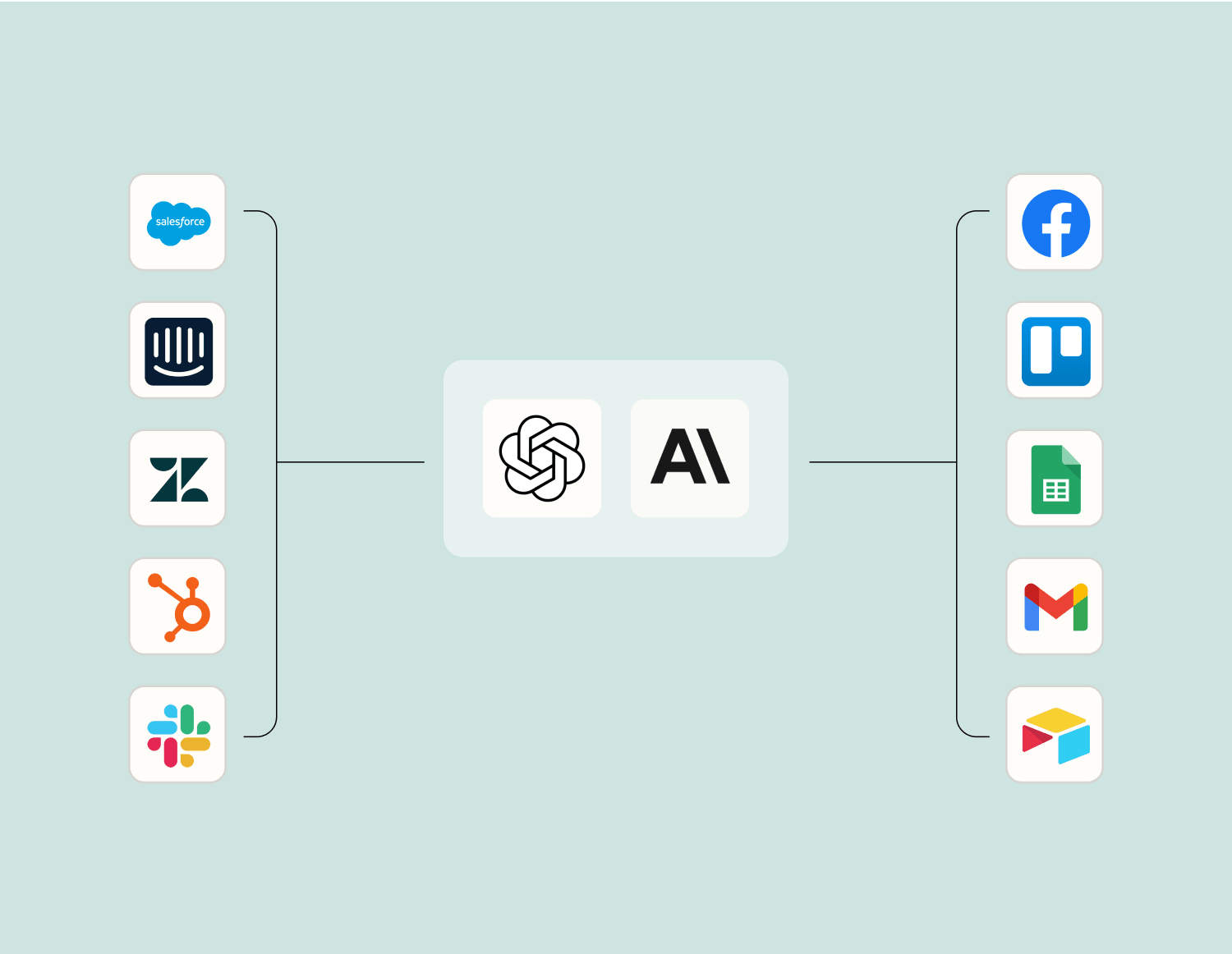
Améliorez votre Google Tasks pour Trello intégration avec l’IA. Extrayez, résumez et transformez vos données d’intégration à l’aide de modèles d’IA de premier plan tels qu’OpenAI,Anthropic, etc.
Frequently Asked Questions about Google Tasks + Trello integrations
Vous débutez dans l’automatisation avec Zapier? Vous n’êtes pas seul. Voici quelques réponses aux questions les plus fréquentes sur la façon dont Zapier travaille avec Google Tasks et Trello
Comment connecter Google Tasks et Trello pour la gestion des tâches ?
Pour connecter Google Tasks et Trello, vous devrez utiliser une plateforme d’intégration comme la nôtre. Une fois configuré, vous pouvez automatiser la création de nouvelles cartes dans Trello en fonction des nouvelles tâches ajoutées dans Google Tasks et vice versa.
Quels sont les triggers disponibles lors de l’intégration de Google Tasks avec Trello?
Lors de l’intégration de Google Tasks à Trello, vous pouvez définir des déclencheurs tels que la création d’une nouvelle tâche dans Google Tasks ou l’achèvement d’une tâche. Ils peuvent créer ou mettre à jour automatiquement des cartes dans Trello.
Puis-je mettre à jour une tâche Google en fonction des modifications apportées à mon tableau Trello ?
Oui, vous pouvez automatiser les mises à jour de votre tâche Google chaque fois qu’il y a un changement dans votre tableau Trello, par exemple lorsqu’une carte est déplacée vers une autre liste ou modifiée.
Existe-t-il des limites au nombre de tâches synchronisées entre Google Tasks et Trello ?
Il peut y avoir des limitations en fonction du plan que vous utilisez avec notre plateforme d’intégration. Il est conseillé de consulter les détails de notre plan pour comprendre les restrictions relatives à la synchronisation des tâches.
La suppression d’une tâche dans Google Tasks la supprimera-t-elle également de Trello ?
Notre intégration permet une synchronisation bidirectionnelle, de sorte que la suppression d’une tâche dans Google Tasks peut également la supprimer de Trello si elle est configurée de cette façon.
Est-il possible de classer automatiquement les tâches de Google Tasks dans des listes Trello spécifiques ?
Oui, vous pouvez configurer des règles pour que les tâches avec certaines étiquettes ou catégories dans Google Tasks soient automatiquement placées dans les listes correspondantes de votre tableau Trello.
À quelle fréquence les mises à jour entre Google Tâches et Trello sont-elles synchronisées ?
La fréquence de synchronisation dépend des paramètres que vous choisissez lors de la configuration. En règle générale, les mises à jour peuvent aller d’une synchronisation instantanée à des intervalles planifiés en fonction de vos besoins.
À propos de Google Tâches
Google Tasks est une liste de tâches très simple. Fonctionne parfaitement dans Gmail, Android et Agenda.
Trello est un outil de collaboration d’équipe qui vous permet d’organiser tout et n’importe quoi pour que vos projets restent concentrés sur leur tâche.