Les plus grandes entreprises font confiance à Zapier pour automatiser le travail qui résout leurs problèmes commerciaux uniques, sans codage requis.
Comment fonctionne Zapier
Zapier makes it easy to integrate Google Calendar with Trello - no code necessary. See how you can get setup in minutes.
100%
Aide
Calendrier Google
Calendrier Google
1. Choisir l’événement trigger
Trello
Trello
2. Choisir l’action
1. Sélectionne l'événement
Configuration
Test
Calendrier Google
Choisissez un événement trigger
Choisissez un trigger
Un trigger est l’événement qui démarre votre Zap, comme un « Nouveau calendrier » de Google Agenda.
Ajoutez votre action
Une action se produit après le trigger, par exemple « Créer un élément de liste de contrôle dans la carte » dans Trello.
Tu es connectée !
Zapier connecte de manière transparenteGoogle Calendar et Trello, automatisant ainsi votre flux de travail.
Déclencheurs et actions pris en charge
Zapier vous aide à créer des flux de travail qui connectent vos applications pour automatiser les tâches répétitives. Un déclencheur est un événement qui démarre un flux de travail, et une action est un événement exécuté par un Zap.
Créez un enregistrement ou mettez à jour un enregistrement existant dans votre appli.
ID du forum
ID de liste
Identifiant de la carte
Obligatoire
Action
Il s'agit d'un événement réalisé par un Zap.
Ecrire
Créez un enregistrement ou mettez à jour un enregistrement existant dans votre appli.
ID du forum
Obligatoire
ID de l'étiquette
Obligatoire
ID de liste
Identifiant de la carte
Obligatoire
Action
Il s'agit d'un événement réalisé par un Zap.
Ecrire
Créez un enregistrement ou mettez à jour un enregistrement existant dans votre appli.
ID du forum
Obligatoire
Identifiant(s) du membre
Obligatoire
ID de liste
Identifiant de la carte
Obligatoire
Action
Il s'agit d'un événement réalisé par un Zap.
Ecrire
Créez un enregistrement ou mettez à jour un enregistrement existant dans votre appli.
ID du forum
Obligatoire
ID de liste
Obligatoire
Nom
Obligatoire
Description
ID de l'étiquette
Custom_labels
Position de la carte
Identifiant(s) du membre
Date de début
Date d'échéance
Pièces jointes
Pièces jointes URL
Nom de la liste de contrôle
Éléments de la liste de contrôle
Infos sur la couverture
Couleur de la carte
Luminosité
URL
Taille
Informations de localisation
Coordonnées
Adresse
Lieu
Action
Il s'agit d'un événement réalisé par un Zap.
Ecrire
Créez un enregistrement ou mettez à jour un enregistrement existant dans votre appli.
ID du forum
Obligatoire
Action
Il s'agit d'un événement réalisé par un Zap.
Ecrire
Créez un enregistrement ou mettez à jour un enregistrement existant dans votre appli.
ID du forum
Obligatoire
ID de liste
Identifiant de la carte
Obligatoire
ID de la liste de contrôle
Obligatoire
ID de l’élément de la liste de contrôle
Obligatoire
Action
Il s'agit d'un événement réalisé par un Zap.
Ecrire
Créez un enregistrement ou mettez à jour un enregistrement existant dans votre appli.
ID du forum
ID de liste
Identifiant de la carte
ID de la liste de contrôle
Obligatoire
Action
Il s'agit d'un événement réalisé par un Zap.
Ecrire
Créez un enregistrement ou mettez à jour un enregistrement existant dans votre appli.
Conseil
Obligatoire
Nom
Obligatoire
Action
Il s'agit d'un événement réalisé par un Zap.
Ecrire
Créez un enregistrement ou mettez à jour un enregistrement existant dans votre appli.
ID de l’action
Obligatoire
Action
Il s'agit d'un événement réalisé par un Zap.
Rechercher
Trouver les données existantes dans votre appli
ID du forum
Obligatoire
Nom de l'étiquette
Obligatoire
Action
Il s'agit d'un événement réalisé par un Zap.
Rechercher
Trouver les données existantes dans votre appli
Identifiant de la carte
Obligatoire
Action
Il s'agit d'un événement réalisé par un Zap.
Rechercher
Trouver les données existantes dans votre appli
ID du forum
Obligatoire
ID de liste
Identifiant de la carte
Rechercher
Obligatoire
Action
Il s'agit d'un événement réalisé par un Zap.
Rechercher
Trouver les données existantes dans votre appli
ID du forum
Obligatoire
ID de liste
Identifiant de la carte
Obligatoire
ID de la liste de contrôle
Obligatoire
Rechercher
Obligatoire
Action
Il s'agit d'un événement réalisé par un Zap.
Rechercher
Trouver les données existantes dans votre appli
ID de l'étiquette
Obligatoire
Action
Il s'agit d'un événement réalisé par un Zap.
Rechercher
Trouver les données existantes dans votre appli
ID de membre
Obligatoire
Action
Il s'agit d'un événement réalisé par un Zap.
Rechercher
Trouver les données existantes dans votre appli
ID de l'organisation
Obligatoire
Action
Il s'agit d'un événement réalisé par un Zap.
Rechercher
Trouver les données existantes dans votre appli
Organisation
Conseil
Nom de la liste
Mot-clé
Membre
Label
Filter de date d’échéance
Dispose d’un Filter
Uniquement les tableaux étoilés
Cartes ouvertes uniquement
Limite de cartes
Champs de retour limités
Action
Il s'agit d'un événement réalisé par un Zap.
Rechercher
Trouver les données existantes dans votre appli
ID du forum
Obligatoire
Nom de l'étiquette
Obligatoire
Couleur
Action
Il s'agit d'un événement réalisé par un Zap.
Rechercher ou écrire
Trouvez des données existantes dans votre appli, ou créez un nouvel enregistrement si aucune donnée n’est trouvée
ID du forum
Obligatoire
ID de liste
Identifiant de la carte
Obligatoire
Rechercher
Obligatoire
Nom de la liste de contrôle
Obligatoire
Liste de contrôle pour la copie d'une pièce d'identité
Éléments de la liste de contrôle
Position de la liste de contrôle
Action
Il s'agit d'un événement réalisé par un Zap.
Rechercher ou écrire
Trouvez des données existantes dans votre appli, ou créez un nouvel enregistrement si aucune donnée n’est trouvée
Pour les agents d'IA & développeurs
Use Google Calendar and Trello with AI agents and code
Beyond Zap workflows. Call Google Calendar and Trello actions directly from your AI client or your codebase, using the same 9,000+ app integrations Zapier already runs.
Sans code
Connect via Zapier MCP
Expose Google Calendar and Trello actions as tools in any MCP client. Authenticate once, then call them in natural language.
Example actions on this page
Ajouter un ou plusieurs participants à l'événement
Créer un élément de liste de contrôle dans la carte
Works with
Claude · ChatGPT · Cursor · any MCP-compatible client
Il n’existe pas encore de package Python. Le SDK est uniquement TypeScript (@zapier/zapier-sdk). L’URL du serveur MCP est personnelle à votre compte ; Prends-le à zapier.com/mcp.
Zapier est la plateforme d’automatisation de choix pour 87% des entreprises de 100 Forbes Cloud en 2023
93%
Des clients qui disent que l’utilisation de Zapier les a rendus meilleurs dans leur travail
25m
Les clients ont créé plus de 25 millions de Zaps sur la plateforme
6 minutes
L’utilisateur moyen met moins de 6 minutes pour configurer un Zap
Méthodes pratiques pour utiliser Google Calendar et Trello
Turn Trello cards into Google Calendar events
Business owners often juggle countless responsibilities. When a new task is added to a Trello card, Zapier can automatically create an event in Google Calendar to ensure important deadlines or tasks stay on the radar without manual updates.
Marketing professionals deal with numerous deadlines. When a new event related to campaigns is created in Google Calendar, Zapier can automatically create a Trello card. This helps your team turn deadlines into actionable tasks, ensuring campaigns are delivered on time.
Keep your project team aligned with deadlines. When a new event is created in Google Calendar, Zapier can add it as a Trello card. This sync ensures tasks and deadlines are clearly mapped out for the team, improving accountability and reducing missed deliverables.
Découvrez comment automatiser Google Calendar sur le blog Zapier
Découvrez comment automatiser Trello sur le blog Zapier
Fluidifiez le travail grâce à l’AI
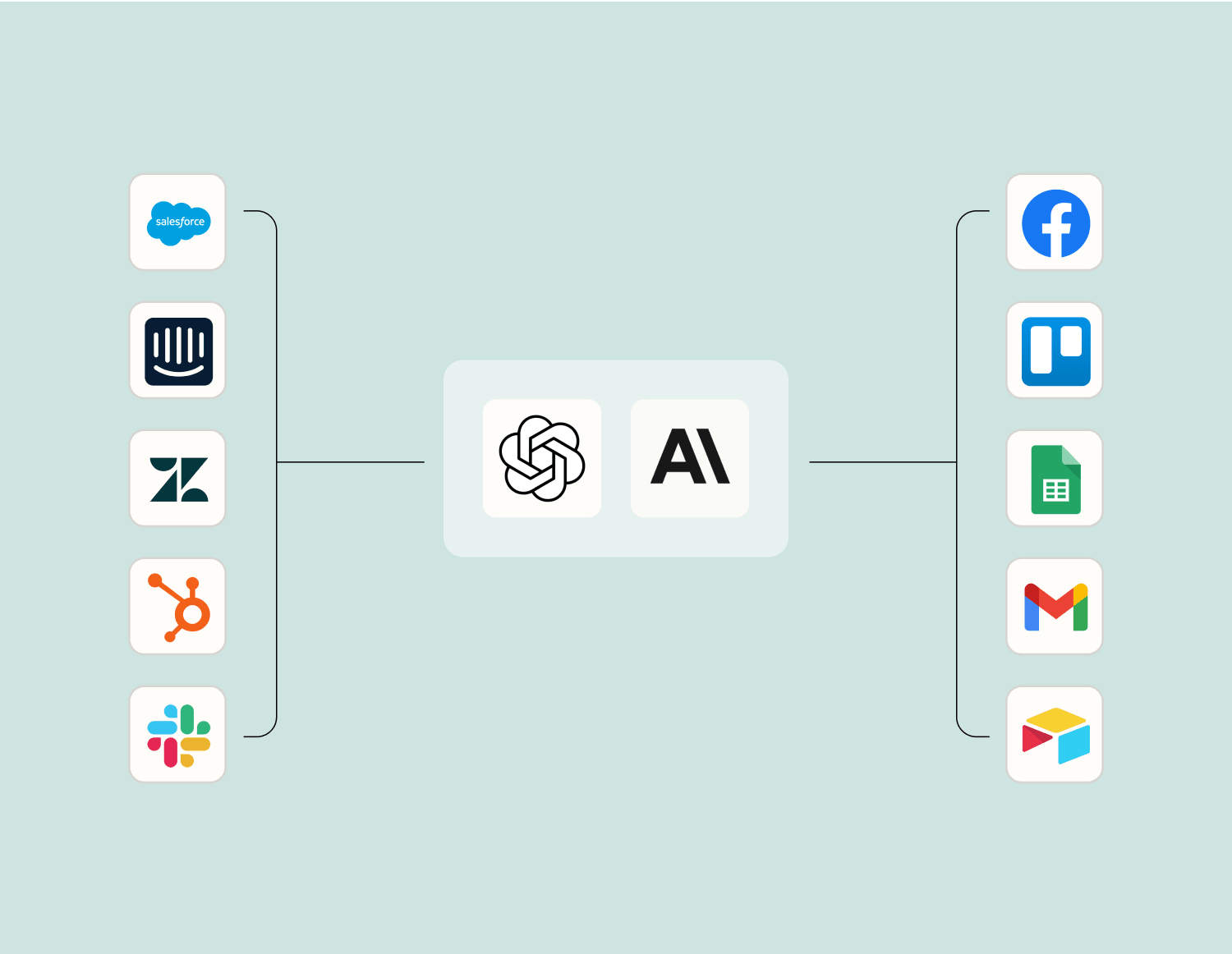
Améliorez votre Google Calendar pour Trello intégration avec l’IA. Extrayez, résumez et transformez vos données d’intégration à l’aide de modèles d’IA de premier plan tels qu’OpenAI,Anthropic, etc.
Frequently Asked Questions about Google Calendar + Trello integrations
Vous débutez dans l’automatisation avec Zapier? Vous n’êtes pas seul. Voici quelques réponses aux questions les plus fréquentes sur la façon dont Zapier travaille avec Google Calendar et Trello
Comment intégrer Google Calendar à Trello?
We offer a seamless integration where you can set up automated workflows, called Zaps, to connect Google Calendar and Trello. To do this, you'll need to create a Zap that uses Google Calendar as a trigger, such as a new event being created, which in turn adds a card to a specified Trello board.
Can I create Trello cards from Google Calendar events?
Yes, you can set up a Zap where the trigger is the creation of a new event on your Google Calendar. This trigger will then prompt an action that creates a new card on your preferred Trello board with details from the calendar event.
Is it possible to update Trello cards automatically when an event is updated in Google Calendar?
We support this functionality by setting up a Zap with the 'Event Updated' trigger from Google Calendar. Actions can be tailored in Trello to update specific cards based on changes detected in your calendar events.
What happens if I delete an event in Google Calendar? Can it be reflected in Trello?
While deletion of calendar events isn't directly reflected as an action in Trello automatically through our standard integrations, you can set other triggers and actions around updates or creations for efficient workflow management.
How often do the integrations between Google Calendar and Trello run?
By default, our integrations check for new data every 5-15 minutes depending on your plan. This means any changes or triggers set will execute the corresponding actions within this timeframe.
Can I use filters when integrating Google Calendar with Trello?
Yes, our platform allows you to use filters to ensure that only specific types of events or details are transferred between Google Calendar and Trello. For example, you can filter events by keywords or specific calendar colors before they trigger actions in Trello.
Are there any limitations on how many Zaps I can create between Google Calendar and Trello?
The number of Zaps you can create depends on your current plan. Each Zap consists of one trigger and one or more actions. You’ll need to consider your account’s task limit accordingly when automating processes across these platforms.
À propos de Google Agenda
Google Agenda vous permet d’organiser votre planification et de partager des événements avec vos collègues et amis. Avec le calendrier en ligne gratuit de Google, il est facile de suivre votre planification quotidienne.
Trello est un outil de collaboration d’équipe qui vous permet d’organiser tout et n’importe quoi pour que vos projets restent concentrés sur leur tâche.