Les plus grandes entreprises font confiance à Zapier pour automatiser le travail qui résout leurs problèmes commerciaux uniques, sans codage requis.
Comment fonctionne Zapier
Zapier makes it easy to integrate ClickUp with OneDrive - no code necessary. See how you can get setup in minutes.
100%
Aide
ClickUp
ClickUp
1. Choisir l’événement trigger
OneDrive
OneDrive
2. Choisir l’action
1. Sélectionne l'événement
Configuration
Test
ClickUp
Choisissez un événement trigger
Choisissez un trigger
Un trigger est l’événement qui déclenche votre Zap, comme un « Nouveau message publié sur la chaîne » de ClickUp.
Ajoutez votre action
Une action se produit après le déclencheur, par exemple "Copier le fichier ou le dossier" dans OneDrive.
Tu es connectée !
Zapier connecte de manière transparenteClickUp et OneDrive, automatisant ainsi votre flux de travail.
Déclencheurs et actions pris en charge
Zapier vous aide à créer des flux de travail qui connectent vos applications pour automatiser les tâches répétitives. Un déclencheur est un événement qui démarre un flux de travail, et une action est un événement exécuté par un Zap.
Créez un enregistrement ou mettez à jour un enregistrement existant dans votre appli.
Copie
SharedNote
Dossier
Dossier
Obligatoire
Export format
Obligatoire
Action
Il s'agit d'un événement réalisé par un Zap.
Ecrire
Créez un enregistrement ou mettez à jour un enregistrement existant dans votre appli.
Copie
Dossier
Nom du dossier
Obligatoire
Action
Il s'agit d'un événement réalisé par un Zap.
Ecrire
Créez un enregistrement ou mettez à jour un enregistrement existant dans votre appli.
Fichier ou dossier
Obligatoire
Adresse e-mail
ID de l'autorisation
Action
Il s'agit d'un événement réalisé par un Zap.
Ecrire
Créez un enregistrement ou mettez à jour un enregistrement existant dans votre appli.
Fichier ou dossier
Récipiendaires
Obligatoire
Niveau d'autorisation
Obligatoire
Message
Require Sign In
Send Email Invitation
Date d'expiration
Conserver les permissions héritées
Action
Il s'agit d'un événement réalisé par un Zap.
Ecrire
Créez un enregistrement ou mettez à jour un enregistrement existant dans votre appli.
SharedNote
Dossier
Nom du fichier
Obligatoire
Contenu textuel
Obligatoire
Action
Il s'agit d'un événement réalisé par un Zap.
Ecrire
Créez un enregistrement ou mettez à jour un enregistrement existant dans votre appli.
Drive ID
Obligatoire
Action
Il s'agit d'un événement réalisé par un Zap.
Rechercher
Trouver les données existantes dans votre appli
ID de fichier
Obligatoire
Action
Il s'agit d'un événement réalisé par un Zap.
Rechercher
Trouver les données existantes dans votre appli
Copie
Requête de recherche
Obligatoire
Action
Il s'agit d'un événement réalisé par un Zap.
Rechercher
Trouver les données existantes dans votre appli
Pour les agents d'IA & développeurs
Use ClickUp and OneDrive with AI agents and code
Beyond Zap workflows. Call ClickUp and OneDrive actions directly from your AI client or your codebase, using the same 9,000+ app integrations Zapier already runs.
Sans code
Connect via Zapier MCP
Expose ClickUp and OneDrive actions as tools in any MCP client. Authenticate once, then call them in natural language.
Example actions on this page
Tâche d’archivage ou de suppression
Copie de fichier ou dossier
Works with
Claude · ChatGPT · Cursor · any MCP-compatible client
Il n’existe pas encore de package Python. Le SDK est uniquement TypeScript (@zapier/zapier-sdk). L’URL du serveur MCP est personnelle à votre compte ; Prends-le à zapier.com/mcp.
Zapier est la plateforme d’automatisation de choix pour 87% des entreprises de 100 Forbes Cloud en 2023
93%
Des clients qui disent que l’utilisation de Zapier les a rendus meilleurs dans leur travail
25m
Les clients ont créé plus de 25 millions de Zaps sur la plateforme
6 minutes
L’utilisateur moyen met moins de 6 minutes pour configurer un Zap
Associe ClickUp et OneDrive pour intégrer des aspects cruciaux de ton activité
Avec Zapier, vous pouvez tout intégrer, de la saisie de données de base aux processus de bout en bout. Voici quelques-uns des flux de travail critiques que les gens automatisent avec Zapier.
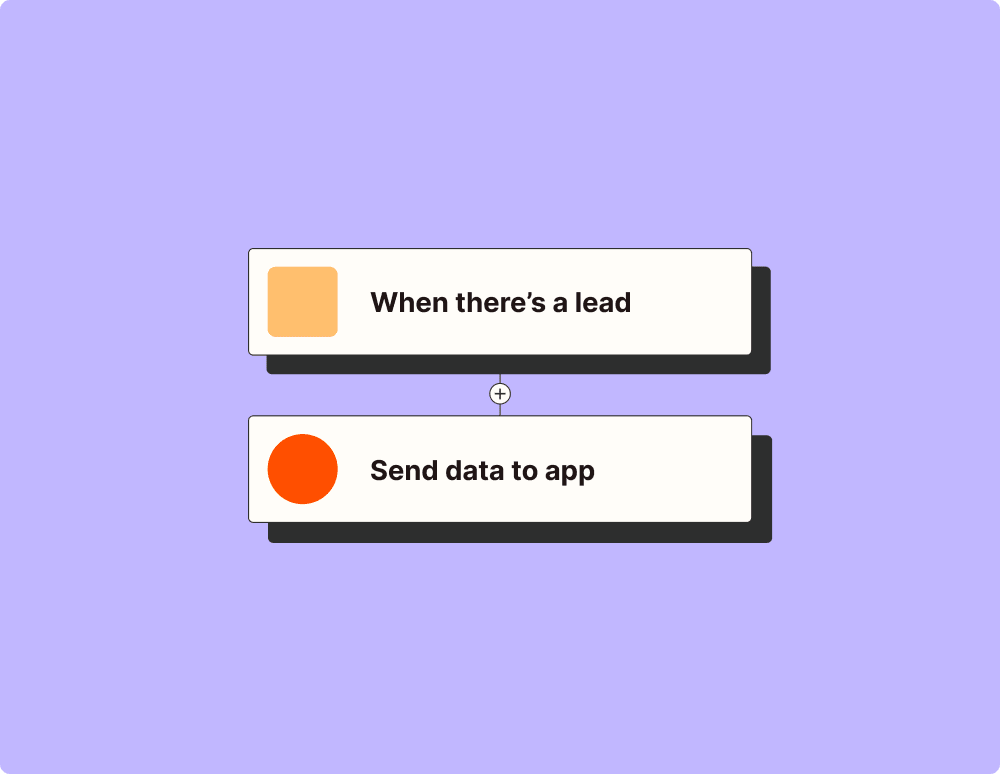
Automatisez la gestion des leads et améliorez les conversions
Avec Zapier, vous pouvez automatiser chaque partie de votre entonnoir de prospects et vous donner les meilleures chances de convertir des prospects. Automatisez tout, de la capture de prospects à la sensibilisation en passant par les rapports, et concluez ainsi plus d’offres.
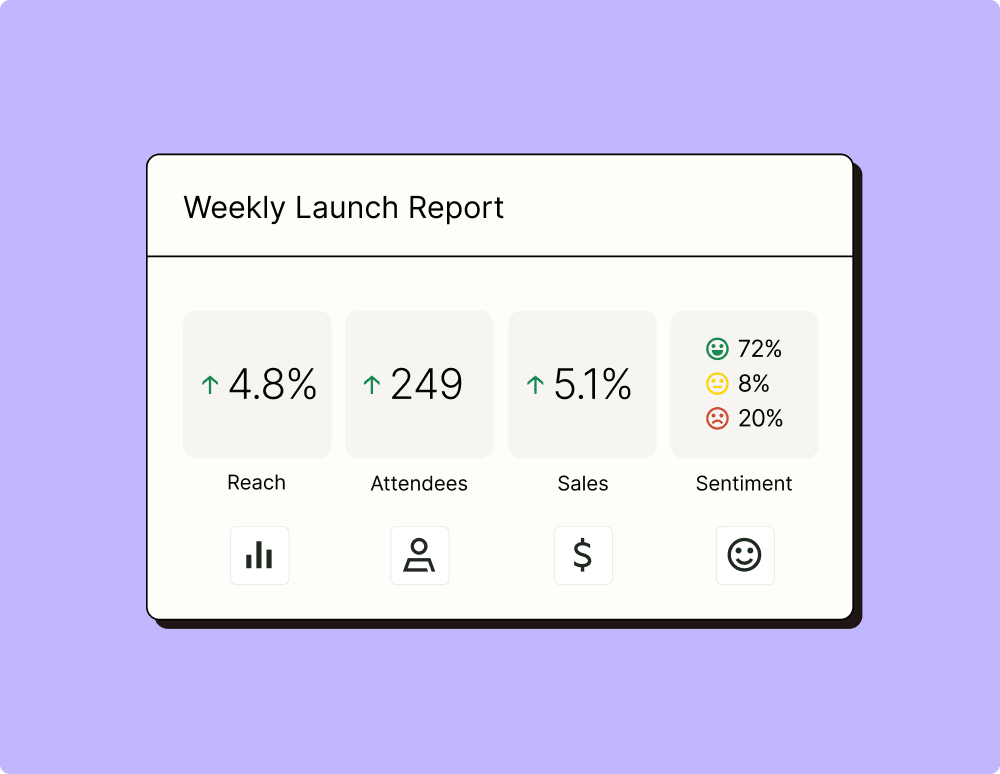
Créez des campagnes plus percutantes grâce à l’automatisation
Mesurer les performances d’une campagne sur toutes les plateformes peut devenir chaotique. De plus, trouver les bons indicateurs te demande un temps et des efforts précieux. Avec Zapier, vous pouvez créer une vue centralisée de vos performances, gérer habilement vos listes et vous assurer que vos campagnes génèrent un retour sur investissement dans l’ensemble de l’entreprise.
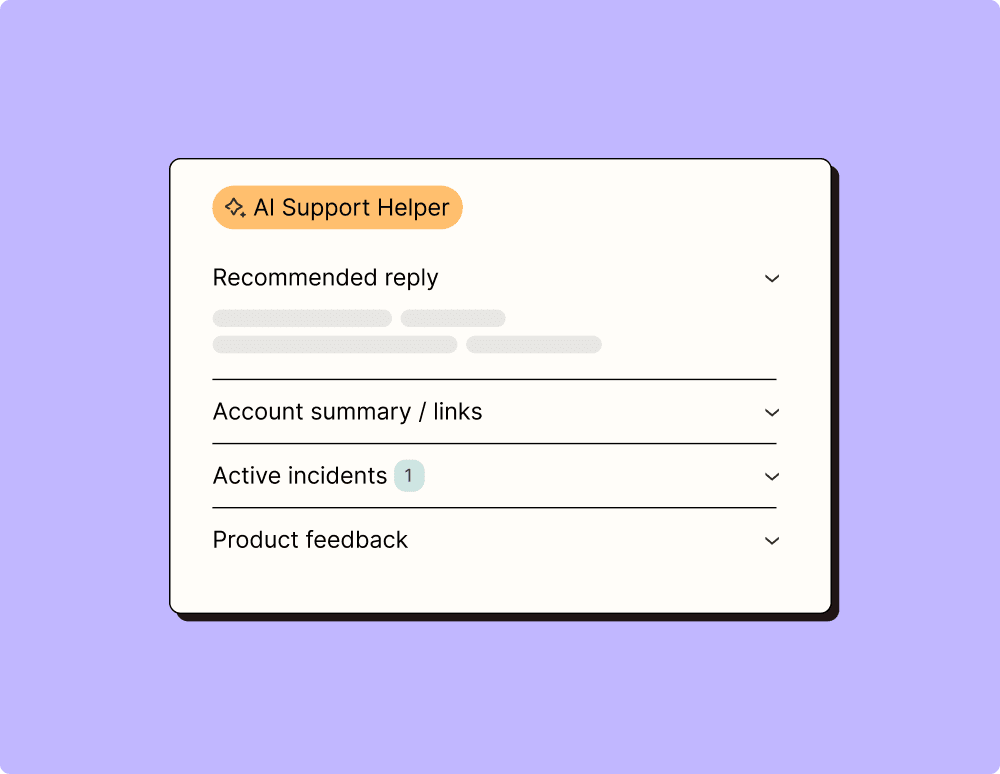
Fournir une assistance de classe mondiale avec un peu d’aide de l’automatisation
Les représentants du support ne peuvent pas être productifs lorsqu'ils doivent retrouver des informations cruciales pour chaque incident ou ticket. Avec Zapier, vous pouvez envoyer automatiquement à vos commerciaux le contexte dont ils ont besoin pour résoudre rapidement les tickets et créer une expérience client transparente.
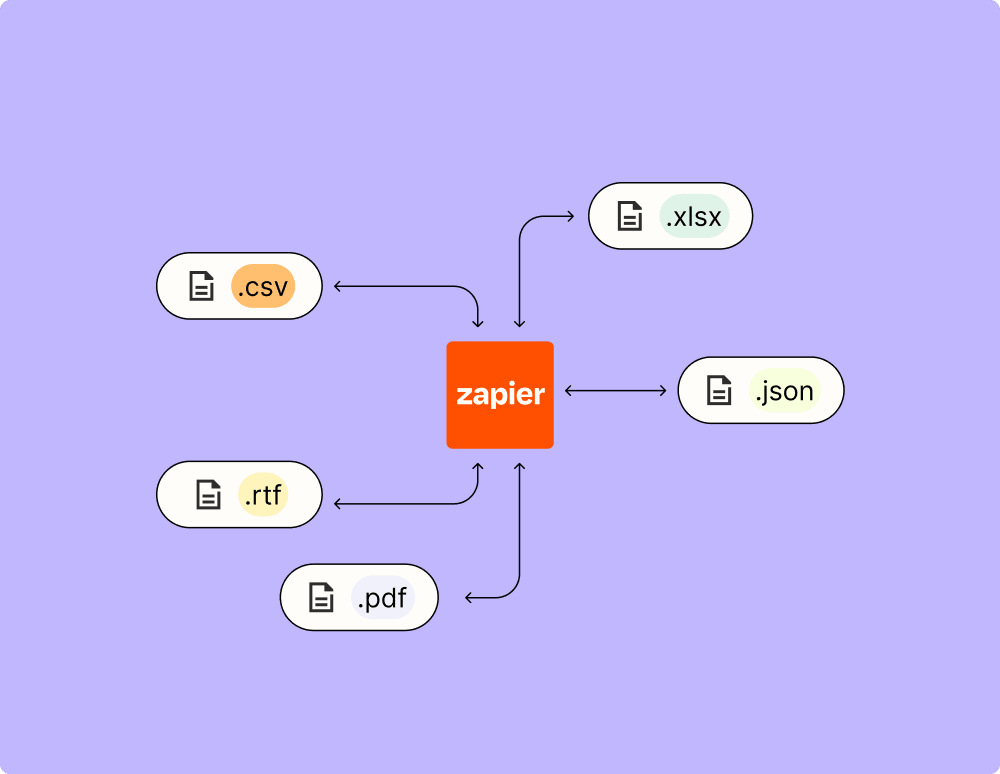
Automatisez votre accès à des données exploitables et à jour
L’époque de l’exportation et de l’importation manuelles de données est révolue. Avec Zapier, vous pouvez envoyer les données là où elles doivent aller, dans le format dont vous avez besoin, afin de centraliser vos données et d’obtenir plus d’aperçus.
Résolvez les incidents plus rapidement grâce à l’automatisation
Ton équipe de support technique souhaite se concentrer sur les tickets techniques plutôt que sur les tâches administratives. Avec Zapier, vous pouvez tout automatiser, de la création de tickets au routage en passant par la communication entre les équipes, en éliminant les frictions liées à la gestion des incidents et en accélérant la résolution.
Découvrez comment automatiser ClickUp sur le blog Zapier
Découvrez comment automatiser OneDrive sur le blog Zapier
Fluidifiez le travail grâce à l’AI
Améliorez votre ClickUp pour OneDrive intégration avec l’IA. Extrayez, résumez et transformez vos données d’intégration à l’aide de modèles d’IA de premier plan tels qu’OpenAI,Anthropic, etc.
Frequently Asked Questions about ClickUp + OneDrive integrations
Vous débutez dans l’automatisation avec Zapier? Vous n’êtes pas seul. Voici quelques réponses aux questions les plus fréquentes sur la façon dont Zapier travaille avec ClickUp et OneDrive
Quel est l'objectif principal de l'intégration de ClickUp à OneDrive ?
L’objectif principal de l’intégration de notre espace de travail ClickUp à OneDrive est de rationaliser la gestion des flux de travail en automatisant les tâches liées aux fichiers. Il permet aux utilisateurs de télécharger, d’enregistrer et de joindre automatiquement des fichiers entre les deux plateformes sans gérer manuellement chaque tâche.
Comment enregistrer automatiquement les pièces jointes ClickUp sur OneDrive ?
En configurant des déclencheurs, toute nouvelle pièce jointe ajoutée dans une tâche ClickUp peut être automatiquement enregistrée dans un dossier spécifié dans votre compte OneDrive. Cela évite d'avoir à télécharger manuellement depuis ClickUp et à le télécharger à nouveau sur OneDrive.
Puis-je créer une nouvelle tâche dans ClickUp lorsqu’un fichier est ajouté à OneDrive ?
Oui, vous pouvez configurer une action selon laquelle chaque fois qu’un nouveau fichier est ajouté à un dossier spécifique dans OneDrive, une tâche correspondante est créée dans ClickUp. Cela permet de maintenir vos tâches de projet à jour en fonction des fichiers reçus ou partagés.
Est-il possible de mettre à jour des tâches existantes dans ClickUp lorsque des fichiers sont mis à jour sur OneDrive ?
Nous prenons en charge une action qui met à jour les informations dans les tâches ClickUp existantes chaque fois que des modifications sont détectées dans des fichiers stockés sur votre compte OneDrive lié. Cela permet de s’assurer que tous les fichiers et détails liés aux tâches restent à jour.
Comment gérer les autorisations d'accès aux fichiers envoyés entre ClickUp et OneDrive ?
Lors de l’intégration et de l’automatisation des flux de travail entre ClickUp et OneDrive, assurez-vous que les deux comptes disposent des autorisations nécessaires pour l’accès, le téléchargement et le téléchargement de fichiers. Ajustez ces paramètres directement au sein de chaque plateforme en fonction des besoins de l’organisation.
Que se passe-t-il en cas d'erreur lors du transfert automatique de fichiers entre ClickUp et OneDrive ?
Si une erreur se produit lors des transferts de fichiers, notre système journalise généralement ce problème et peut vous envoyer une alerte détaillant ce qui n’a pas fonctionné. Nous vous recommandons de vérifier à la fois vos paramètres d’intégration et la stabilité de la connexion entre les services.
Puis-je intégrer plusieurs instances de ClickUp à mon seul compte OneDrive ?
Oui, il est possible de configurer plusieurs instances de nos espaces ClickUp avec le même compte OneDrive à l’aide de dossiers ou de chemins d’accès distincts pour chaque intégration. Cela permet de gérer efficacement différents projets ou équipes tout en gardant les données séparées.
À propos de ClickUp
ClickUp is an all-in-one app to plan, track, and manage your work in a beautifully intuitive environment.
OneDrive, l’appli de synchronisation de fichiers de Microsoft, anciennement connue sous le nom de SkyDrive, vous permet de stocker vos fichiers en ligne, de modifier des documents Office dans les applications Web Office gratuites et d’accéder facilement à vos fichiers en ligne depuis votre PC.