
Si alguna vez ha hecho clic en todos los menús de Google Docs en busca de una función aparentemente básica y no la ha encontrado, no está solo. A pesar de ser un producto de una de las empresas de tecnología más innovadoras que existen, Google Docs puede parecer un poco pobre en lo que respecta a sus funciones incorporadas.
Pero eso no es nada que unos pocos (o cientos) de complementos de Google Docs no puedan solucionar.
El Google Workspace Marketplace ofrece cientos de ellos para prácticamente todo: desde redactar y editar hasta comprobar si hay contenido plagiado y enviar por fax (sí, fax) tus documentos. El equipo de Zapier ha probado casi 100 complementos—aquí están los seis mejores complementos para ampliar la funcionalidad de Google Docs.
Tabla de contenido:
Cómo usar los complementos de Google Docs
A continuación te explicamos cómo encontrar complementos de Google Docs desde tu escritorio. (Los pasos son similares si usas la aplicación móvil Android; no puedes usarla desde tu iPhone o iPad).
Abra un documento nuevo o existente en su navegador.
Haga clic en Extensiones > Complementos > Obtener complementos.
Aparecerá la ventana emergente de Google Marketplace y podrás explorar complementos para cada aplicación de Google Workspace, incluido Google Docs.
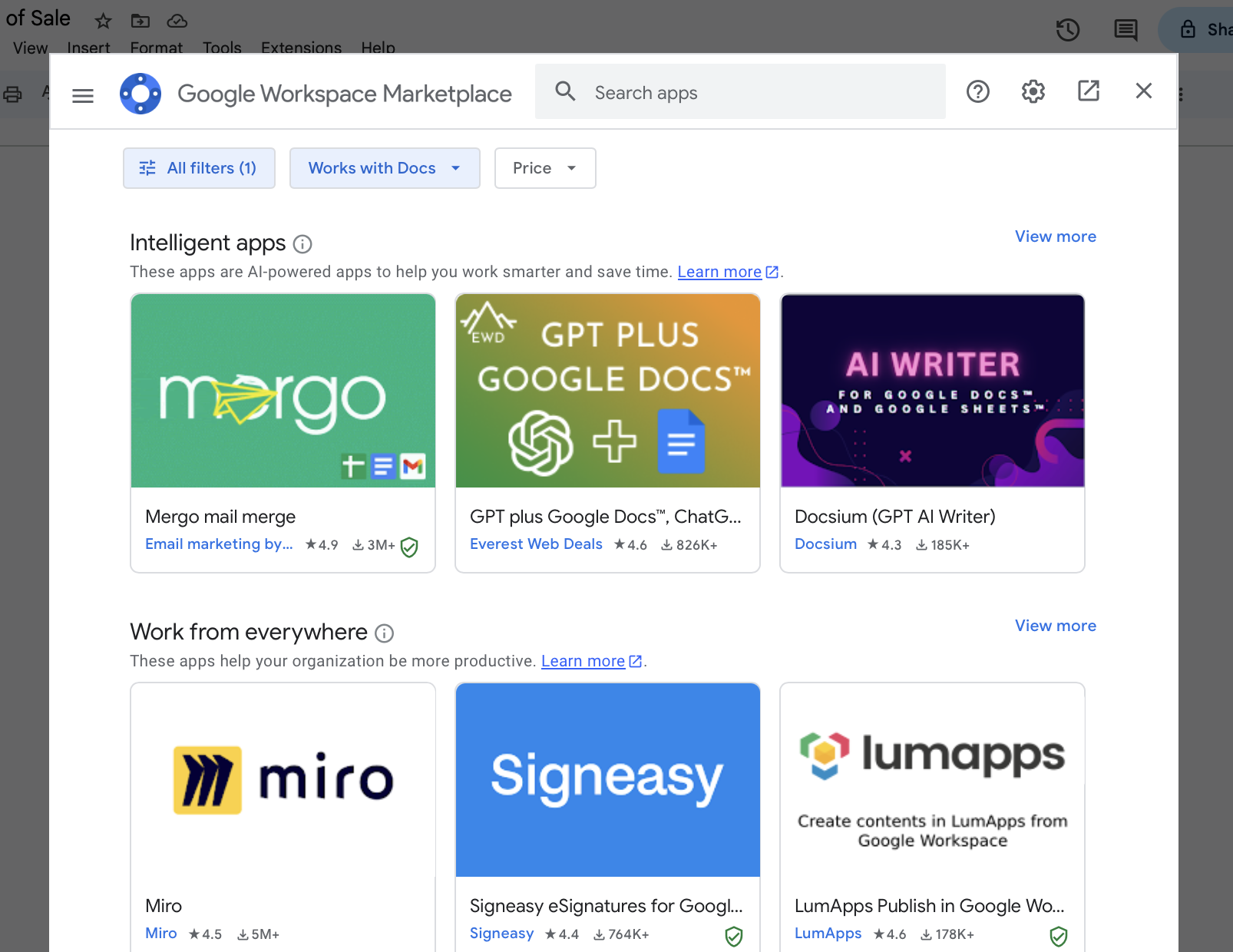

Cómo instalar complementos de Google Docs
Antes de permitir que alguna aplicación acceda a tu cuenta, sé "cortésmente paranoico". Si sientes que algo "no está bien" en la aplicación, escucha tu instinto. No te sientas obligado a instalarlo sólo porque tienes miedo de parecer paranoico o poco tecnológico.
Haga clic en el complemento que desea instalar.
Haga clic en Instalar.
Aparecerá una ventana emergente que le solicitará permiso para instalar ese complemento. Haga clic en Continuar. Es posible que también tengas que iniciar sesión en tu cuenta de Google y luego otorgar acceso al complemento.
Una vez instalado el complemento, haga clic en Listo.
Para ejecutar el complemento, haga clic en Extensiones, seleccione el complemento que desea ejecutar y haga clic en Iniciar.

Si no ves el complemento de Google Docs que instalaste en el menú desplegable Extensiones, revisa la barra lateral de Google Docs: ahí es donde aparecen algunos de ellos.
Cómo eliminar los complementos de Google Docs
Esta es la forma más sencilla de desinstalar los complementos de Google Docs.
Haga clic en Extensiones > Complementos > Administrar complementos.
En la ventana de Google Marketplace que aparece, desplácese hacia abajo hasta Aplicaciones instaladas por usted y busque la aplicación que desea eliminar. O ingrese el nombre de la aplicación que desea eliminar en la barra de búsqueda.
Haz clic en el icono de Opciones , que parece tres puntos apilados verticalmente (
⋮), y haz clic en Desinstalar.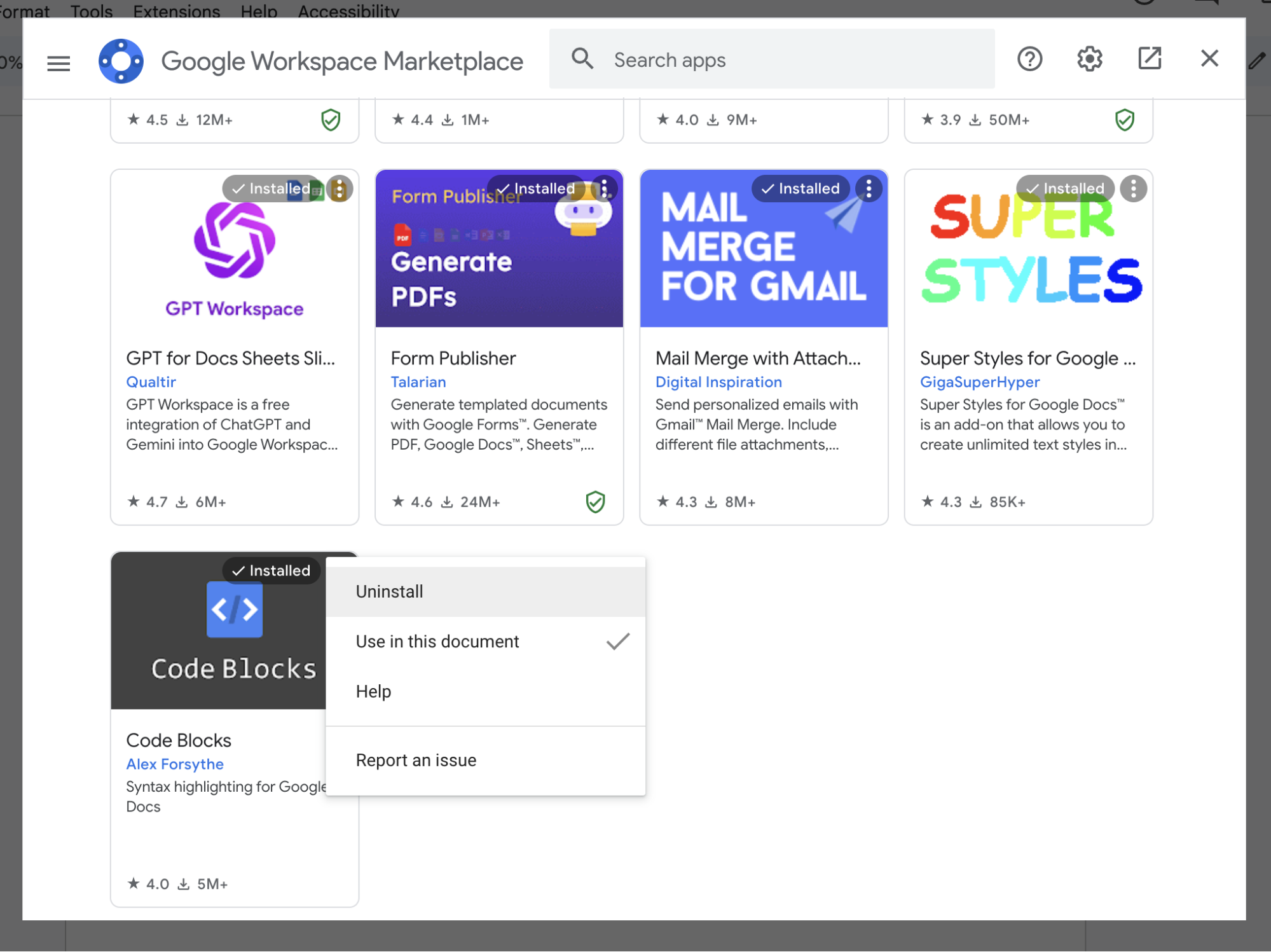

Los 6 mejores complementos de Google Docs de un vistazo
A continuación se muestra una descripción general rápida de los mejores complementos de Google Docs (siga desplazándose para obtener más detalles).
Nota: la mayoría de los complementos de Google Docs son gratuitos u ofrecen una prueba gratuita, por lo que cada herramienta que se enumera a continuación es gratuita a menos que se indique lo contrario.
| Categoría | Ideal para |
|---|---|---|
Dar formato al texto | Creación de citas y bibliografías | |
Dar formato al texto | Convertir texto en código | |
Dar formato al texto | Formato de tablas | |
Dar formato al texto | Conversión de código LaTeX en ecuaciones completamente renderizadas | |
Verificación del contenido original | Comprobación de contenido plagiado | |
Creador de documentos (combinación de correspondencia para cartas) | Correo electrónico y comunicación | Ejecutar una combinación de correspondencia |
Los mejores complementos de Google Docs para formatear texto
Google Docs ofrece un puñado de herramientas de formato incorporadas para que tus documentos luzcan más atractivos. Pero si buscas hacer más que agregar una firma o aplicar sangrías francesas manualmente, estos complementos de Google Docs acelerarán tus tareas relacionadas con el formato.
Bibliografía y generador de citas Bibcitation
Mejor para: Crear citas y bibliografías
Google Docs incluye un generador de citas incorporado (en clic en Herramientas > Citas). Ofrece tres de los formatos de estilo más populares: MLA, APA y Chicago. Pero si necesitas otra cosa, como AMA, tendrás que introducirlo manualmente. O puedes usar el complemento Bibcitation Bibliography & Citation Generator.
Bibcitation ofrece todo lo que hace la herramienta incorporada de Google Docs, pero mucho más. Por ejemplo, Google Docs ofrece nueve fuentes de citas mientras que Bibcitation ofrece más de 30. Y Bibcitation puede crear una lista de obras citadas en prácticamente cualquier formato.

Bloques de código
Ideal para: convertir texto en código
Dar estilo a la prosa en Google Docs es relativamente fácil, pero conseguir que el código tenga buena apariencia (o al menos, que sea legible) es más complicado. Ahí es donde entran en juego los Code Blocks.
Resalta el texto que quieres formatear y selecciona el lenguaje de programación y el tema que quieres usar. Luego haz clic en Formatear, y los bloques de código se encargarán del resto. También puedes generar previsualizaciones del texto codificado antes de aplicarlo a tu documento.

Convertidor de texto a tabla
Ideal para: dar formato a tablas
Si trabajas mucho con tablas, probablemente apreciarás un complemento como Text to Table Converter. Te permite convertir texto fácilmente en tablas (y viceversa) y formatearlos usando estilos predefinidos o personalizados. También puedes convertir tu contenido a otros idiomas. Esto va más allá de la traducción palabra por palabra. Por ejemplo, si tu tabla existente incluye valores en dólares como $5.99 y la conviertes a francés, el complemento la formateará automáticamente como 5,99 $.

Ecuaciones de Auto-LaTeX
Ideal para: Convertir código LaTeX en ecuaciones completamente renderizadas (y viceversa)
Las macros LaTeX (por ejemplo, 3^{4^5}son la mejor manera de incluir ecuaciones matemáticas en documentos escritos, pero interpretar el código sin formato puede ser un dolor de cabeza. Con el complemento Auto-LaTeX Equations, puede convertir rápidamente el código LaTeX en una imagen fácil de digerir. Todo lo que tienes que hacer es envolver tus macros dentro de dos signos de dólar ($$), hacer clic en Render Equations, y el complemento se encargará del resto. Si necesita realizar ajustes a la ecuación, es igual de fácil desvirtuarla.

Más información: Cómo convertir automáticamente Markdown a HTML.
El mejor complemento de Google Docs para verificar contenido original
Si has escrito algo, alguna vez, sabes lo fácil que es encontrarse con el bloqueo del escritor. Ahora que Google Gemini está integrado en Google Docs, puedes usar IA para generar y reescribir texto, traducir párrafos o documentos completos, y crear imágenes sin instalar un complemento. Dicho esto, puede que aún quieras verificar la originalidad del contenido.
Búsqueda de plagio
Ideal para: realizar comprobaciones de plagio
PlagiarismSearch es una herramienta útil si necesita verificar si hay texto plagiado en un documento. Realiza referencias cruzadas de revistas, páginas web y fuentes multilingües para indicarle qué porcentaje de su documento puede haber sido plagiado, junto con un enlace a la fuente de texto relevante para que pueda decidir si se ha producido plagio.

Precios: Plan gratuito disponible; de9dólares.95 (pago único) para el paquete Light.
Más información: Cómo comprobar el plagio y el contenido de IA con Winston AI
El mejor complemento de Google Docs para correo electrónico y comunicación
Tus documentos no tienen por qué existir únicamente en Google Docs. Puedes compartirlos fácilmente de casi cualquier forma, si tienes los complementos adecuados. También puedes imprimirlas y enviarlas por correo a la antigua usanza, pero puedes usar Google Docs para completar esas etiquetas de dirección con antelación.
Creador de documentos (combinación de correspondencia para cartas)
Ideal para: ejecutar una combinación de correspondencia
Google Docs carece de las herramientas incorporadas de combinación de correspondencia que se ven en las aplicaciones de procesamiento de texto de escritorio como Microsoft Word, por lo que un complemento como Docs Creator es esencial si necesita combinar datos de una hoja de cálculo con una plantilla de Google Docs.
Primero deberá asegurarse de que su fuente de datos tenga el formato correcto (por ejemplo, los encabezados de columna deben estar entre símbolos de porcentaje (%)). Una vez que su hoja de cálculo esté lista, puede ejecutar una combinación de correspondencia desde Google Docs, ya sea manualmente, en un momento fijo o después de eventos específicos. Luego, el complemento completará su plantilla de Google Docs con la información relevante, lista para enviarse.

Precios: El plan gratuito incluye 10 documentos por trabajo y hasta 150 documentos al mes; el plan Plus empieza en54€ /usuario/año, que incluye documentos ilimitados.
Automatiza Google Docs con Zapier
En lugar de alternar entre complementos para acelerar tus tareas relacionadas con documentos, utiliza la integración de Google Docs de Zapier. De este modo, puedes conectarte con miles de otras aplicaciones y automatizar todo, desde copiar datos de tu hoja de cálculo en una plantilla de Google Docs hasta compartir documentos a través de Gmail o la aplicación de chat de tu equipo. Aprende más sobre cómo automatizar Google Docs, o empieza con alguna de estas plantillas predefinidas.
Crea documentos de Google Docs a partir de texto para nuevas transcripciones tl;dv


Crea documentos de Google Docs a partir de las nuevas transcripciones de Fathom

Copiar datos de nuevas filas de Hojas de cálculo de Google a una plantilla de Documento de Google

Guardar entradas de formulario de Typeform en Google Docs

Zapier es la plataforma de orquestación de IA más conectada, integrándose con miles de aplicaciones de socios como Google, Salesforce y Microsoft. Utiliza formularios, tablas de datos y lógica para construir sistemas seguros, automatizados y con tecnología de IA para tus flujos de trabajo críticos para el negocio en toda la pila tecnológica de tu organización. Más información.
Lectura relacionada:
Los mejores complementos de Hojas de cálculo de Google para aumentar tu productividad
¿Por qué Google Docs no me permite pegar sin instalar una extensión?
Este artículo fue publicado originalmente en mayo de 2017 por Matthew Guay con contribuciones de Tim Brookes. La actualización más reciente fue en enero de 2026.



