
Revisamos y probamos de forma independiente cada aplicación sobre la que escribimos. Cuando haces clic en algunos de los enlaces de esta página, podemos ganar una comisión. Más información,
Divulgación completa: puedes pedir al asistente de IA integrado de Google Sheets, Gemini , que escriba una fórmula VLOOKUP para ti y así ahorrarte la lectura del resto de este artículo.
Pero hay algo profundamente inquietante en que un robot pegue una fórmula en tu hoja de cálculo y no tenga ni idea de cómo funciona. Es como dejar que un robot aspire tu piso. Probablemente hará un gran trabajo, pero no lo sabrás hasta que tu perro empiece a ladrar desde la habitación donde el robot lo atrapó accidentalmente.
Así que aquí tienes la oportunidad de aprender realmente a usar VLOOKUP en Google Sheets. Además, qué hace, cómo funciona y cómo doblarlo a tu voluntad. Así, cuando Gemini se equivoque (ocurre), sabrás exactamente cómo solucionarlo.
Puedes hacer una copia de nuestra hoja de cálculo de demostración para seguir mientras te guío en el tutorial.
Tabla de contenido:
¿Qué es VLOOKUP en Google Sheets?
VLOOKUP en Google Sheets es una función que busca un valor específico en una columna de una tabla y devuelve un valor correspondiente de otra columna en la misma fila. Es especialmente útil cuando trabajas con grandes conjuntos de datos —por ejemplo, una hoja de cálculo con miles de nombres de empleados y números de identificación— y necesitas recopilar información específica en otra parte de la hoja, como un organigrama o una evaluación de desempeño.
Estos son los componentes que intervienen en la función:
Table: Tienes una Table con filas y columnas de datos.
Valor: conoces un valor específico, como un nombre o una identificación, y deseas encontrar más información relacionada.
Búsqueda: utiliza BUSCARV para buscar ese valor en la misma fila pero en una columna diferente.
Recuperar: Una vez que encuentra el valor, BUSCARV le proporciona la información.
Piense en ello como buscar un nombre en una guía telefónica (¿las recuerda?). Encuentra el nombre que estás buscando y podrás ver el número de teléfono justo al lado. BUSCARV hace lo mismo con los datos en Hojas de cálculo de Google.
Fórmula VLOOKUP: sintaxis y entradas
La fórmula VLOOKUP indica a Google Sheets qué valor buscar, dónde buscar y qué devolver. Aquí está la fórmula:
=BUSCARV(clave_de_búsqueda, rango, índice, [está_ordenado])
Esto es lo que significa cada una de esas entradas:
search_key: Este es el valor que estás buscando en tu tabla.
rango: esta es el área donde desea buscar su valor, o la sección de su tabla donde cree que encontrará la información. Deben ser al menos dos columnas.
índice: este es un número de columna dentro del rango proporcionado donde se encuentran los datos deseados. Por ejemplo, si está buscando nombres y desea las edades correspondientes, el número de columna donde se enumeran las edades sería su índice.
is_sorted: Esto indica a VLOOKUP si los datos en el rango están ordenados en orden ascendente (TRUE) o no (FALSE).
Si lo configuras en VERDADERO, Google Sheets asumirá que los datos están en orden ascendente (de la A a la Z o de menor a mayor) y podrá buscar más rápido. Pero esto también significa que buscará una coincidencia cercana pero no exacta . Así que encontrará el valor más cercano que sea menor o igual al valor de búsqueda.
Si lo configuras en FALSE, Google Sheets buscará una coincidencia exacta con más detalle. Si VLOOKUP no encuentra una coincidencia exacta, devolverá un error de #N/A.
Cómo usar BUSCARV en Hojas de cálculo de Google
La forma más sencilla de usar VLOOKUP en Google Sheets es pedirle a Gemini que lo use por ti. Solo describe lo que intentas hacer en un inglés sencillo y se encargará del resto.
Aquí tienes un ejemplo de cómo le pido a Gemini que use VLOOKUP para hacer rápidamente lo que voy a mostrarte con un detalle doloroso cómo hacer manualmente:

Pero si no has venido aquí solo para dejar que un robot haga tu trabajo, enhorabuena—aún tienes ganas de aprender. Aquí tienes el desglose paso a paso.
Nota: Si necesitaras usar VLOOKUP en la vida real, probablemente estarías tratando con un conjunto de datos mucho más grande y complejo. Pero para aprender a usar la función, mantendré nuestro ejemplo súper sencillo con una pequeña lista de empleados ficticios y números de identificación. Nuestro objetivo es encontrar el número de identificación de un empleado específico.
Sigue el proceso en la hoja de cálculo de la demostración bajo la pestaña "Ejemplo simple - FALSO".
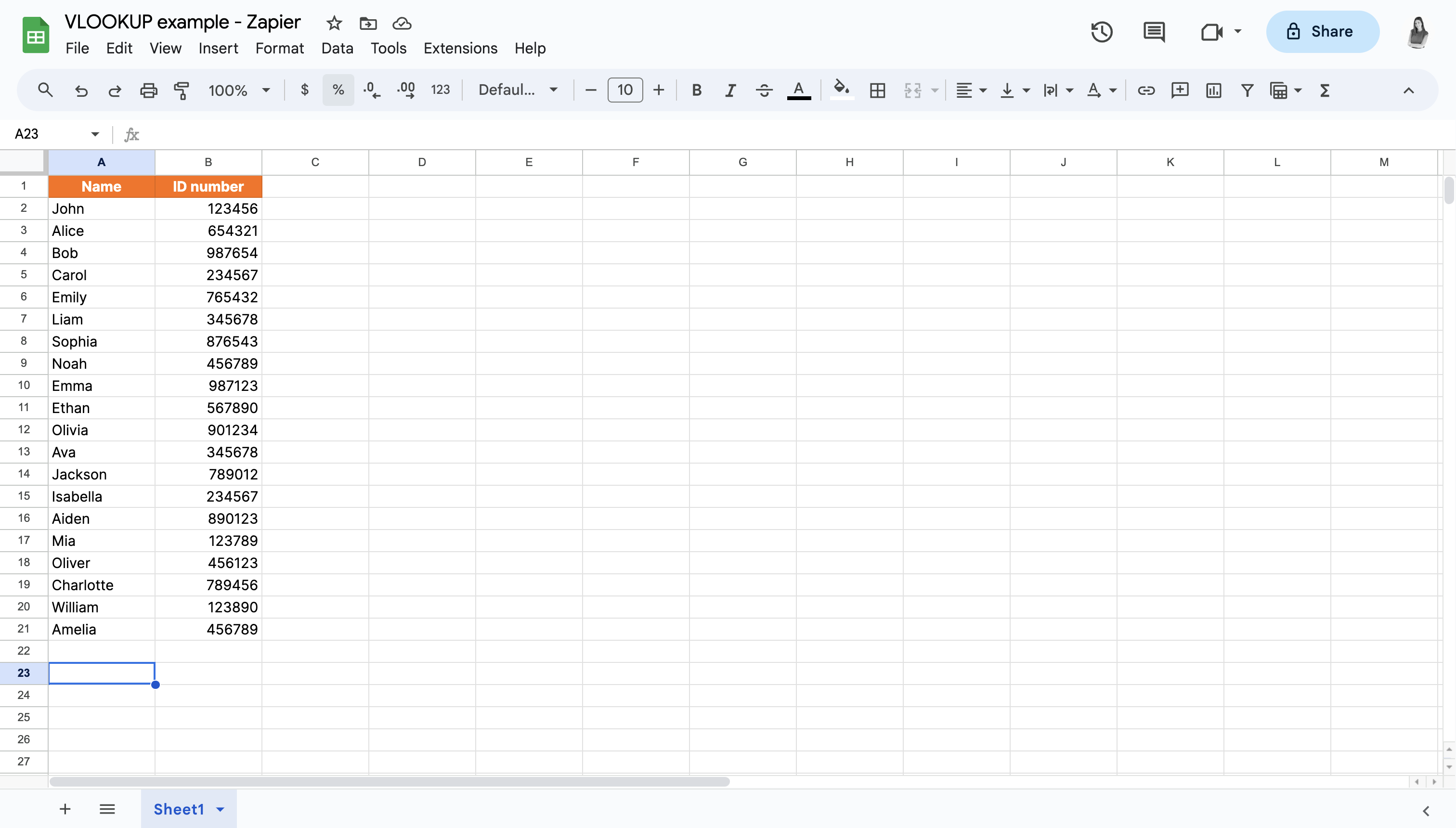
Organiza tus datos. Ingrese sus datos en una hoja de cálculo o localice una tabla existente. (Los datos ya están en esta hoja de cálculo).
Selecciona una celda de salida. Haz clic en la celda donde quieres que acabe la información que buscas. En este caso, haz clic en la celda A23.
Introduzca la función BUSCARV. Introduzca la función BUSCARV en esa celda:
=VLOOKUP(search_key, range, index, [is_sorted])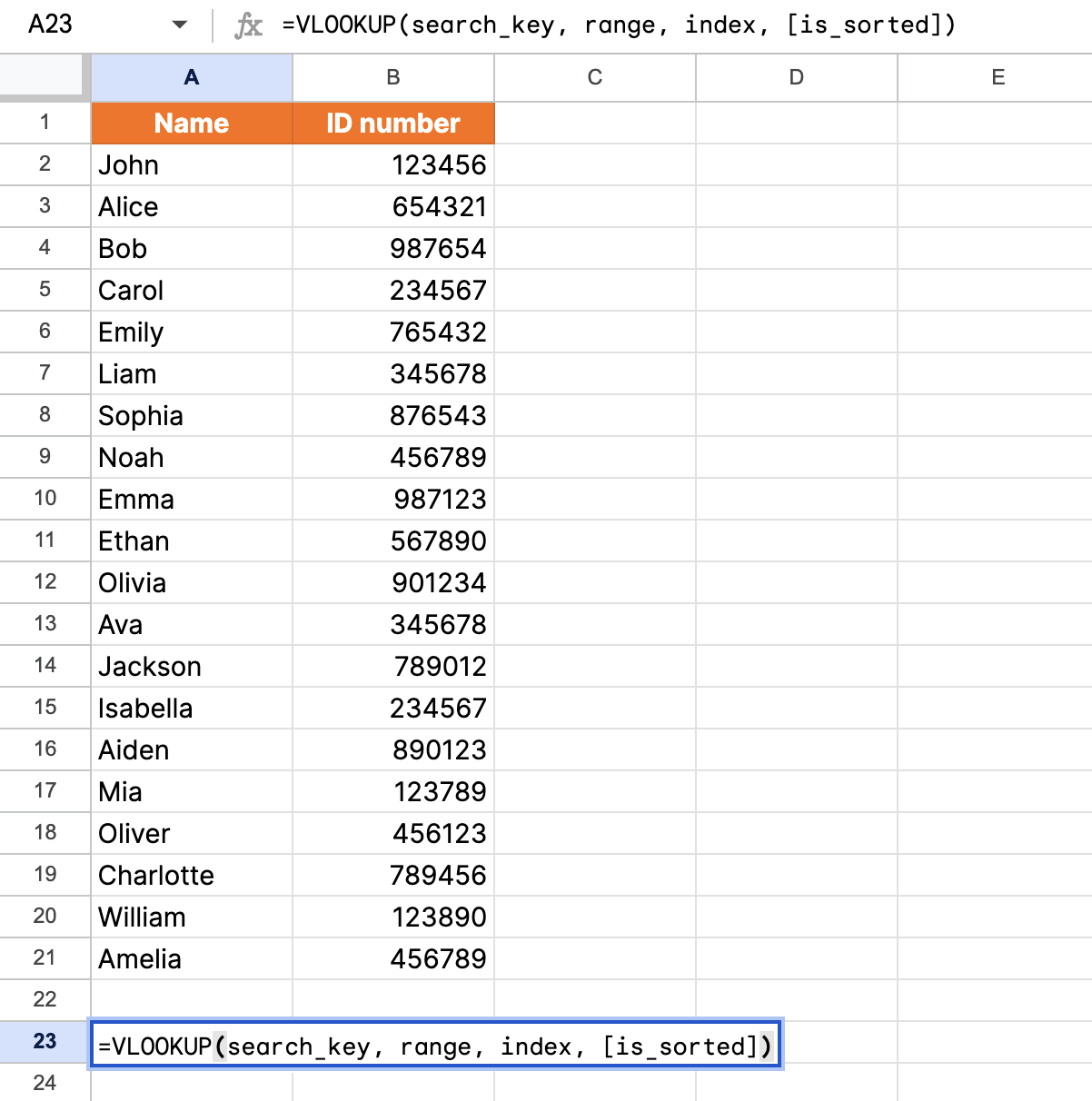
Introduzca la clave de búsqueda. Reemplace search_key con el nombre del empleado que está buscando. Buscaremos a Mia en este ejemplo, por lo que queremos ingresar
A17como clave de búsqueda.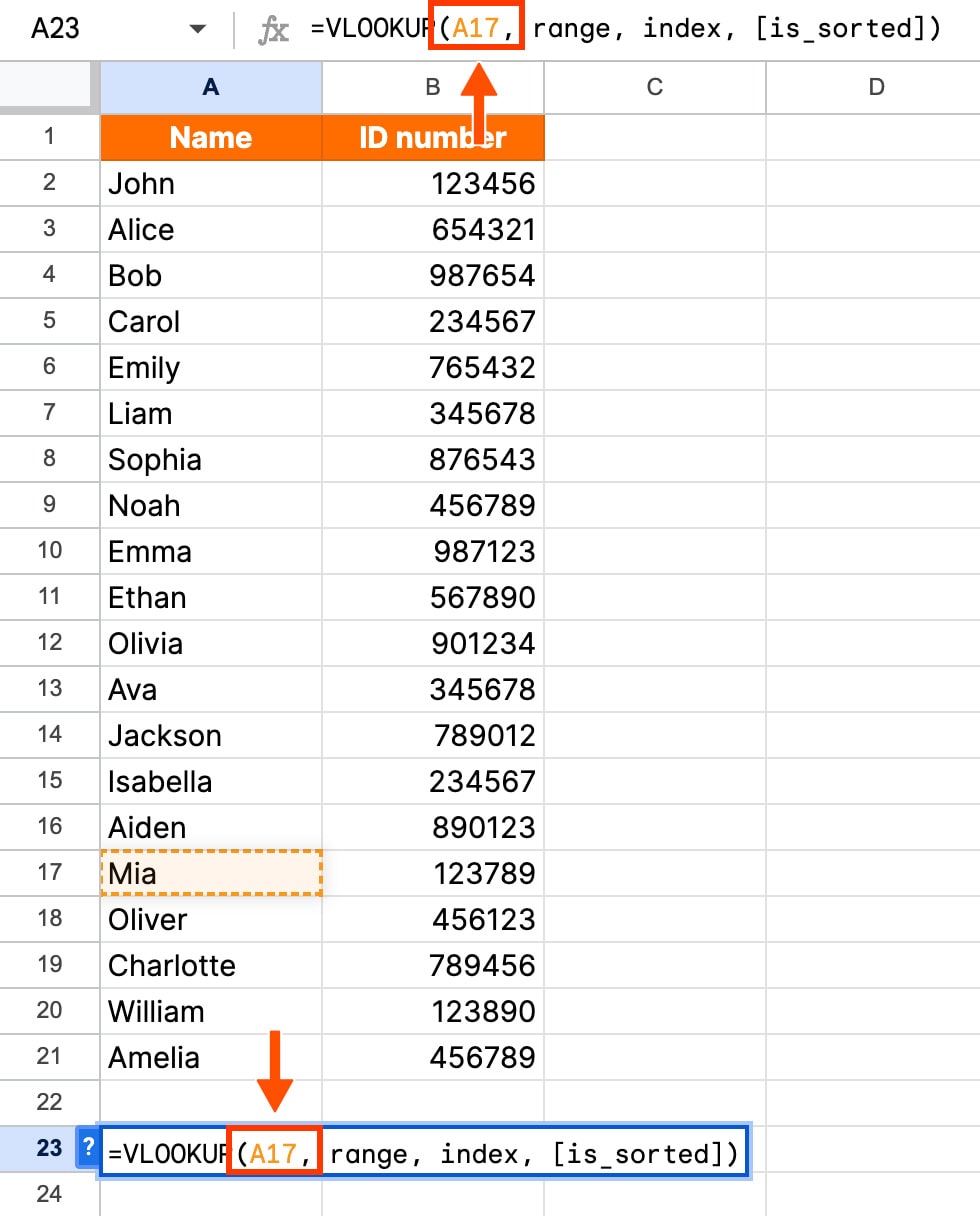
Establezca el rango de valores. Ahora reemplazaremos el rango con las celdas que contienen los datos que queremos buscar. En este caso, nuestros datos están en las columnas A y B, por lo que reemplazaremos rango con
A:B.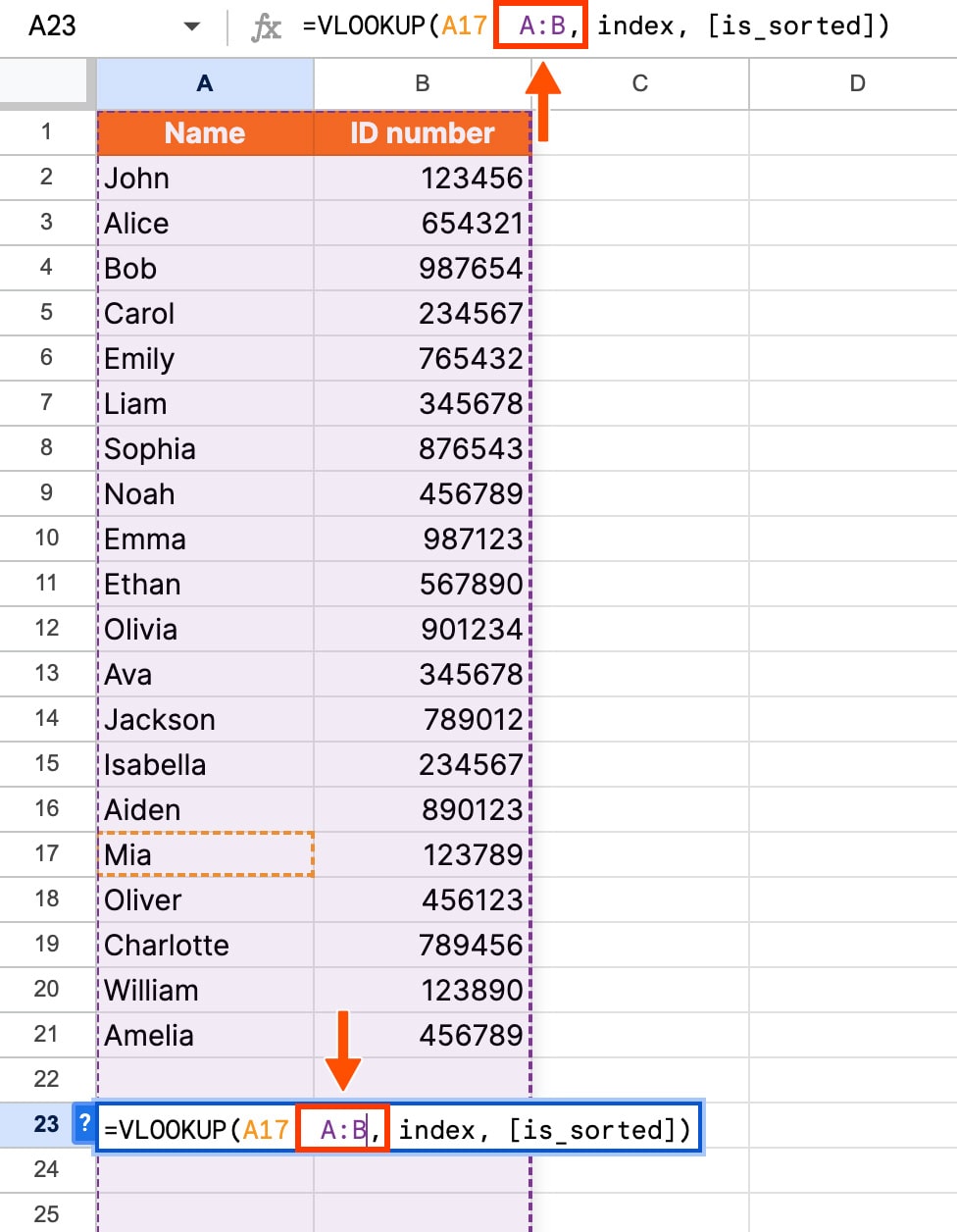
Establecer la columna de índice. A continuación, reemplace el índice con el número de columna que contiene los datos que desea. Para encontrar la columna de índice, cuente desde la columna más a la izquierda. Necesitamos información de la columna del número de identificación, que es la segunda columna desde la izquierda. Entonces ingresaremos
2para el índice.
Determinar el valor de is_sorted. En nuestro ejemplo, los datos no están ordenados, por lo que necesitaremos usar
FALSEpara [is_sorted].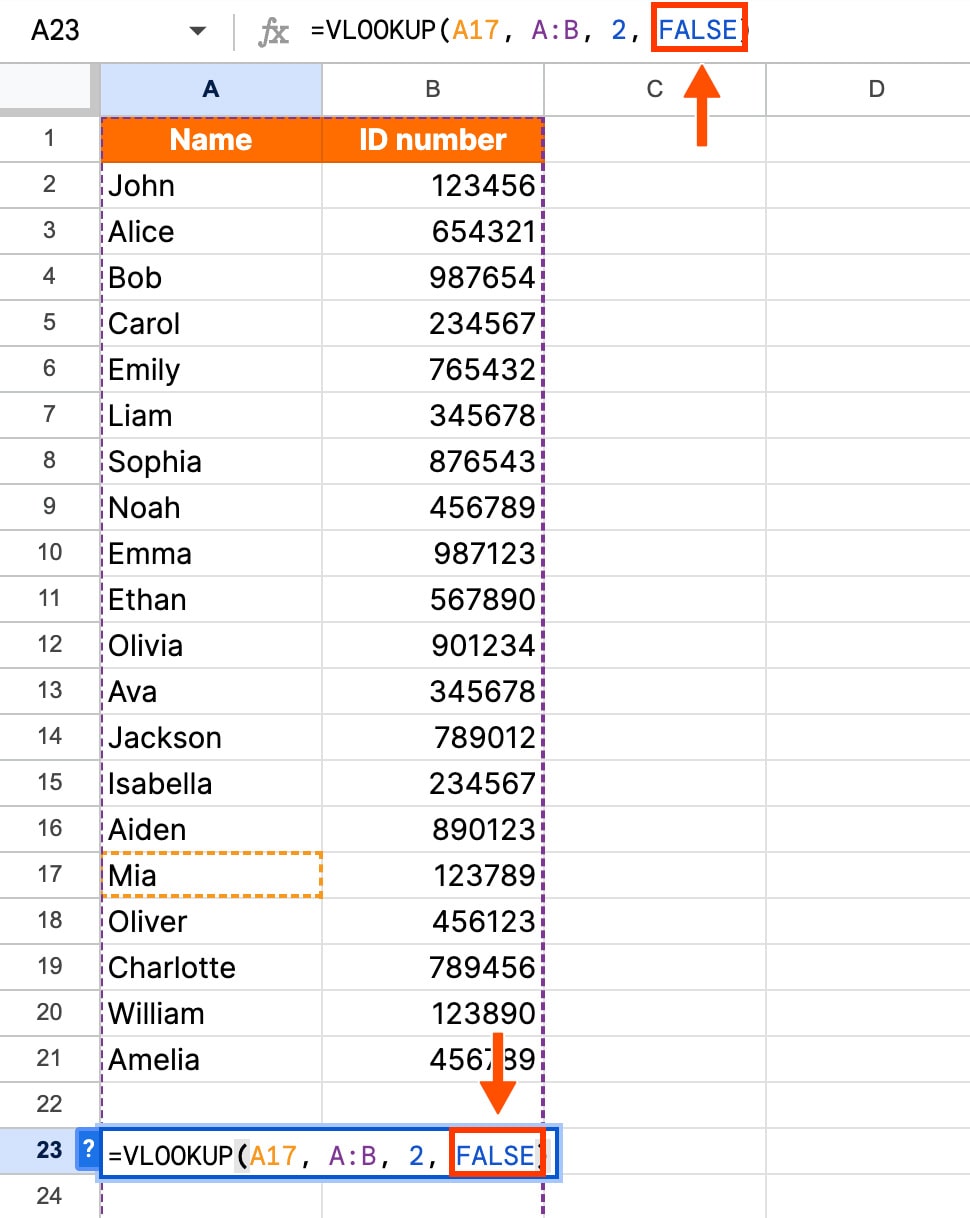
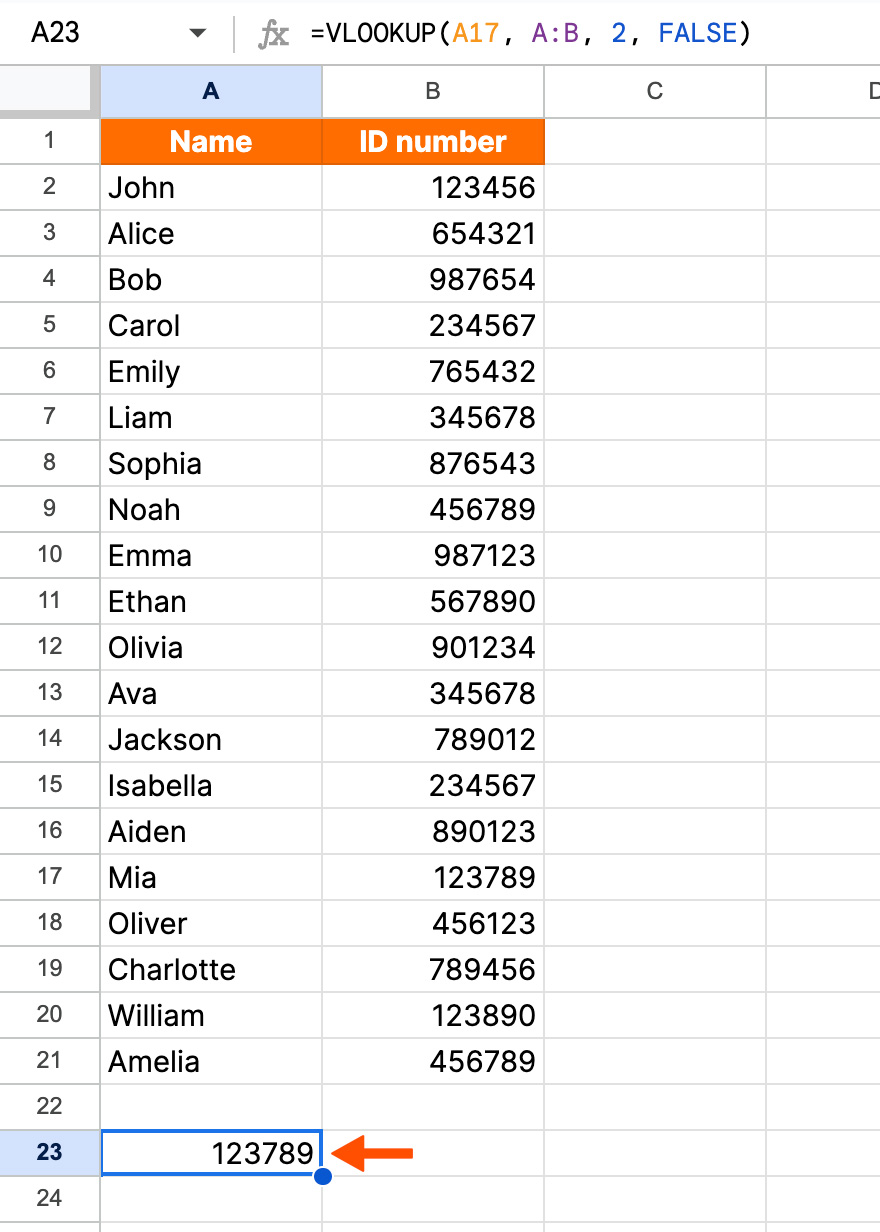
Ejecutar la función. Una vez que haya ingresado todos los datos, presione Enter. Si hiciste todo correctamente, la función debería devolver el valor que estabas buscando. En nuestro caso, devolvió el número de identificación de empleado de Mia: 123789.


¿Por qué VLOOKUP no funciona en Google Sheets?
¿VLOOKUP no se comporta como debería en Google Sheets? Nadie se sorprende. Aquí tienes algunos errores comunes que casi seguro encontrarás y cómo corregirlos.
VLOOKUP devuelve un valor inesperado
Si tu función VLOOKUP devuelve un valor que no buscabas, revisa tu fórmula. Esto puede ocurrir si [is_sorted] está configurado como TRUE, pero la primera columna del rango seleccionado no está ordenada numéricamente o alfabéticamente en orden ascendente. Para solucionar el problema, cambia [is_sorted] a FALSE.
VLOOKUP solo devuelve el primer valor coincidente
Por diseño, VLOOKUP en Google Sheets siempre devuelve el primer resultado encontrado. Si tienes varias claves de búsqueda emparejadas, tendrás que asignarles valores únicos para que VLOOKUP pueda buscarlas correctamente.
VLOOKUP con datos sucios
VLOOKUP en Google Sheets puede no funcionar correctamente si buscas valores con espacios extra u otros errores tipográficos. Asegúrate de eliminar los espacios no deseados en tu sábana. Puedes empezar yendo a Limpieza de Datos > Datos > Recortar espacios en blanco.
Más información: Cómo limpiar datos en Google Sheets con sugerencias de limpieza
VLOOKUP returns #N/A error
Este error puede ocurrir si usas VLOOKUP en Google Sheets para buscar un valor para el que no existe una coincidencia exacta en tu primera columna.
Cómo hacer VLOOKUP en varias hojas
Digamos que quieres ver cuántos productos compró un cliente, pero tienes varios clientes con el mismo nombre (te estoy mirando a ti, Tim Johnson). Normalmente, la función BUSCARV está limitada a un valor de búsqueda, pero puede buscar múltiples criterios con un poco de trabajo extra. Así es como se hace:
Inserte una nueva columna "auxiliar" a la izquierda de sus columnas de búsqueda. Esta será la columna más a la izquierda de su tabla.
En la primera celda de esta columna (A2 si sus datos comienzan en la fila 2), ingrese la fórmula
=B2 & " " & C2. Esto unirá los valores en sus columnas existentes y los separará con un espacio.Copia esa fórmula al resto de las celdas en la columna auxiliar.
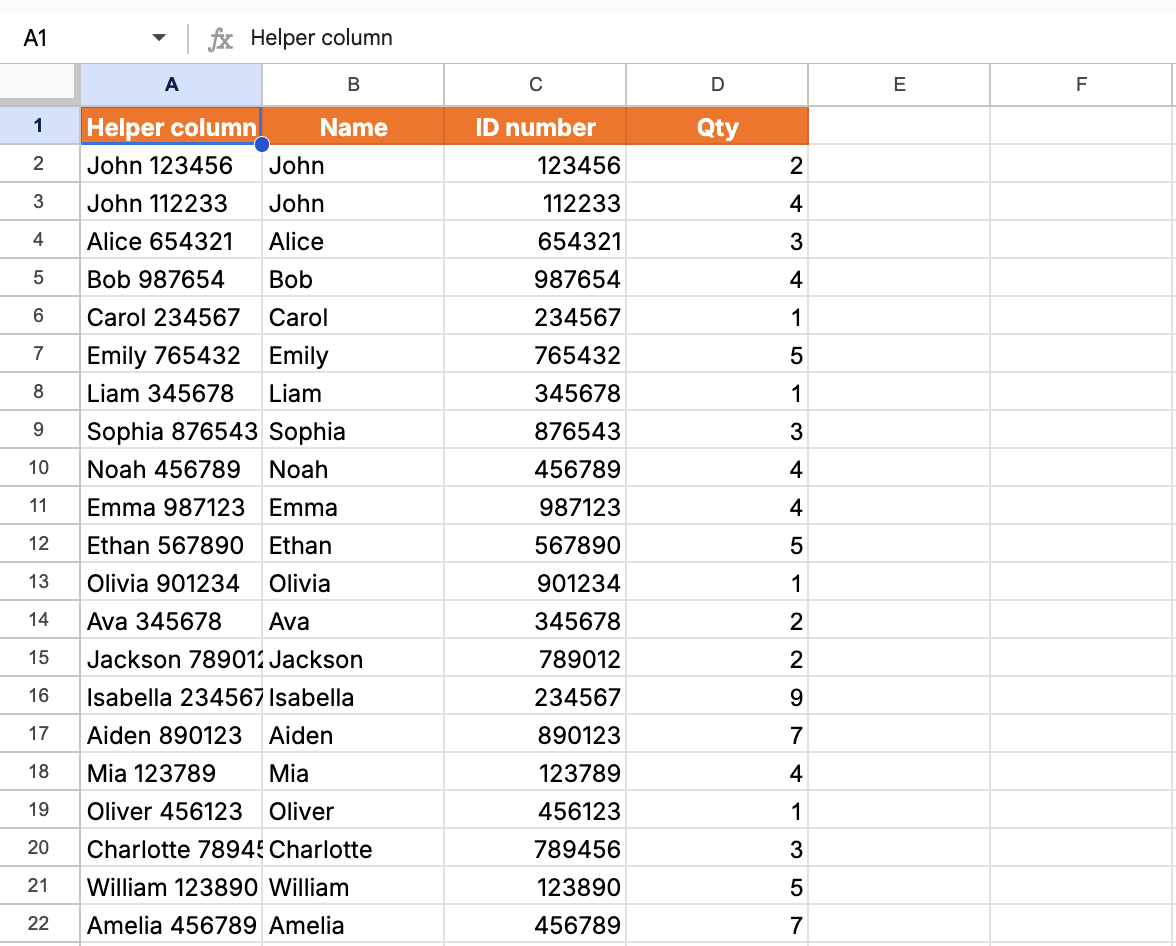
Utilizando la fórmula BUSCARV estándar, coloque ambos criterios que desea buscar en el argumento valor_buscado , separados por un espacio. En mi ejemplo, quiero buscar a alguien llamado John con el número de identificación 112233. Aquí está la fórmula que utilicé:
=VLOOKUP("John 112233", A2:D22, 4, FALSE)La fórmula devolverá un valor basado en sus criterios de búsqueda (la cantidad 4, en mi ejemplo).
Necesitará reemplazar A2:D22 con el rango real de su tabla, incluida la columna auxiliar. El número 4 indica que desea devolver el valor de la cuarta columna de la tabla. También puedes ajustar esto según sea necesario.

6 más consejos para usar VLOOKUP en Google Sheets
Si eres como yo y necesitas que una persona real te ayude durante el proceso (adiós, Géminis), aquí tienes algunos consejos adicionales para usar VLOOKUP.
1. Mantén tus datos organizados
Los datos organizados reducen las posibilidades de que se produzcan errores en las fórmulas BUSCARV. A continuación se ofrecen algunos consejos.
Utilice encabezados. Los encabezados claros y descriptivos para sus columnas facilitan la comprensión de lo que representa cada columna. Luego, cuando ejecuta la función BUSCARV, puede ver rápidamente dónde necesita extraer datos.
Ordenar datos. Si no buscas una coincidencia exacta, tendrás que ordenar tus datos en orden ascendente para poder marcar el parámetro de is_sorted como VERDADERO.
Eliminar celdas vacías. Las celdas vacías dentro de su conjunto de datos podrían generar errores o coincidencias incorrectas.
2. Preordena los valores en la columna más a la izquierda
Una peculiaridad molesta de la función BUSCARV es que no puede mirar hacia la izquierda. Antes de comenzar, asegúrese de que la columna que contiene su clave de búsqueda sea la columna más a la izquierda de su rango.
Tomemos nuestro sencillo ejemplo anterior. Si cambiamos el orden de las columnas y el número de identificación aparece antes del nombre, la función devuelve un error. Esto se debe a que seleccionamos B17 como nuestra clave de búsqueda y luego le pedimos que extrajera datos de la columna de su izquierda.

3. Utiliza INDEX/MATCH para funcionalidades avanzadas
¿Pero qué pasaría si mover las columnas fuera una molestia enorme? Quizás se trate de un conjunto de datos enorme o tenga fórmulas en la hoja de cálculo que no se pueden mover.
En ese caso, deberás descartar BUSCARV y utilizar INDICE/COINCIDIR para obtener mayor flexibilidad. Esa fórmula es: =INDEX(array or reference,MATCH(lookup_value,lookup_array,[match_type])
Puede ver esto en acción en la pestaña "Ejemplo de ÍNDICE/COINCIDIR" de nuestra plantilla.
Para nuestro mismo ejemplo simple, esa fórmula se vería así =INDEX(A2:A21,MATCH(B17,B2:B21,0))

He aquí por qué:
La matriz o referencia es el rango donde podrían estar los datos que estás buscando. En nuestro caso, es A2:A21 (la columna del número de identificación).
El valor_buscado es su clave_de_búsqueda o el valor que está buscando. Esa es B17 (Mia) en nuestro ejemplo.
La matriz de búsqueda es el rango en el que se encuentra su valor de búsqueda. Esa es B2:B21 (la columna del nombre) para nosotros.
El [match_type] le dice a MATCH cómo buscar. Usa 0 para una coincidencia exacta (eso es lo que queremos aquí: encontrar la fila que es exactamente "Mia"). Usa 1 si la columna de búsqueda está ordenada en orden ascendente y quieres una coincidencia aproximada, o -1 si está ordenada en orden descendente.

4. Consideremos personajes comodines
Puede utilizar comodines para realizar coincidencias parciales con la función BUSCARV. Los comodines son caracteres especiales que representan caracteres desconocidos o variables en un patrón de búsqueda.
Por ejemplo, un asterisco (*) puede representar cualquier secuencia de caracteres, incluso ningún carácter.
Consulte un ejemplo de esto en la pestaña "Ejemplo de comodín *" en nuestra plantilla de demostración. Supongamos que tiene una lista de números de identificación y nombres de empleados, y la primera letra de cada identificación representa el departamento del empleado. Desea encontrar en la lista al empleado de RR.HH cuyo número de identificación comienza con H. Puede utilizar el comodín * para realizar esta coincidencia parcial.
Solo necesitas reemplazar tu clave de búsqueda con "H*". Se vería así: =VLOOKUP("H*",A2:B10,2,FALSE)

Sin embargo, si sus números de identificación solo contienen números y no letras, necesitará utilizar una fórmula diferente. Digamos que los números de identificación comienzan con 4. Su fórmula sería: =VLOOKUP("4*",ArrayFormula(TO_TEXT(A1:B10)),2,FALSE)

5. Usa FALSE para solucionar problemas
¿Obtienes respuestas de error o resultados incorrectos? Intente usar FALSE en su parámetro is_sorted para obtener coincidencias exactas primero. Si eso no ayuda, entonces busque otras razones por las que no funcionó.
6. Haz que VLOOKUP en Google Sheets sea sensible a mayúsculas minúsculas
BUSCARV no distingue entre mayúsculas y minúsculas, lo que significa que no presta atención a la diferencia entre letras mayúsculas y minúsculas. Si esto importa en tu búsqueda, necesitarás usar una fórmula separada: ArrayFormula(INDEX(return_range, MATCH (TRUE,EXACT(lookup_range, search_key),0)))
Automatizar Hojas de cálculo de Google con Zapier
Si seguiste todas esas instrucciones para usar VLOOKUP en Google Sheets solo para demostrar que no estás completamente a merced de robots, honestamente—respeto. Pero que puedas usar tu cerebro humano para la tarea, no significa que tengas que hacerlo.
Cuando usas la integración de Google Sheets de Zapier, puedes conectarla con miles de otras aplicaciones para construir un sistema inteligente de gestión de datos de extremo a extremo con IA integrada en cada paso. Por ejemplo, puedes añadir automáticamente nuevos datos de clientes potenciales a Google Sheets, usar IA para analizarlos y puntuarlos según el encaje, y luego iniciar automáticamente una campaña personalizada de nutrición de correos electrónicos. Aprende más sobre cómo automatizar Google Sheets, o empieza con uno de estos flujos de trabajo predefinidos.
Guardar nuevos correos electrónicos de Gmail que coincidan con ciertas características en una hoja de cálculo de Google


Crear filas de Hojas de cálculo de Google para nuevos clientes futuribles de Google Ads

Enviar correos electrónicos a través de Gmail cuando se actualicen las filas de Hojas de cálculo de Google
Agregar nuevos clientes futuribles de Facebook Lead Ads a las filas en Google Sheets

Zapier es una herramienta de automatización sin código que te permite conectar tus aplicaciones en flujos de trabajo automatizados para que cada persona y cada empresa pueda avanzar a la velocidad del crecimiento. Infórmate más sobre cómo funciona.
VLOOKUP en Google Sheets: Preguntas frecuentes
Siempre hay más que aprender en el siempre complicado mundo de las funciones de hojas de cálculo (véase las guías aterradoramente detalladas de Zapier sobre cosas como crear CRMs de hojas de cálculo, crear tu propio calendario y hacer tú mismo tableros Kanban de hojas de cálculo). Para adelantarte, aquí tienes algunas respuestas rápidas a preguntas más frecuentes.
¿Puede BUSCARV devolver múltiples valores?
Por sí solo, BUSCARV solo puede devolver un valor a la vez. Pero puedes combinar BUSCARV con otras funciones, como ÍNDICE y COINCIDIR, para devolver múltiples valores.
¿Cuál es la diferencia entre BUSCARV y BUSCARH?
BUSCARV busca en su matriz de tablas verticalmente (la "V" en BUSCARV significa vertical), mientras que BUSCARH busca en su matriz de tablas horizontalmente (la "H" en BUSCARH significa horizontal).
¿Puede una función BUSCARV examinar múltiples columnas?
BUSCARV puede mirar varias columnas, pero siempre devolverá la primera coincidencia de la columna más a la izquierda. Es posible que necesites reordenar tus columnas si obtienes un resultado inesperado.
¿Qué sucede cuando BUSCARV encuentra múltiples coincidencias?
Técnicamente, BUSCARV no puede encontrar múltiples coincidencias. Solo devolverá la primera coincidencia exacta que encuentre en su tabla, por lo que deberá utilizar valores únicos para cada elemento que busque.
¿Qué sucede cuando BUSCARV no encuentra un valor?
Cuando BUSCARV no encuentra el valor que estás buscando, devolverá un error #N/A. Verifique nuevamente que su valor de búsqueda no tenga errores tipográficos ni espacios adicionales.
Lecturas relacionadas:
Hojas de cálculo de Google vs. Excel: ¿cuál es el adecuado para usted?
Cómo guardar URL en Hojas de cálculo de Google sin salir del navegador
Los mejores complementos de Hojas de cálculo de Google para aumentar tu productividad
Este artículo se publicó originalmente en agosto de 2023 con contribuciones de Cecilia Gillen y Dylan Reber. La actualización más reciente fue en marzo de 2026.



