Las envíos de formularios fluyen hacia ti. ¿Y ahora qué? Para empezar, puedes conectar tu formulario a Zapier para automatizar todo el proceso de seguimiento. Luego ve un paso más allá incorporando ChatGPT para redactar respuestas o analizar las propuestas en cuanto llegan a tu aplicación de formularios.
En esta publicación, te mostraré cómo construir un Zap—lo que llamamos un flujo de trabajo automatizado—que hace precisamente eso. Recogerá los envíos de formularios, generará una respuesta personalizada con ChatGPT y la guardará en Gmail como borrador para que la revises. Luego te mostraré cómo ajustar ese Zap enviando los datos a apps distintas de Gmail, incluyendo un flujo de trabajo de hoja de cálculo que puedes combinar con Zapier MCP para que actúes directamente desde tu IA sobre tus envíos.
¿Es la primera vez que usas Zapier? Es un software de automatización de flujos de trabajo que te permite centrarte en lo que realmente importa. Combina formularios, tablas de datos y lógica con miles de aplicaciones para crear y automatizar cualquier cosa que puedas imaginar. Contacta con ventas para saber más.
Índice
Cómo crear un generador de respuestas de formularios en Google
En esta sección, te mostraré cómo construir un Zap que:
Se activan cuando recibes una nueva presentación de formulario
Luego genera automáticamente una respuesta personalizada con ChatGPT
Y guarda esa respuesta como borrador por correo electrónico para que la revises
Antes de empezar, tendrás que crear una cuenta en Zapier si aún no tienes una.
Luego o bien vas al editor de Zap para construir desde cero o empiezas con una plantilla de Zap. Solo tienes que hacer clic en la plantilla de abajo para usarla.
Crea borradores de Gmail con respuestas generadas por ChatGPT para nuevos envíos de formularios de Google


Nota: Esta plantilla utiliza Google Forms, ChatGPT y Gmail. Pero Zapier se conecta a cientos de herramientas de formularios, correo electrónico e IA, así que puedes cambiar las que tú o tu equipo prefieran. Para ver la lista completa de aplicaciones, visita el directorio.
Paso 1: Configurar su trigger de Formularios de Google
Primero, crea un formulario con campos para un nombre, dirección de correo electrónico y cualquier otro dato que quieras recopilar. Aquí tienes un ejemplo:

Ahora prepara tu disparador, el evento que inicia tu Zap. Si usas la plantilla de Zap, esta ya estará seleccionada para ti. De lo contrario, selecciona Google Forms para la aplicación de activación y Respuesta de Nuevo Formulario para el evento de desencadenante. Luego conecta tu cuenta.

Ahora haz clic en Continuar y selecciona el formulario que quieres conectar.

Haz clic en Continuar y Probar el trigger. (Si no tienes ya respuestas de formulario, envía al menos una, para que Zapier pueda sacar un registro de prueba. Tener un récord de prueba será útil para preparar el resto de este Zap.)
Elige una de las respuestas del formulario y luego continúa con el registro seleccionado.

Paso 2: Configura tu acción en ChatGPT
Ahora vamos a configurar la acción, el evento que tu Zap realizará una vez que se activa. En tu primer paso de acción, elige ChatGPT como tu aplicación y Conversación como evento de acción.
Propina: Verás una opción para conectarte a AI by Zapier en su lugar. La ventaja de usar AI by Zapier es que no necesitas una cuenta de OpenAI para usarla, y puedes cambiar a otra herramienta de IA en cualquier momento sin reconstruir tu Zap, si, por ejemplo, un modelo supera a otro. Descubre más sobre los beneficios de la flexibilidad de los modelos de IA.
Conecta tu cuenta. Si es la primera vez que conectas ChatGPT a Zapier, esta ventana se abrirá.

Sigue las instrucciones en línea para crear tu clave API. (Zapier cifra y almacena tu clave de forma segura.) Cuando termines, haz clic en Continuar.
Selecciona tu modelo y luego escribe un prompt. (Aquí tenemos algunos consejos para ayudarte a escribir prompts efectivos .) Por ejemplo, si quisieras redactar una respuesta amistosa a una entrega de comentarios de un cliente, podrías escribir algo así: Redacta una respuesta cálida y de un solo párrafo al cliente, agradeciéndole por sus comentarios y abordando cualquier preocupación específica que planteara.
Para personalizar la respuesta, querrás mapear los datos del formulario enviado. Para ello, solo tienes que hacer clic en el signo más (+) en el campo Mensaje de usuario y hacer clic en los datos que quieres incluir en tu prompt de ChatGPT.
Aquí tienes un prompt para mi formulario de helado tonta, con el nombre y el sabor asignados a partir de la respuesta del formulario.

Pro tip: ¿Quieres ayuda para decidir qué modelo de ChatGPT elegir? Estamos al tanto de lo que destacan los últimos modelos de ChatGPT.
Haz cualquier otro ajuste que quieras—por ejemplo, puedes poner fichas al máximo o ajustar la temperatura para controlar la creatividad de la IA—y luego haz clic en Continuar.
Ahora prueba el paso para ver una respuesta de ejemplo. Siempre puedes volver atrás y ajustar tu prompt hasta que el resultado sea de tu agrado. Esto es lo que ChatGPT me ha imaginado.

Paso 3: Configurar tu acción de Gmail
Ahora es el momento de preparar el paso final de acción en tu Zap.
Para añadir otro paso, haz clic en el signo de más (+) debajo de la acción de ChatGPT.

Busca y selecciona Gmail para tu aplicación de acción y Crear borrador como tu evento de acción. Luego haz clic en Continuar. Si usas la plantilla de Zap, esto ya estará hecho por ti. Conecta tu cuenta de Gmail a Zapier y luego haz clic en Continuar.
Propina: Opcionalmente, puedes elegir Enviar borrador como evento de acción si no necesitas revisar la salida y solo quieres enviar el correo electrónico automáticamente.

Para personalizar tu acción, añade a quién quieres enviar el correo electrónico. Mapearás datos de tu formulario anterior de Google. También asegúrate de añadir un sujeto y un cuerpo, mapeando la salida de ChatGPT en el campo Cuerpo . Rellena cualquier otro campo que quieras.
Cuando termines de personalizar tu paso de acción, haz clic en Continuar... Después, prueba tu Zap. Una vez que se ejecute la prueba, se enviará un correo electrónico a tu carpeta de borradores. Revisa el correo electrónico para asegurarte de que queda bien. Así es como era el mío:

Ahora puedes editar el mensaje a tu gusto y pulsar enviar cuando estés listo.
Envía respuestas de ChatGPT a otras aplicaciones
También puedes enviar estas respuestas generadas por IA a otras aplicaciones. Ya sea que quieras notificar a tu equipo de las presentaciones, almacenar las entregas en una hoja de cálculo o enviar un mensaje de texto al remitente, las plantillas de Zap que aparecen a continuación pueden ayudarte a empezar rápido.
A tu aplicación de chat
Antes de responder a una presentación de formularios, quizá quieras enviarla primero a tu equipo. Por ejemplo, alguien que no revisa su correo electrónico con frecuencia podría necesitar hacer QA de la respuesta sugerida por ChatGPT antes de que se envíe. En ese caso, puedes enviar una notificación a un canal específico en un lugar como Slack, Teams o Discord.
Tampoco tienes que usar ChatGPT para redactar una respuesta. Puedes pedirle que resuma la publicación, extraiga los detalles clave o la analice según criterios que te interesen, y luego publicar eso en tu canal.
Envía nuevos formularios de Google a ChatGPT y luego publica en Slack

Envía nuevos formularios de Google a ChatGPT y luego publícalos en Microsoft Teams

Envía los nuevos formularios de Google Forms a ChatGPT y luego publícalos en Discord

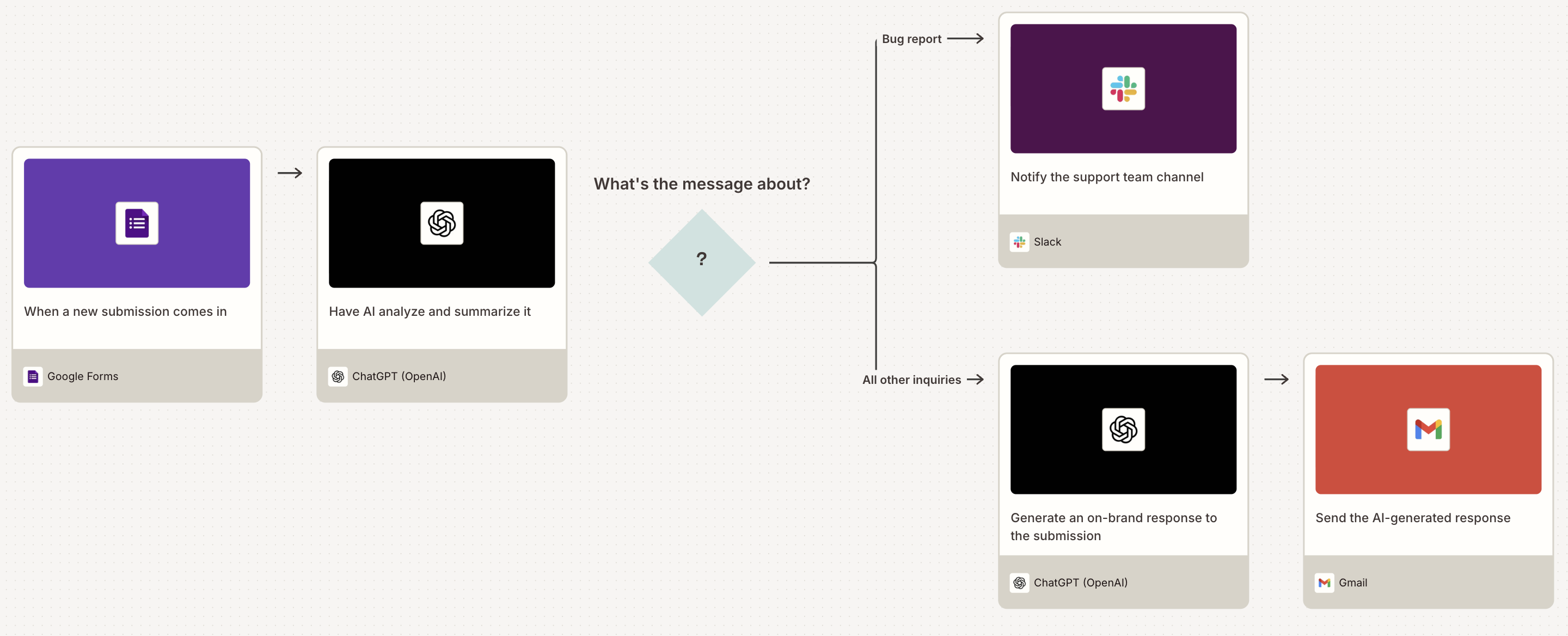
¿Y si quieres tomar acciones diferentes según el tipo de envío de formulario que recibas? En ese caso, necesitarás un path paso, que permita que tu Zap se ramifique según las condiciones que establezcas. Así, una publicación normal puede ir a Gmail como borrador (como configuramos antes), mientras que cualquier cosa marcada como urgente—quizá una queja de cliente o un informe de error—puede enviarse junto con un resumen de IA a un canal de Slack.

Para saber más sobre cómo configurar los pasos del camino, consulta nuestra guía de funciones.
A tu aplicación de SMS
Cuando necesitas responder rápidamente a un formulario enviado por algo urgente o urgente, un mensaje de texto suele ser mejor que un correo electrónico. La gente también espera mensajes de texto para ciertas cosas ahora, como confirmaciones de citas o mensajes de seguimiento de empresas de servicios (piensa en fontaneros, salones y clínicas). Si tu formulario recoge un número de teléfono con consentimiento explícito para mensaje de texto, probablemente el SMS sea el canal por el que los encuestados esperan recibir respuesta de todos modos.
Envía mensajes de texto a Twilio con contenido generado por ChatGPT a partir de nuevos envíos de formularios de Google

Envía mensajes de texto a Telnyx con contenido generado por ChatGPT a partir de nuevas publicaciones en Google Forms

A tu herramienta de hojas de cálculo
A veces solo necesitas registrar una respuesta generada por IA en algún sitio donde puedas encontrarla más tarde. Ahí es donde una hoja de cálculo o una base de datos resulta útil.
Esta configuración destaca cuando quieres un registro fila por fila de cada envío, cada respuesta redactada por IA, o ambas. Tener eso es útil para auditorías, donde revisas la salida de la IA (¿ChatGPT realmente responde como te gustaría?), o para construir un conjunto de datos al que puedas consultar cuando estés ajustando prompts más adelante. También es una buena decisión cuando prefieres revisar los borradores en lote al final del día en lugar de aprobarlos uno a uno.
Registra las nuevas entregas de Google Forms y las respuestas de ChatGPT como filas en Google Sheets

Registrar nuevas entregas de formularios de Google y respuestas de ChatGPT como filas en Zapier Tables

Si quieres hacer este Zap aún más potente, construyelo y luego conecta ChatGPT a Zapier MCP. Es una herramienta que instalas en tu IA que te permite conectar a más de 9000+ aplicaciones en nuestro directorio con acceso controlado. A partir de ahí, solo tienes que pedir a ChatGPT en inglés sencillo que realice una acción en tus otras aplicaciones, y él hace el trabajo por ti.
Esto es genial si siempre tienes ChatGPT abierto de todas formas. Cuando estés listo para revisar realmente las propuestas que se acumulan en tu hoja de cálculo, solo pide a ChatGPT que extraiga ciertas filas y las edite directamente.
Para saber más sobre cómo instalar Zapier MCP en ChatGPT, consulta nuestra guía de funciones MCP.
Utilice ChatGPT y Zapier juntos para impulsar su negocio
Cada envío de formulario inicia el trabajo posterior. Con Zapier y ChatGPT gestionando la admisión, ese trabajo no tiene que empezar desde cero, y tu equipo es libre de centrarse en otras tareas.
El correo electrónico, las aplicaciones de chat, las hojas de cálculo y las herramientas de SMS son solo el principio. Zapier se conecta a miles de aplicaciones, así que dondequiera que tus respuestas de formulario tengan que ir después, hay una forma de enviarlas automáticamente.
¿Quieres encontrar más formas de usar la IA para ayudarte a escalar? Descubre qué más puedes construir con ChatGPT hoy mismo.
Lecturas relacionadas:
Este artículo fue publicado originalmente en septiembre de 2023 por Elena Alston. Se actualizó por última vez en mayo de 2026.