
Dropbox ist eine einfache Cloud-Speicher-Anwendung, die super einfach zu benutzen ist, vor allem wenn es ums Teilen von Dateien geht. Du musst nur einen Link zum Teilen von Dateien kopieren und wie gewohnt teilen. Dann kann jeder, der über den Link verfügt, die Datei ansehen und herunterladen.
Aber mit einer einfachen Anpassung können Sie es so einrichten, dass die Datei automatisch heruntergeladen wird, sobald auf den Link geklickt wird — der Empfänger muss sich nicht einmal bei Dropbox anmelden. Hier erfahren Sie, wie Sie das machen.
Inhalt:
So erstellen und teilen Sie einen direkten Download-Link in Dropbox
So entfernen Sie die Freigabe eines direkten Download-Links in Dropbox
Verwenden Sie Zapier, um automatisch einen direkten Download-Link in Dropbox zu generieren
So erstellen und teilen Sie einen direkten Download-Link in Dropbox
Geh auf dropbox.com oder öffne die Desktop-Anwendung.
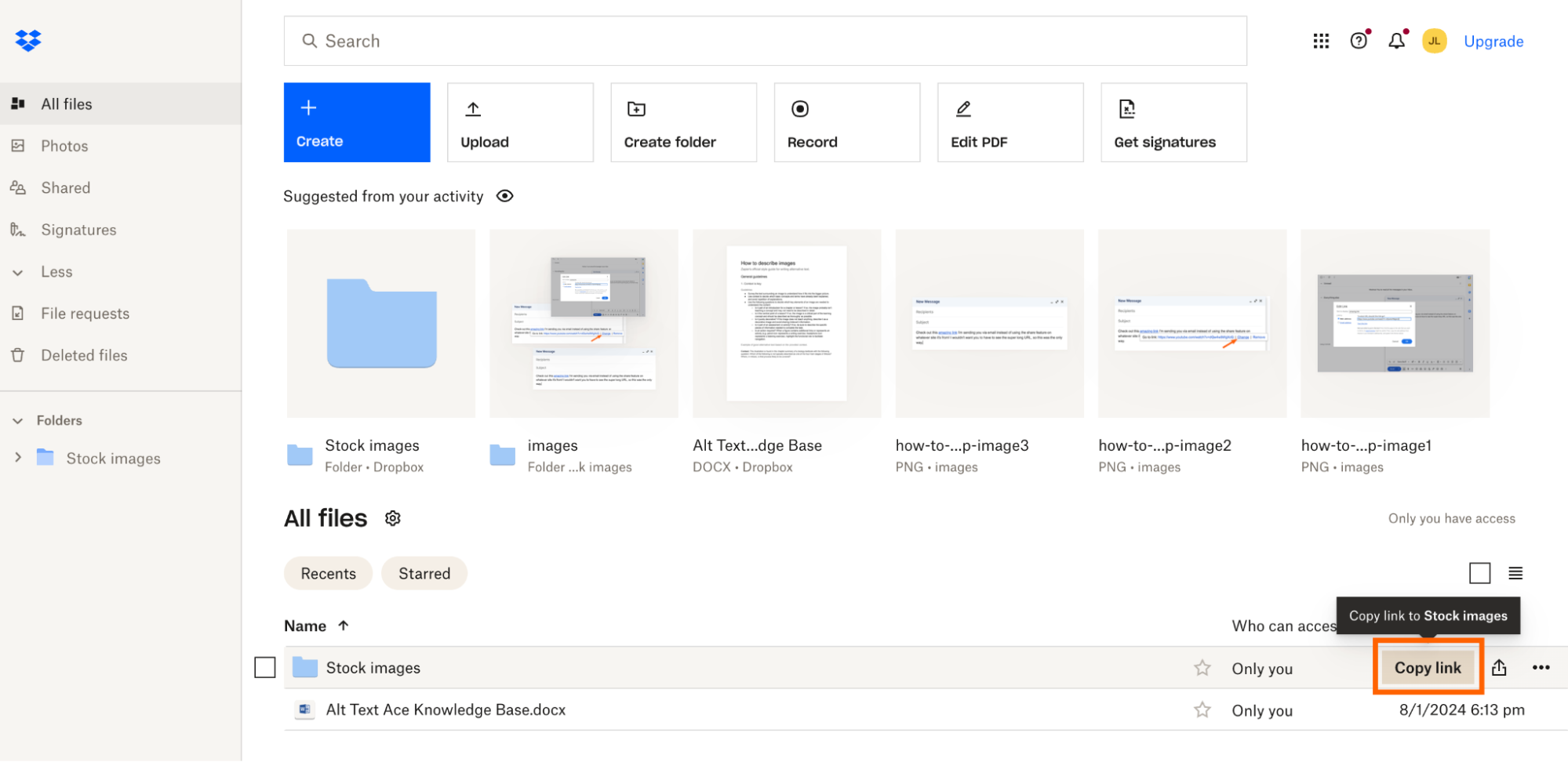
In der Web-Anwendung, fahre mit der Maus über die Datei, die du teilen möchtest, und klicke auf den Button „Link kopieren“, der erscheint, wenn du darüber fährst. Du kannst auch mit der rechten Maustaste auf die Datei klicken und dann „Link kopieren“ wählen.
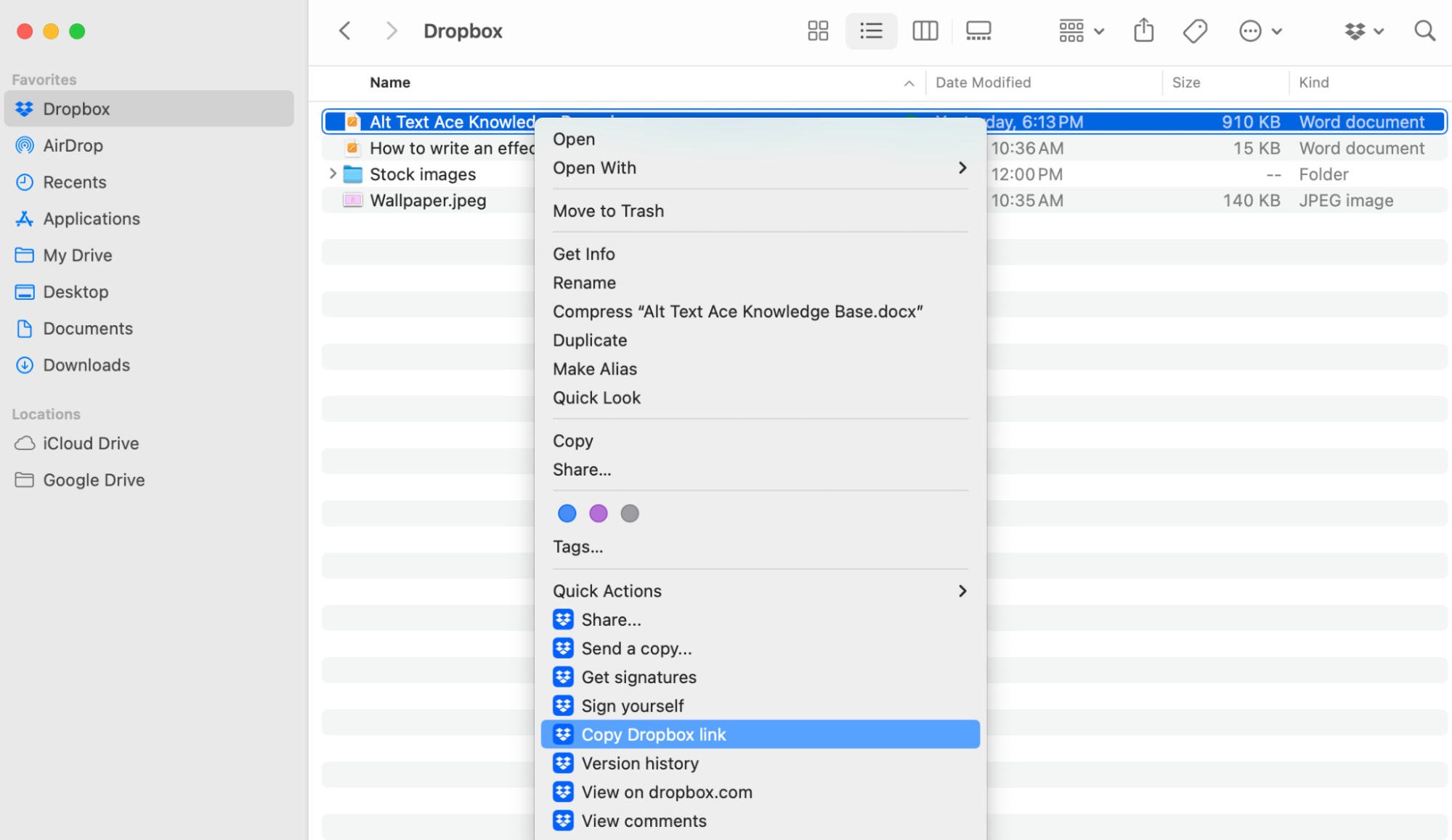
Wenn du Dropbox-Dateien über den Finder oder den Datei-Explorer ansiehst, klicke mit der rechten Maustaste auf die Datei und wähle „Dropbox-Link kopieren“.
Fügen Sie den Link an einer Stelle ein, an der Sie ihn bearbeiten können (ein anderer Browser-Tab funktioniert einwandfrei). Sie sollten einen Link haben, der ungefähr so aussieht:
https://www.dropbox.com/scl/fi/svmal51kp1qbf0rhnhhq6/Wallpaper.jpeg?rlkey=ubr8jiwyu90w1gzcfowxvx8a3&dl=0.Ersetz
dl=0durchdl=1in den Abfrageparametern der URL. Beispiel:https://www.dropbox.com/scl/fi/svmal51kp1qbf0rhnhhq6/Wallpaper.jpeg?rlkey=ubr8jiwyu90w1gzcfowxvx8a3&dl=1.Teilen Sie den Link wie gewohnt.


Das wars. Sobald jemand auf den Link klickt, wird die geteilte Datei automatisch auf sein Gerät heruntergeladen.
So heben Sie die Freigabe eines Dropbox-Direktdownload-Links auf
Wenn Sie nicht mehr möchten, dass jemand mit dem Link auf die zuvor freigegebene Datei zugreifen kann, erfahren Sie hier, wie Sie die Freigabe aufheben. Hinweis: Sie können die Freigabeeinstellungen nur in der Web-Anwendung ändern.
Gehe zu dropbox.com.
Klicken Sie mit der rechten Maustaste auf die Datei, deren Weitergabe Sie rückgängig machen möchten, und führen Sie im Dropdown-Menü einen Klick auf Berechtigungen verwalten aus.

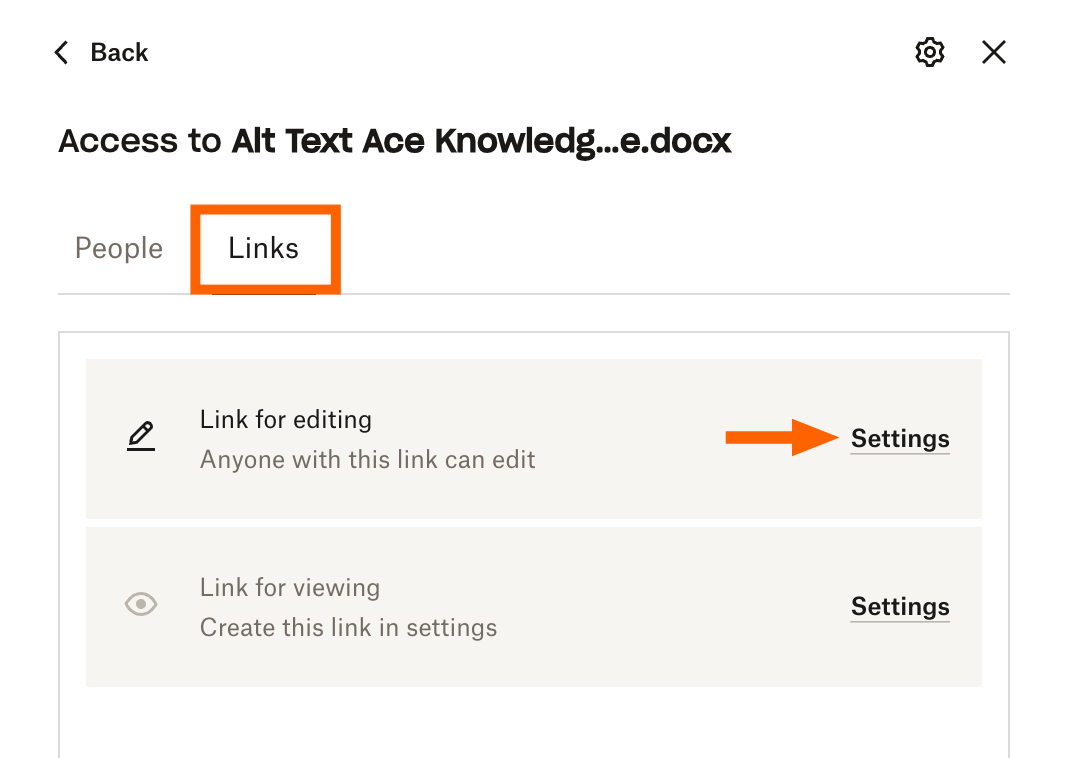
Klicken Sie in dem Popup, das erscheint, neben Link zur Bearbeitung auf Einstellungen. (Wenn Sie einen Link zum Ansehen geteilt haben und die Weitergabe rückgängig machen möchten, führen Sie einen Klick neben Link zum Ansehen aus.)
Klick auf „Datei freigeben“.
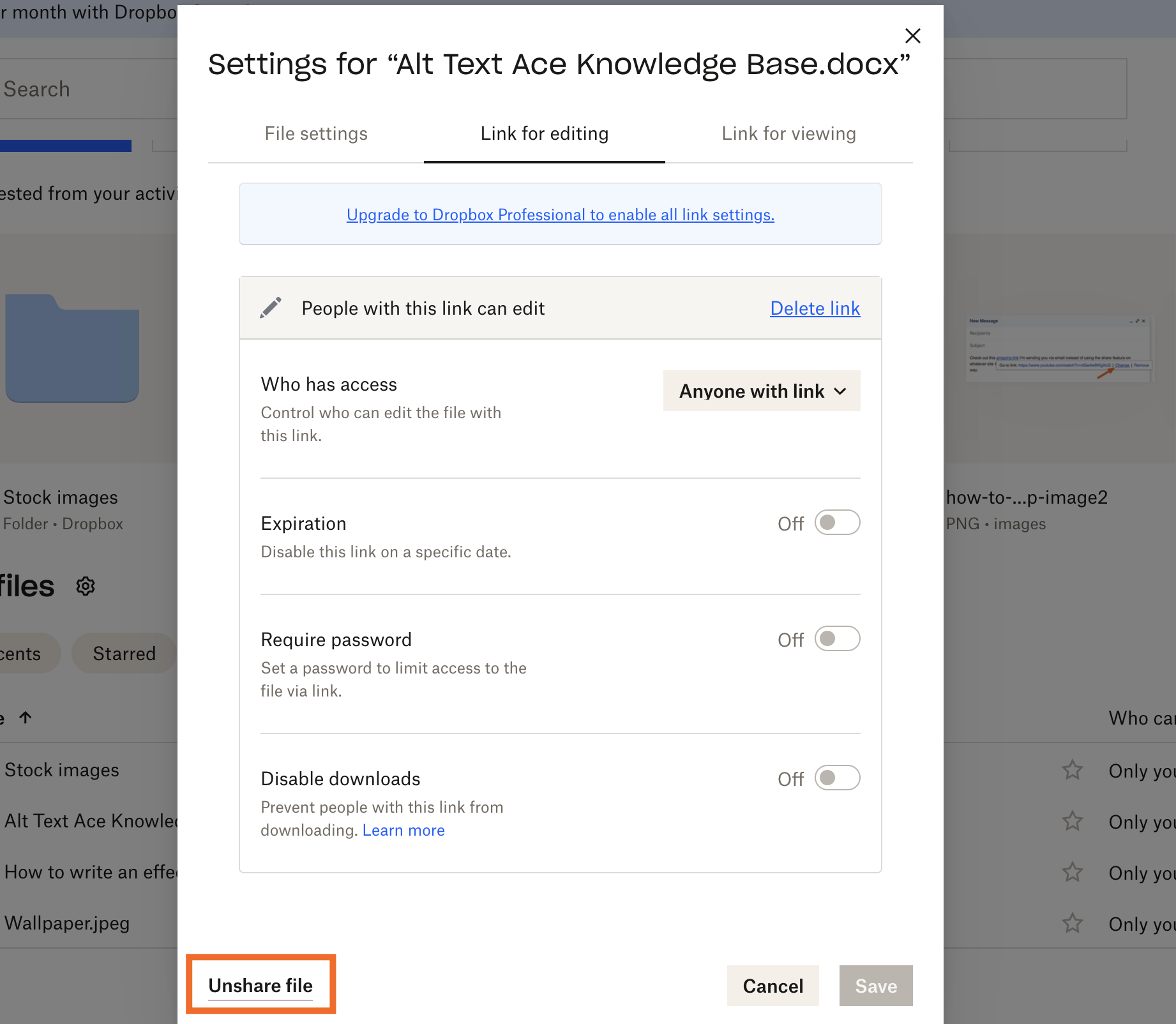
Klick auf „Freigabe beenden “, um das zu bestätigen.
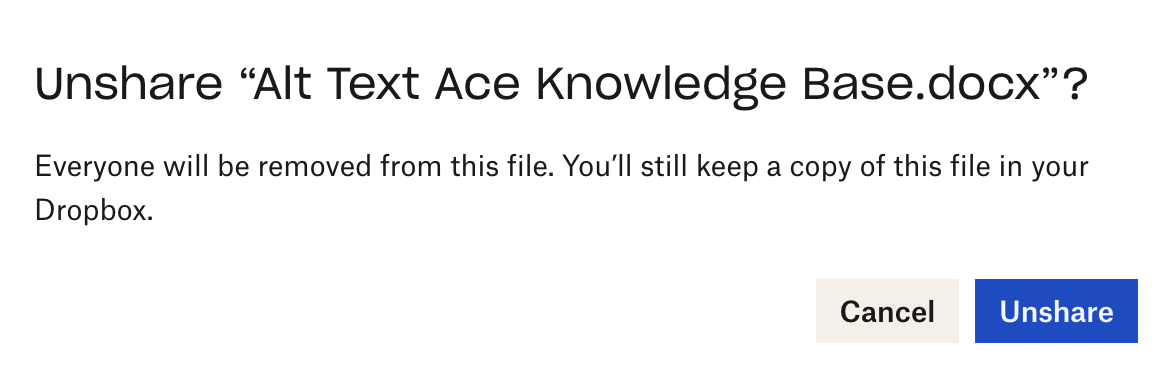


Wenn jetzt jemand auf den direkten Download-Link von Dropbox einen Klick macht, bekommt er eine Fehlermeldung mit einem traurig-süßen französischen Bulldog.

Erfahren Sie , wie Sie sehen, wer Zugriff auf einen Dropbox-Ordner hat– und wie Sie alle Personen entfernen, die keinen Zugriff haben sollten.
Verwenden Sie Zapier, um automatisch einen direkten Download-Link in Dropbox zu generieren
Wenn Sie Content team- oder kundenübergreifend verwalten, verlangsamt das manuelle Erstellen von direkten Download-Links in Dropbox alles. Mit Zapier können Sie Dropbox mit Tausenden anderer Anwendungen verbinden, sodass Sie mehrstufige Workflows orchestrieren können, um den Prozess zu automatisieren.
Wenn zum Beispiel eine neue Datei zu Dropbox hinzugefügt wird, können Sie sie automatisch per E-Mail oder in Ihrer Team-Chat-Anwendung teilen — komplett mit einer gebrauchsfertigen URL zum direkten Herunterladen. Hier sind ein paar vorgefertigte Workflows, um Ihnen den Einstieg zu erleichtern (sie sind bereits so eingerichtet, dass sie einen direkten Download-Link enthalten).
E-Mails über Gmail mit neuen Dateien aus Dropbox verschicken


Microsoft Outlook-E-Mails für neue Dateien in einem Dropbox-Ordner senden

Lassen Sie sich in Slack benachrichtigen, wenn neue Dateien zu Dropbox hinzugefügt werden

Zapier ist die am besten vernetzte KI-Orchestrierungsplattform — sie lässt sich in Tausende von Anwendungen von Partnern wie Google, Salesforce und Microsoft integrieren. Verwenden Sie Formulare, Datentabellen und Logik, um sichere, automatisierte, KI-gestützte Systeme für Ihre geschäftskritischen Workflows im gesamten Technologie-Stack Ihres Unternehmens zu erstellen. Mehr erfahren.
Verwandte Lektüre:
Dieser Artikel wurde ursprünglich im Januar 2022 von Matthew Guay veröffentlicht. Das letzte Update erfolgte im Dezember 2025.



