
私は地元の大学でバーチャルで学生を教えてきましたが、現在 4 年間続いています。しかし、仮想教育について語られていないことの 1 つは、主にEメールによるコミュニケーションの管理が予期せぬパートタイムの仕事になる可能性があるということです。
教師として最初の学期を終えた後、私は Outlook アプリに組み込みのツールをいくつか使って、自分の受信トレイを整理することに時間を費やしました。それ以来、振り返ることはありませんでした。Outlook でEメールを整理する方法は次のとおりです。
注: Microsoft Outlook にはおよそ16 、 395バージョンがあります。私は MacBook Pro で実行されている Microsoft 365用 Outlook を使用しています。お使いのデバイスや Web アプリを使用しているかどうかに応じて、Outlook の外観が若干異なる場合があります。
OutlookでEメールを整理する方法
受信トレイをゼロにしたい場合でも、受信トレイを無限にしたい場合でも、あるいは受信トレイに対する不安を完全に解消したい場合でも、これらの組み込みのツールを使用して Outlook でEメールを整理できます。
Outlook で新しいフォルダーを作成する方法
デフォルトでは、Outlook には下 書き、 送信済みアイテム、 アーカイブなどのフォルダーがプリロードされています。ただし、新しいフォルダーを作成して、Eメールを好きなように分類することができます。
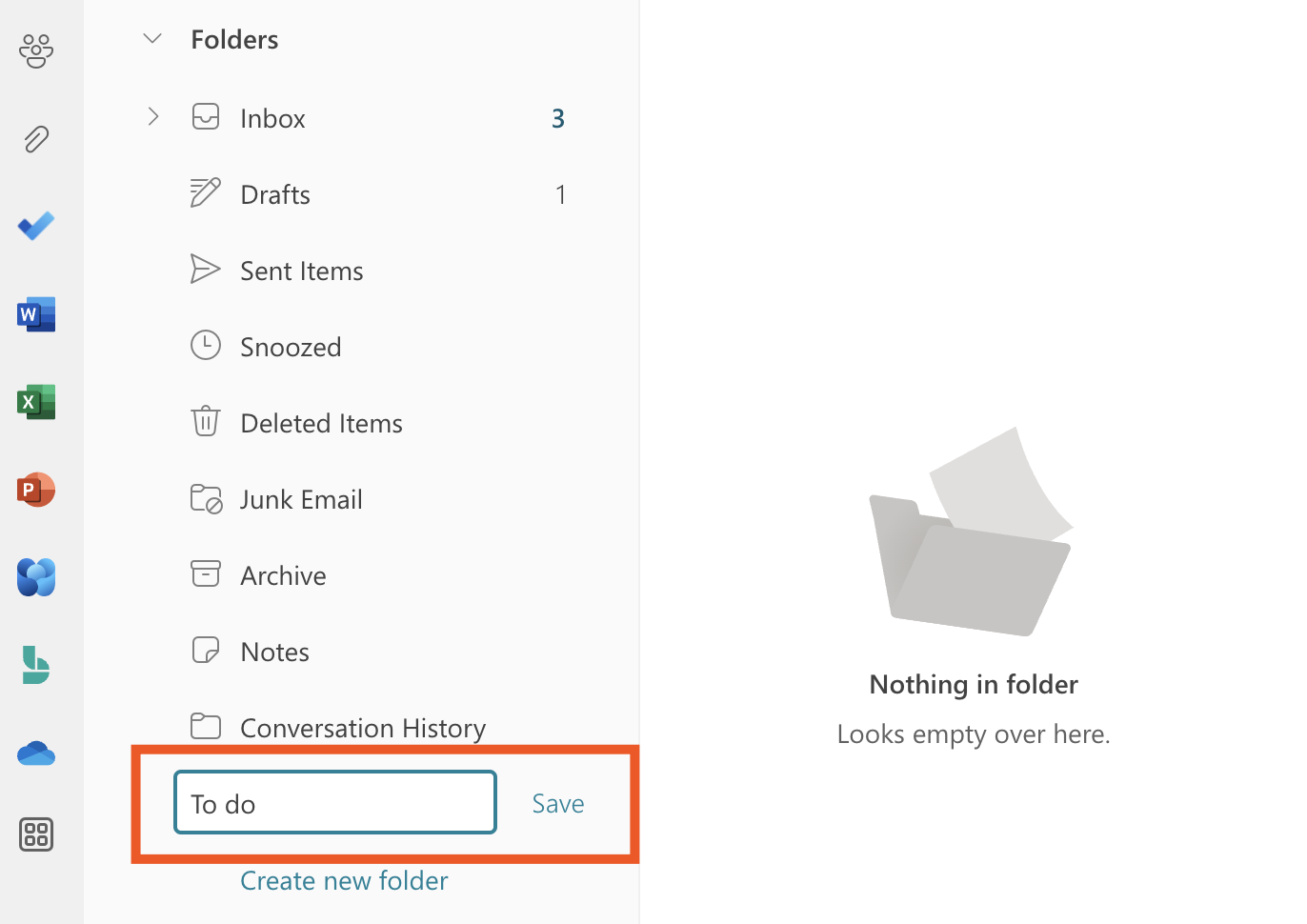
ナビゲーション ウィンドウで、 [フォルダー]を右クリックし、 [新しいフォルダーの作成]を選択します。または、 [フォルダー]をクリックしてオプションのリストを展開し、 [新しいフォルダーの作成] を選択します。

フォルダに名前を付けて、 Enter キーを押すか、 [保存]をクリックします。


Outlook でサブフォルダーを作成する方法
Outlook でサブフォルダーを作成する場合も、同様に簡単です。
サブフォルダーを作成する親フォルダーを右クリックし、 [新しいサブフォルダーの作成]を選択します。
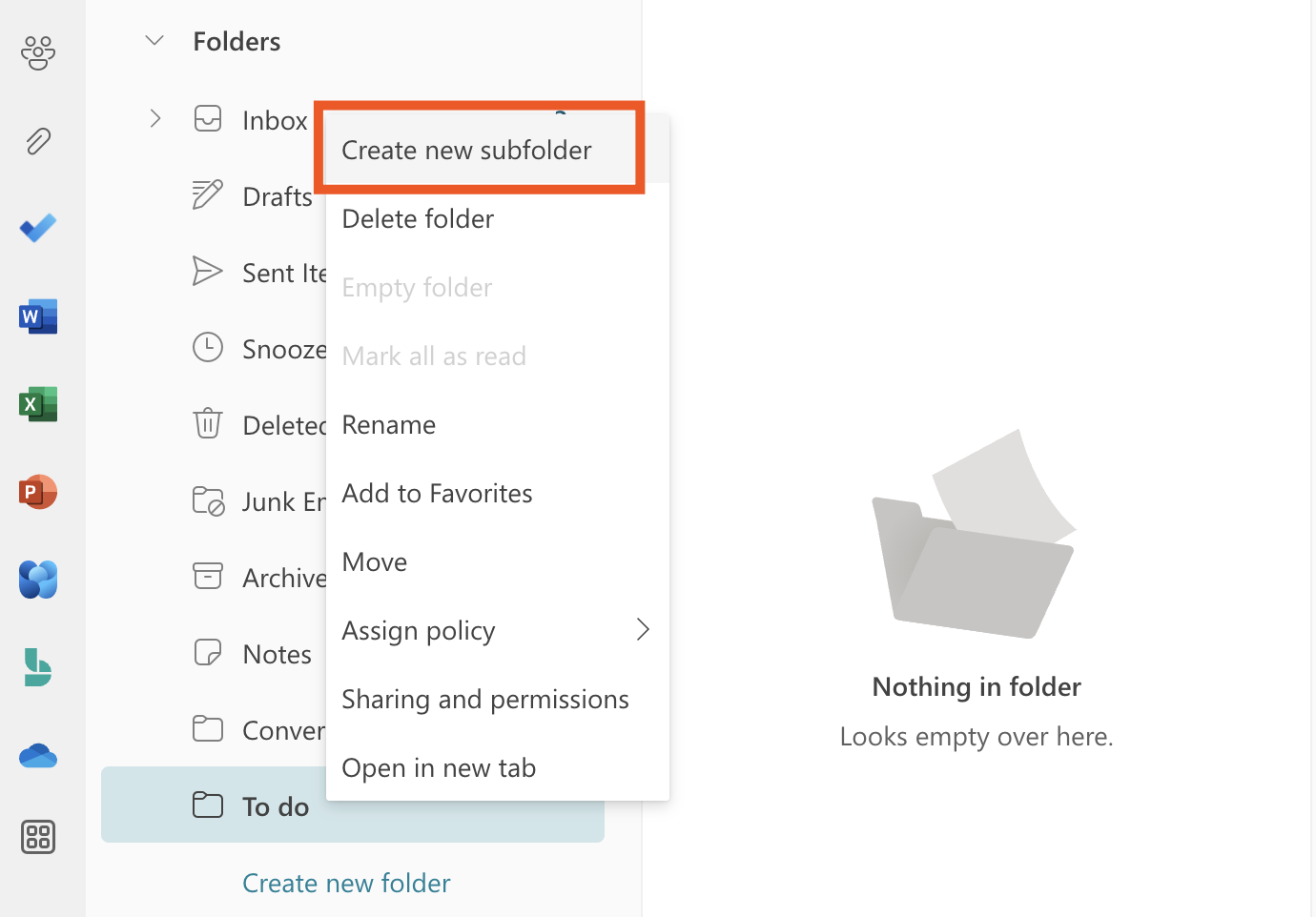
サブフォルダーに名前を付けて、 Enter キーを押すか、 [保存]をクリックします。

新しいEメールが届いたら、適切なフォルダーにドラッグアンドドロップして、受信トレイを整理します。
フォルダーを設定したら、 Zapierを使用して自動化できます。たとえば、特定のフォルダー内のメッセージを OneDrive に自動的にアップロードしたり、タスク管理アプリに ToDo として保存したり、Notion で新しいページを作成したりできます。ここでは、始めるための例をいくつか紹介します。
フォルダー内の新しい Microsoft Outlook メッセージを OneDrive のファイルにアップロードします


Microsoft Outlook フォルダ内の新しいメッセージに対して Motion でタスクを作成する

新しいMicrosoft OutlookフォルダーメッセージをWhatsApp通知メッセージとして送信する

Zapierは最も接続されたAIオーケストレーションプラットフォームであり、Google、Salesforce、Microsoftなどのパートナーの数千のアプリと統合されています。フォーム、データテーブル、ロジックを活用して、組織の技術スタック全体で重要なワークフローに関わる安全で自動化されたAI搭載システムを構築しましょう。詳しくはこちらをご覧ください。
Outlook でルールを作成する方法
Eメールの管理に関しては、手作業が少ないほど良いです。ここで Outlook ルールの出番です。受信Eメールを適切なフォルダーに自動的に分類するルールを設定できます。OutlookでEメールから直接ルールを作成する方法を説明します。
Eメールを右クリックし、 詳細アクション > ルール > ルールの作成を選択します。
デフォルトでは、Outlook は送信者からのEメールを指定されたフォルダーに移動するルールを作成するように要求します。作成したいルールがこれである場合は、フォルダーを選択して[OK]をクリックします。

ルールをカスタマイズするには、 [その他のオプション]をクリックします。
「ルール」ウィンドウでは、さまざまな方法でEメールルールをカスタマイズできます。
ルールに名前を付けます。ルールに明確で簡潔な名前を付けて、ルールの機能を簡単に理解できるようにします。
条件を追加します。ルールを実行するためにEメールが満たす必要がある条件を選択します。これには送信者の名前またはEメールアドレスが含まれます。Eメールの特定の領域(件名や本文など)に含まれるキーワードでフィルターすることもできます。
アクションを追加します。指定された条件を満たした場合にEメールに何が起こるかを示します。Outlook には、「整理」、「メッセージのマーク付け」、「ルーティング」という 3 つの主なアクション カテゴリがあります。
例外を追加します (省略可能)。条件を追加する場合と同様に、自動ソートから除外するためにEメールが満たす必要のある特定の基準を指定できます。
その他のルールの処理を停止します (オプション)。複数のルールを作成した場合は、 [これ以上のルールの処理を停止する]をオンにして、 後続のルールがEメールに適用されていても Outlook に無視するように指示することもできます。

準備ができたら、[ 今すぐルールを実行] の横にあるチェックボックスをオンにします。
[保存]をクリックします。


OutlookでEメールをピン留めする方法
学期ごとに定期的に参照するEメールがいくつかあります。これらのEメールを常に見えるようにし、簡単にアクセスできるようにするために、受信トレイの上部にピン留めします。
ピン留めしたいEメールの上にマウスを移動し、ピンアイコン (画鋲のようなアイコン) をクリックします。

これにより、そのEメールが受信トレイの上部に固定され、新しいメールを含む他のすべてのメールは固定されたメッセージのリストの下に表示されます。

受信トレイの上部に固定メッセージが表示されない場合は、Eメールが日付順に並べ替えられていることを確認してください(そうでない場合は表示されません)。
メール リストの上部にあるクリックして並べ替えアイコンをクリックします (上向きと下向きの 2 つの矢印のように見えます)。
日付をクリックします。

OutlookでEメールにフラグを付ける方法
重要なEメールに簡単にアクセスできるようにするもう 1 つの方法は、Eメールにフラグを付けることです。この方法では、フラグが付けられたメールのみを表示するようにフィルタリングできます。
フラグを付けるEメールの上にマウスを移動し、クリックアイコンをクリックします。

フラグが付けられたEメールのみを表示するには、メール リストの上部にある、水平に積み重ねられた 3 本の線のようなFilterアイコンをクリックします。次に、 「フラグ付き」をクリックします。

Outlookでフラグを使用して、何かのフォローアップを通知する場合は、Zapierを使用して、これらのEメールをToDoリストアプリのアクションアイテムに自動的に変換します。ここでは、始めるための例をいくつか紹介します。
Microsoft Outlook のフラグ付き新着Eメールを Any.do Personal のタスクに変換する

Microsoft Outlook の新しいフラグ付きEメールから Things で ToDo を作成する

OutlookでEメールをアーカイブする方法
Outlook では、 30日後に削除済みアイテムフォルダー内のすべてのEメールが完全に削除されます。将来必要になる可能性があるEメールを削除する場合は、代わりに Outlook でEメールをアーカイブする方が安全です。
アーカイブするEメールを右クリックし、 クリックします。または、Eメールを開いた状態で、ツールバーのクリックします。

これで、そのEメールを取得する必要がある場合は、アーカイブフォルダーを手動で確認するか、検索バーを使用することができます。
Outlookクイックステップの使い方
ベンダー請求書の月次レビューを実施するとします。私の通常のプロセスは、請求書を確認し、経理チームに転送し、1週間後に経理チームにフォローアップして請求書の支払いが確認されたことを確認するためのリマインダーを作成することです。
毎月手動でEメールを転送してフォローアップのリマインダーを作成する代わりに、Outlook クイック ステップを使用するとプロセスを自動化できます。これが最も簡単な設定方法です。
プロフィール写真の横にある歯車のような設定アイコンをクリックします。

設定ウィンドウで、 クイックステップをクリックします。
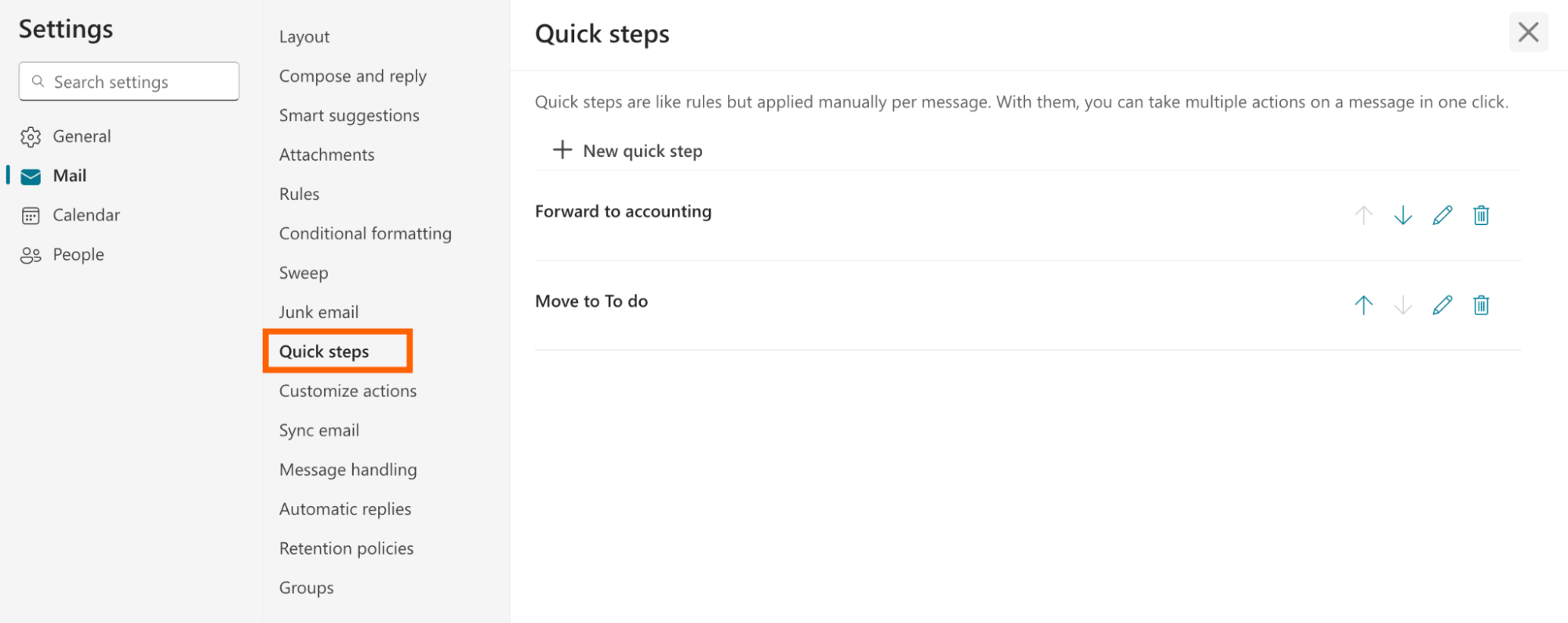
ここから、さまざまな方法でステップをカスタマイズできます。
クイック ステップに名前を付けます。ステップに明確かつ簡潔な名前を付けて、そのステップが何を行うのかを簡単に理解できるようにします。
アクションを選択します。 ステップが適用された場合にEメールで実行する処理を指定します。複数のアクション ステップを追加できます。
クイック ステップをカスタマイズしたら、 [保存]をクリックします。


作成したクイックステップを使用すると、月次請求書確認プロセスの最後の2つのステップ(Eメールの転送とリマインダータスクの作成)を1回のクリックで処理できます。
Eメールにステップを適用するには、 下のキャレット をクリックしてください (⋁ リボンの ホーム タブで、作成したクイックステップの名前の横に(デフォルトのテキスト「 Quick steps 」に置き換えられています)に置き、進みたいステップを選択します。

Outlook でカテゴリを作成する方法
ラベル (またはタグ) は、Eメールを分類して簡単に検索できる優れた方法です。また、Eメールの送信元を簡単に確認して、優先度をすぐに判断できるようにするためにも使用します。しかし、他の優れた組織システムと同様に、それには科学があります。
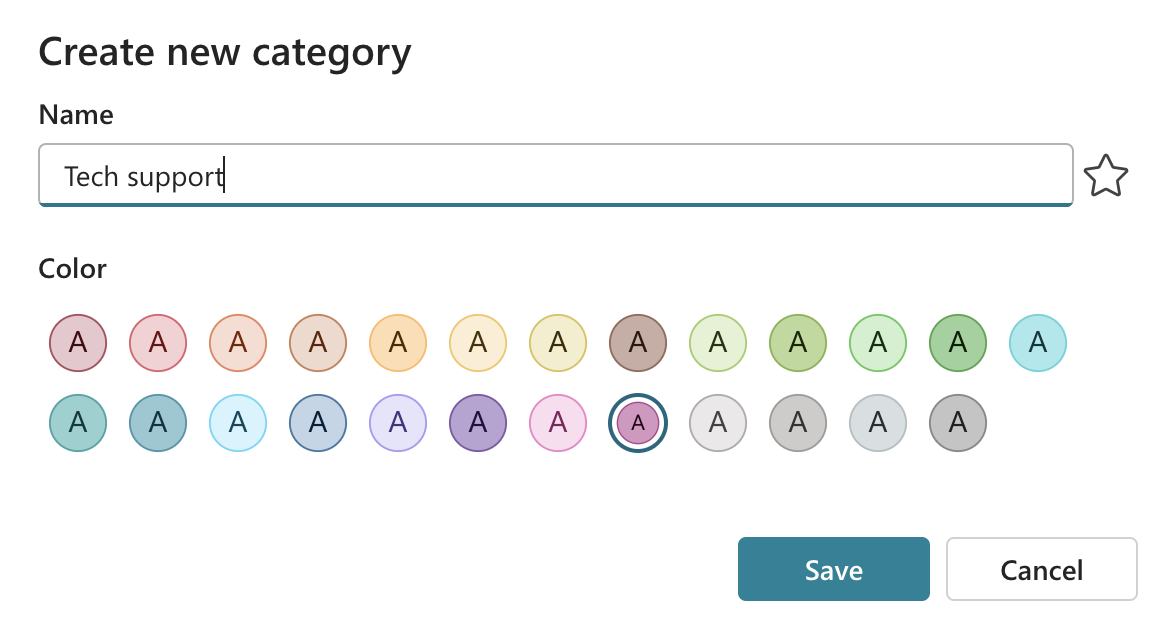
重要なのは、シンプルに保つことです。作成するラベルの数をやりすぎないでください。私の場合、 大学管理者 (契約書やその他の書類)、 教員のコミュニケーション、 学生のコミュニケーションの3つのラベルに固執しています。
新しいカテゴリを作成するEメールを右クリックします。
[分類]をクリックし、 [新しいカテゴリ]を選択します。
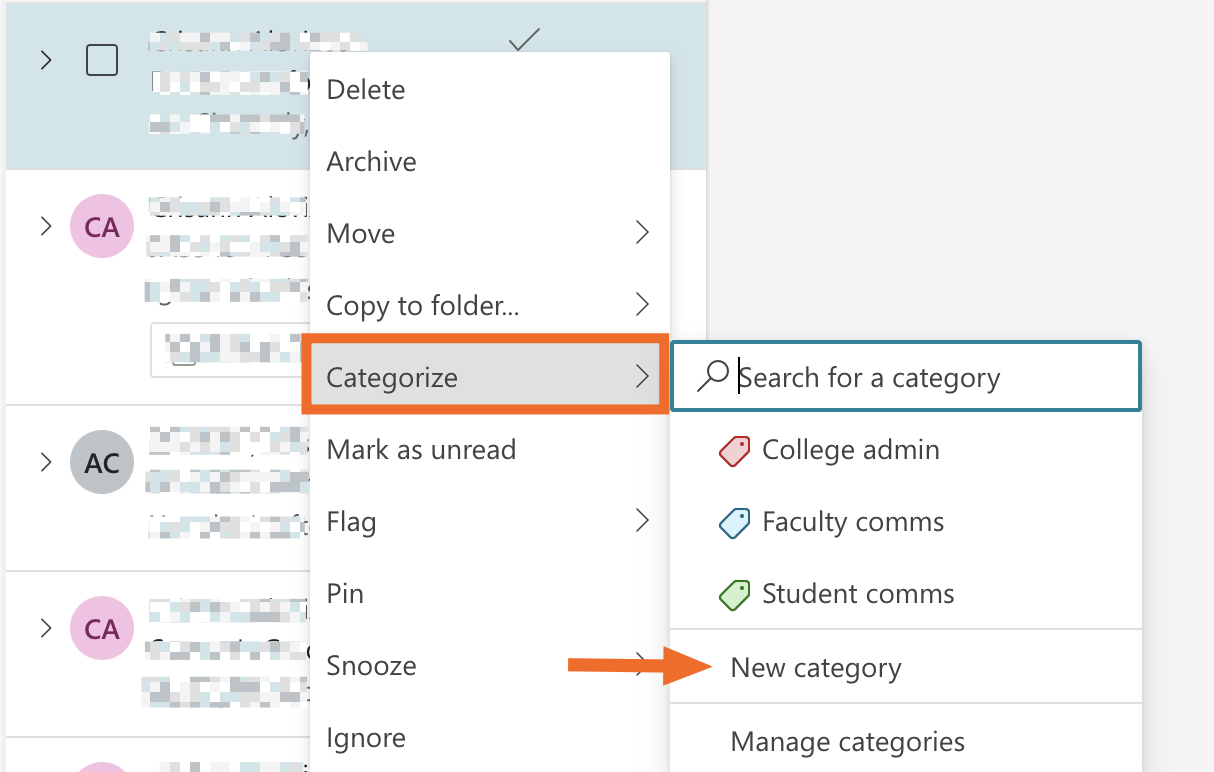
カテゴリに名前を付け、ラベルの色を選択して、 「保存」をクリックします。


Outlook でルールを作成する方法を知っているので、ラベル付けプロセスを自動化することもできます。
既存のカテゴリを使用してEメールにラベルを付けるには、Eメールを右クリックし、 クリックして、適用するラベルを選択します。
Outlook で Microsoft ToDoリスト を使用する方法
Microsoft のエコシステム内にいる場合は、Microsoft To Doを使用してタスクを追跡している可能性が高くなります。この場合、Microsoft を使用すると、EメールをToDoリストのタスクに変換するのが簡単になります。
注: 以下の手順は、Microsoft 365 の Outlook を使用して ToDoリストにEメールを追加する方法について説明しています。Outlook.com のタスクを使用している場合は、手順が若干異なります。
Outlook ツールバーから、チェックマークの付いたカレンダーのような[My Day]アイコンをクリックします。「My Day ToDoリスト 」ペインが自動的に表示されます。

処理が必要なEメールをToDoリストペインにドラッグし、タスクとして追加セクションにドロップします。メールからカレンダーイベントを作成する場合は、イベントとして追加セクションにドラッグアンドドロップすることもできます。

デフォルトでは、Eメールの件名がタスク名として表示されますが、名前をクリックして編集できます。タスクの送信元のEメールを確認するには、封筒のようなEメールを表示アイコンをクリックします。
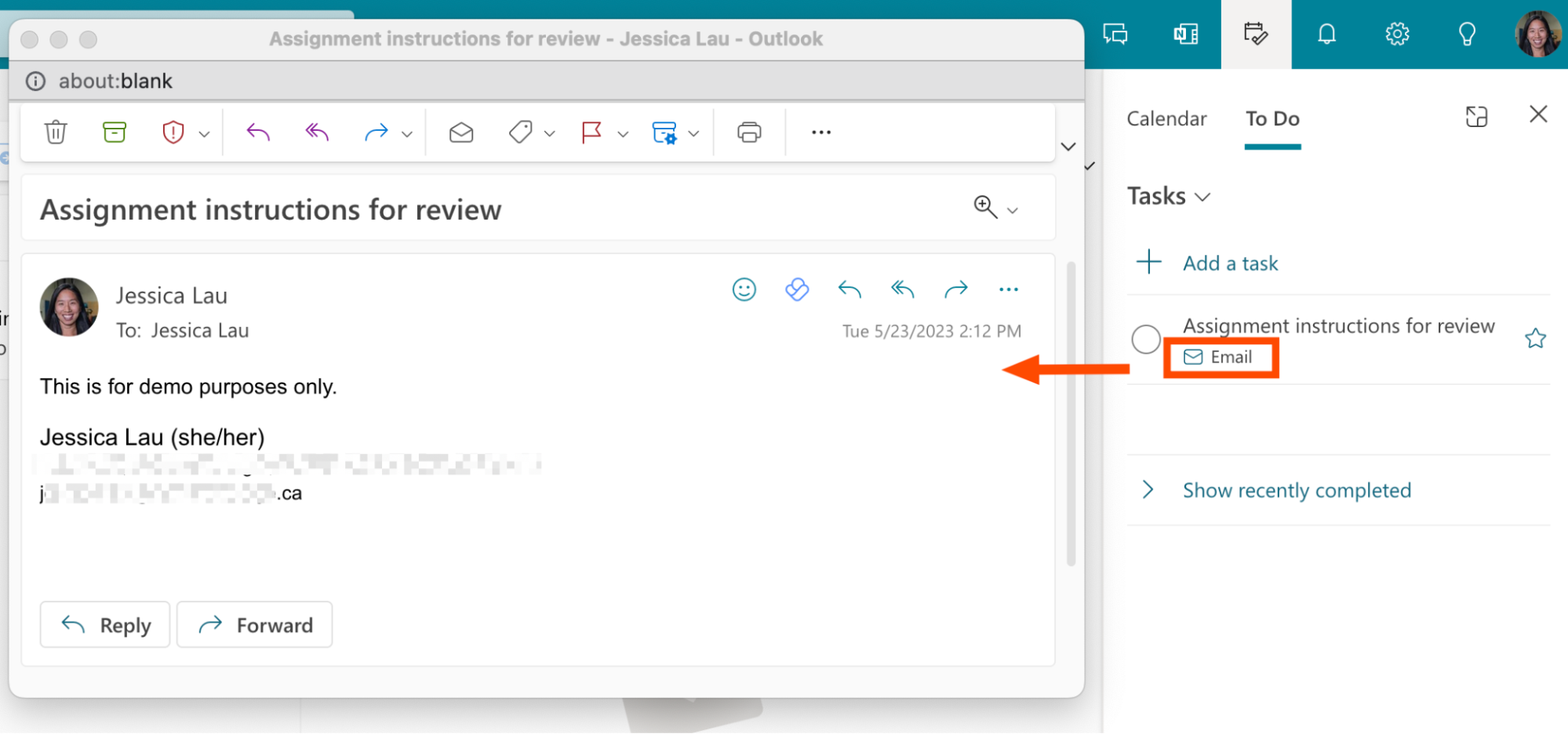
タスクをさらにカスタマイズするには、タスクを右クリックし、リマインダーの設定や期限の設定などのオプションのリストから選択します。期限またはリマインダーを設定すると、それらの日付がタスクのすぐ下に表示されます。

タスクを重要としてフラグ付けする必要がありますか?「重要としてマーク」をクリック アイコンが表示されます。これは、タスクの横にある中空の星のような外観をしています。(塗りつぶされた星は、タスクが重要であることを示します。)


リマインダーを設定すると、指定された時間に Outlook にリマインダーウィンドウがポップアップ表示されます。まだタスクをチェックする準備ができていませんか?タスクの上にマウスを移動し、目覚まし時計のようなスヌーズリマインダーアイコンをクリックします。

タスクが完了したら、円のような「完了としてマーク」アイコンをクリックしてチェックマークを付けます。
Outlookでフラグが付けられたEメールをMicrosoft To Doに自動的に追加する方法
また、Microsoft To Doの設定を調整して、OutlookでEメールにフラグを設定すると、そのEメールがTo Doのタスクとして自動的に表示されるようにすることもできます。
to-do.office.comにアクセスします。
ツールバーから、歯車のような設定アイコンをクリックし、ToDoリスト設定をクリックします。
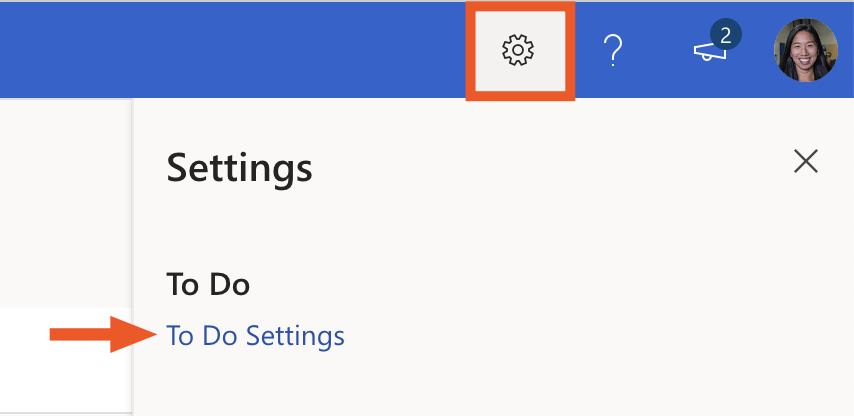
設定ウィンドウの接続されたアプリで、フラグ付きEメールの横にあるトグルをクリックします。


Microsoft To Doでフラグが付けられたEメールのみを表示する方法は次のとおりです。
Microsoft Outlook で、ツールバーの[My Day]アイコンをクリックします。
[task] の横にある下向き矢印(
⋁) をクリックし、[フラグ付きEメール] を選択します。

OutlookでEメールを無視する方法
私の経験では、 すべてに返信するのが適切な場合はほんの一握りです。しかし、全員に「返信」をクリックしないようにお願いする代わりに(ほとんど効果はありません)、これらの長期にわたるスレッドを受信トレイに表示しないための簡単なソリューションを見つけました。それは、無視することです。
参加する必要のないEメールスレッドを右クリックします。
[無視]をクリックします。
無視会話で ?ポップアップが表示されたら、OKをクリックしてアクションを確認します。
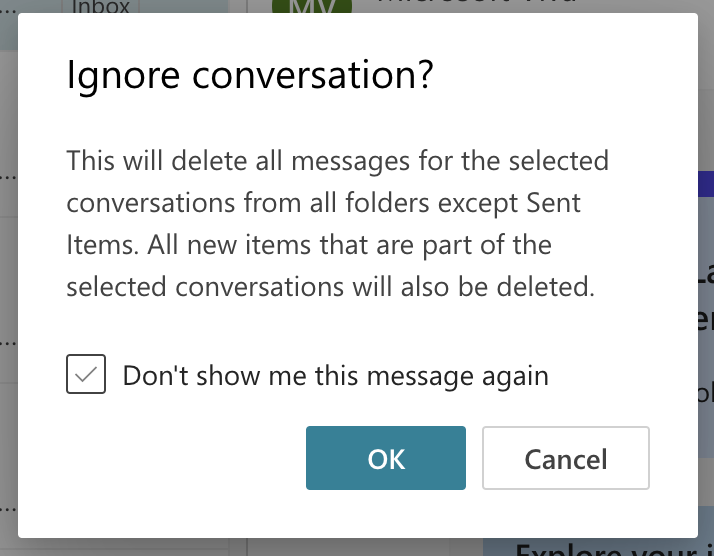

今後、そのEメールスレッドへの返信はすべて、受信トレイではなく[削除済みアイテム]フォルダーに自動的に送信されます。
Microsoft Outlook を自動化する
Microsoft Outlook を使用すると、アプリ内でいくつかのプロセスを自動化できます。しかし、 Outlook を Zapier に接続すると、何千もの他のアプリにわたって日常のワークフローをさらに自動化できます。たとえば、複数のカレンダーを管理している場合、カレンダー間でイベントを自動的にクロス投稿できるため、会議を見逃すことはありません。

Calendly で作成された新しい招待者用の Microsoft Outlook イベントを作成します

あるいは、毎日大量に届くEメールに返信する余裕がない場合は、 ChatGPT を使用して返信を作成し、送信することもできます。
ChatGPT を使用して、新しい Microsoft Outlook メールからメールのコピーを作成し、下書きとして保存します。

ChatGPT を使用して Microsoft Outlook で AI 生成のEメール返信を送信する

Microsoft Outlook を自動化する方法について詳しく知るか、上記の既成テンプレートのいずれかを使用して開始してください。
関連資料:
この記事は、ジェシカ・グリーンによって 2017 年10月に公開されたものです。最新のアップデートは 2024年10月。



