Les alertes Google permettent de suivre facilement les titres sur n’importe quel sujet, mais il y a un gros inconvénient : les titres sont envoyés par e-mail. Et si tu préfères rester au courant sans garder ta boîte de réception ouverte ?
Il s'avère que tu peux. Voici comment obtenir un flux RSS pour n’importe quelle alerte Google, et comment utiliser ce flux RSS pour envoyer des alertes Google à Slack, SMS, une feuille Google ou n’importe quelle appli que vous pouvez imaginer.
Créez des automatisations depuis l’endroit où vous travaillez. Décrivez le résultat que vous souhaitez, et Zapier connecte vos outils, exécute les étapes, et reste sur le terrain après que vous ayez fermé le discuter. Combinez l’IA avec une automatisation déterministe fiable à travers 10,000+ applications. Commencez gratuitement.
Comment créer un flux RSS Google Alerts
C’est un peu enterré, mais Google Alerts propose en fait une option RSS. C’est idéal si vous souhaitez simplement suivre les alertes Google à l’aide de Feedly ou de tout autre lecteur RSS, mais nous utiliserons également ce flux pour envoyer des informations à d’autres applications.
Configurons d’abord le flux RSS.
Allez dans Google Alerts. Lors de la configuration ou de la modification d’une alerte Google, cliquez sur Afficher les options.

Ensuite, sous Envoyer à, choisis le fil RSS.

Mettez à jour votre alerte, et vous verrez une icône RSS à côté de votre alerte. Cliquez avec le bouton droit sur cette page et copiez l’URL.


Vous disposez maintenant d’un flux RSS pour votre alerte Google. Vous pouvez l’utiliser avec n’importe quel lecteur RSS, ou vous pouvez continuer à lire pour envoyer des alertes Google à d’autres applis.
Recevez des alertes Google dans n’importe quelle appli avec Zapier
Vous ne voulez pas configurer un lecteur RSS ? Tu n’as pas à le faire. Une fois que vous avez l’URL du fil, Zapier peut l’utiliser comme point de départ pour un Zap. Chaque fois qu’une nouvelle alerte apparaît, le Zap peut la publier sur Slack, vous envoyer un texto ou ajouter une ligne à une feuille de calcul, sur 10,000+ applications, via notre intégration RSS. Configurez-le dans l’éditeur Zapier, ou ajoutez Zapier à votre assistant d'IA et décrivez simplement ce que vous voulez.
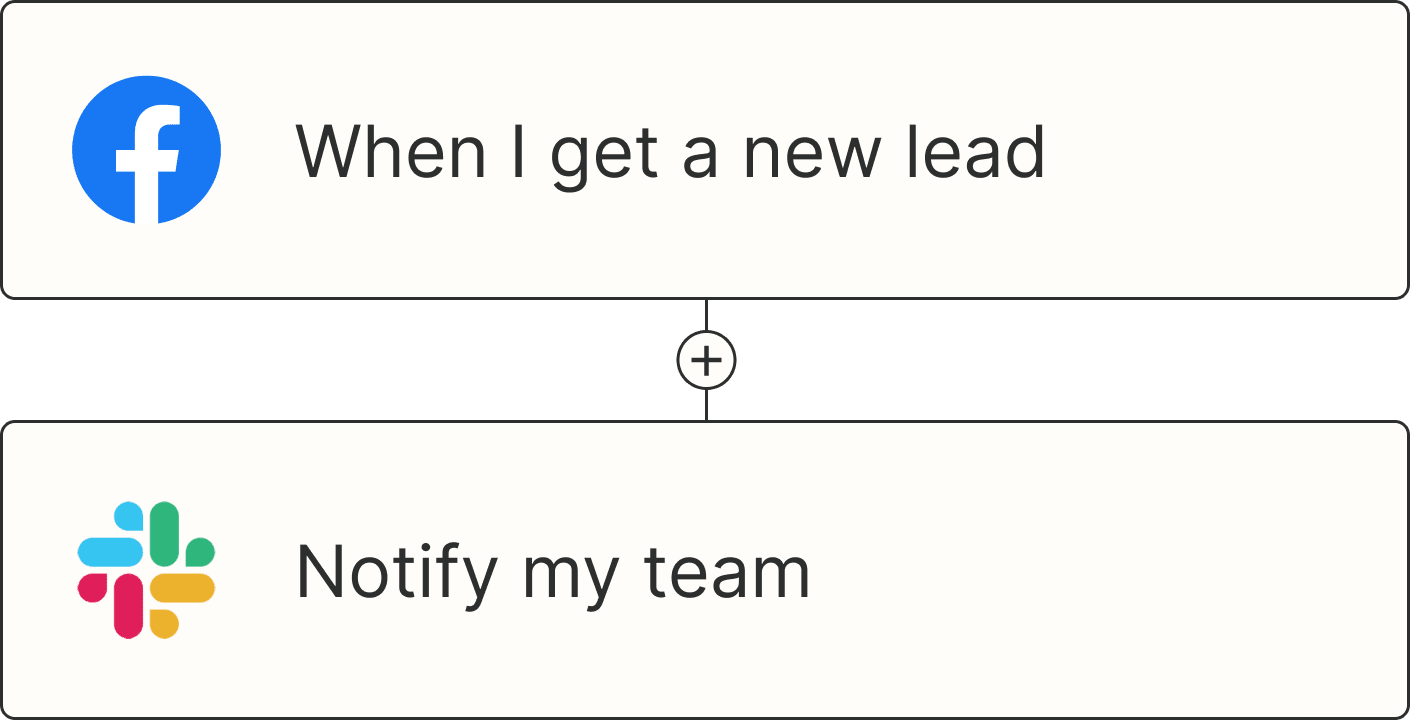
Par exemple, vous pouvez recevoir des notifications Google Alert dans Slack ou par SMS. Voici quelques modèles rapides pour commencer :


Recevoir des SMS pour les nouvelles mises à jour des flux RSS

On vous demandera l’URL du flux RSS, que vous avez copiée précédemment. On vous demandera également de créer votre compte Slack ou votre numéro de téléphone.
Si vous préférez collecter vos alertes sur une feuille de calcul, un tableau Trello ou dans une appli de prise de notes, vous le pouvez. Voici quelques modèles pour cela :
Journaliser les mises à jour du flux RSS sous forme de nouvelles lignes dans Google Sheets

Crée des cartes Trello à partir de nouveaux flux RSS

Ajouter une note Microsoft OneNote à partir d'un nouvel élément de flux RSS

Préféreriez-vous que votre assistant d'IA le construise ? Ajoutez Zapier à ChatGPT, Claude, Cursor ou tout autre outil d’IA, et décrivez le travail :
Avec Zapier, regardez ce flux RSS [coller l’URL de votre fil]. Lorsqu’un nouvel article arrive, publiez le titre et le lien vers #competitor-news sur Slack.
Si le flux devient bruyant, ajoutez une étape de jugement : « D’abord, faites vérifier par l’IA si l’alerte concerne un lancement de produit ou simplement une mention passagée, et ne publiez que les lancements. » C’est la seule étape qui utilise l’IA ; tout le reste est clair si/alors.
Une fois qu’il est allumé, le Zap surveille le flux afin que vous n’ayez pas à garder une boîte de réception ouverte. La même configuration fonctionne aussi pour toutes les autres applications de votre stack.
Lectures connexes :
Cet article a été initialement publié en septembre 2019. Il a été mis à jour pour la dernière fois en novembre 2026.