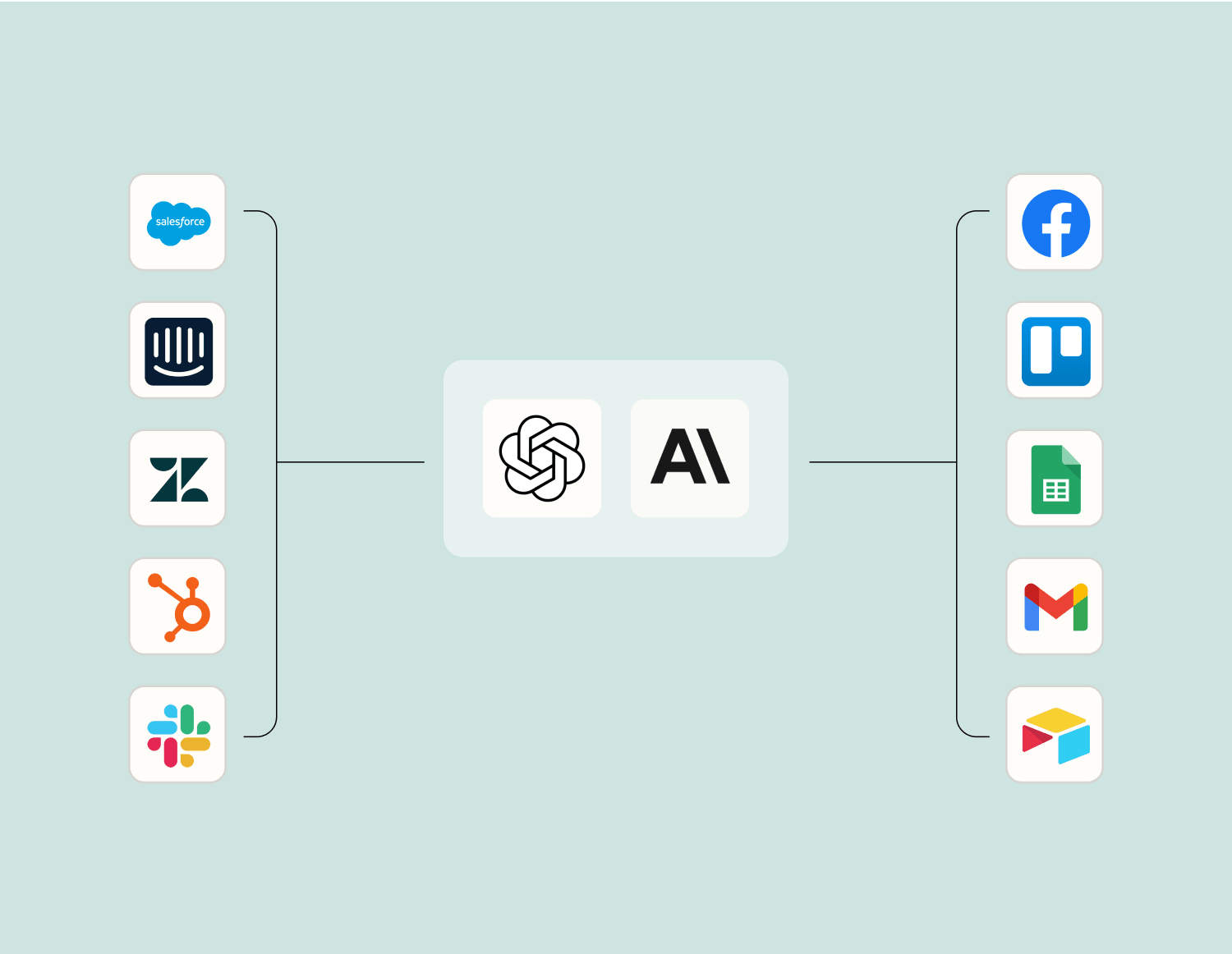
Les plus grandes entreprises font confiance à Zapier pour automatiser le travail qui résout leurs problèmes commerciaux uniques, sans codage requis.
Comment fonctionne Zapier
Zapier makes it easy to integrate Google Docs with WordPress - no code necessary. See how you can get setup in minutes.
100%
Aide
Documents Google
Documents Google
1. Choisir l’événement trigger
WordPress
WordPress
2. Choisir l’action
1. Sélectionne l'événement
Configuration
Test
Documents Google
Choisissez un événement trigger
Choisissez un trigger
Un trigger est l’événement qui démarre votre Zap, comme un « Nouveau document » de Google Docs.
Ajoutez votre action
Une action se produit après le trigger, par exemple « Télécharger un média » dans WordPress.
Tu es connectée !
Zapier connecte de manière transparenteGoogle Docs et WordPress, automatisant ainsi votre flux de travail.
Déclencheurs et actions pris en charge
Zapier vous aide à créer des flux de travail qui connectent vos applications pour automatiser les tâches répétitives. Un déclencheur est un événement qui démarre un flux de travail, et une action est un événement exécuté par un Zap.
Nouveau document
Se trigger lorsqu’un nouveau document est ajouté (dans n’importe quel dossier).
Créez un enregistrement ou mettez à jour un enregistrement existant dans votre appli.
Post_type
Obligatoire
Action
Il s'agit d'un événement réalisé par un Zap.
Ecrire
Créez un enregistrement ou mettez à jour un enregistrement existant dans votre appli.
Nom d'utilisateur
Obligatoire
e-mail
First_name
Last_name
Nom
Pseudo
Description
site web
Rôle
Meta
Action
Il s'agit d'un événement réalisé par un Zap.
Ecrire
Créez un enregistrement ou mettez à jour un enregistrement existant dans votre appli.
Titre
Obligatoire
Action
Il s'agit d'un événement réalisé par un Zap.
Rechercher
Trouver les données existantes dans votre appli
Copy_search_keyword
Mot-clé de recherche
Obligatoire
e-mail
Obligatoire
Nom d’utilisateur
Obligatoire
Mot de passe
Obligatoire
First_name
Last_name
Nom
Pseudo
Description
site web
Rôle
Action
Il s'agit d'un événement réalisé par un Zap.
Rechercher ou écrire
Trouvez des données existantes dans votre appli, ou créez un nouvel enregistrement si aucune donnée n’est trouvée
Pour les agents d'IA & développeurs
Use Google Docs and WordPress with AI agents and code
Beyond Zap workflows. Call Google Docs and WordPress actions directly from your AI client or your codebase, using the same 9,000+ app integrations Zapier already runs.
Sans code
Connect via Zapier MCP
Expose Google Docs and WordPress actions as tools in any MCP client. Authenticate once, then call them in natural language.
Example actions on this page
Ajouter du texte au document
Télécharger un contenu multimédia
Works with
Claude · ChatGPT · Cursor · any MCP-compatible client
Il n’existe pas encore de package Python. Le SDK est uniquement TypeScript (@zapier/zapier-sdk). L’URL du serveur MCP est personnelle à votre compte ; Prends-le à zapier.com/mcp.
Zapier est la plateforme d’automatisation de choix pour 87% des entreprises de 100 Forbes Cloud en 2023
93%
Des clients qui disent que l’utilisation de Zapier les a rendus meilleurs dans leur travail
25m
Les clients ont créé plus de 25 millions de Zaps sur la plateforme
6 minutes
L’utilisateur moyen met moins de 6 minutes pour configurer un Zap
Méthodes pratiques pour utiliser Google Docs et WordPress
Télécharger les notes de réunion sur WordPress
Simplifiez le partage des mises à jour avec l’équipe ou le public à l’aide de Zapier. Lorsqu’une nouvelle note de réunion est créée dans Google Docs, Zapier la télécharge sur WordPress en tant que nouvelle publication. Cela garantit que les principales mises à jour sont partagées rapidement sans téléchargement manuel, ce qui permet de gagner du temps et d'améliorer l'alignement de l'équipe.
Journaliser les nouveaux billets de blog dans une base de données
Gardez une trace du contenu WordPress récemment publié dans Google Docs à des fins de création de rapports ou d’audit. Lorsqu’un nouvel article est créé dans WordPress, Zapier journalise les détails dans un Google Doc organisé, ce qui permet au service informatique de surveiller efficacement les mises à jour et d’accéder aux enregistrements si nécessaire.
Transformez les brouillons de blog en articles publiés
Lorsqu’un nouveau brouillon est ajouté dans Google Docs, Zapier le convertit en billet de blog sur WordPress. Cette automatisation élimine les téléchargements manuels fastidieux, ce qui aide l’équipe marketing à maintenir une publication de contenu cohérente, améliore l’efficacité et permet aux spécialistes du marketing de se concentrer sur la stratégie.
Découvrez comment automatiser Google Docs sur le blog Zapier
Découvrez comment automatiser WordPress sur le blog Zapier
Fluidifiez le travail grâce à l’AI
Améliorez votre Google Docs pour WordPress intégration avec l’IA. Extrayez, résumez et transformez vos données d’intégration à l’aide de modèles d’IA de premier plan tels qu’OpenAI,Anthropic, etc.
Frequently Asked Questions about Google Docs + WordPress integrations
Vous débutez dans l’automatisation avec Zapier? Vous n’êtes pas seul. Voici quelques réponses aux questions les plus fréquentes sur la façon dont Zapier travaille avec Google Docs et WordPress
Comment intégrer Google Docs à WordPress?
Vous pouvez intégrer Google Docs à WordPress grâce à des outils d’automatisation comme Zapier. Cela vous permet de configurer des triggers tels que la création d’un nouveau document dans Google Docs, puis sa publication automatique sous forme d’article sur WordPress.
Quels sont les triggers courants de l’intégration Google Docs et WordPress ?
Les triggers courants incluent la création ou la mise à jour d’un document dans Google Docs, qui peut déclencher des actions telles que la création ou la mise à jour de publications dans WordPress.
Puis-je publier automatiquement mes Google Docs sur WordPress ?
Oui, en mettant en place un flux de travail automatisé, vous pouvez déclencher la création ou la mise à jour d’un article sur votre blog WordPress chaque fois qu’un nouveau document est créé ou modifié dans Google Docs.
Quels types d’actions peuvent être déclenchés sur WordPress à l’aide de cette intégration ?
Grâce à cette intégration, des actions telles que la création de nouveaux articles, la mise à jour d’articles existants ou l’enregistrement de brouillons sur WordPress peuvent être automatisées en fonction des triggers de l’activité dans Google Docs.
Ai-je besoin de compétences en codage pour mettre en place cette intégration ?
Aucune compétence en codage n'est nécessaire. Nous fournissons une interface facile à utiliser où vous pouvez sélectionner des triggers et des actions sans avoir à écrire de code.
À quelle fréquence l’intégration vérifie-t-elle les modifications entre Google Docs et WordPress ?
La fréquence des contrôles est déterminée par les paramètres spécifiques de l’outil d’automatisation que vous avez choisi. Nous proposons généralement des options pour les contrôles instantanés ou des intervalles programmés allant de toutes les minutes 5 à toutes les heures.
Y a-t-il des limitations connues à l’intégration de Google Docs et WordPress ?
Bien que la plupart des formatages soient transférés sans problème, certains éléments complexes peuvent ne pas être parfaitement traduits lors de la migration de Google Docs vers un article WordPress. Il est recommandé d’examiner l’exactitude de votre contenu après le transfert.
À propos de Google Docs
Google Docs est un traitement de texte en ligne qui vous permet de créer et de formater des documents texte. Éditez des documents en collaboration avec d’autres personnes en temps réel. Nous prenons également en charge Google Sheets !
WordPress est un logiciel Web que vous pouvez utiliser pour créer un beau site Web ou un blog. Près de 20% des 10 millions de sites Web les plus importants et plus de 60 millions de personnes ont choisi WordPress pour alimenter l’endroit sur le Web qu’ils appellent « chez eux ».