Les plus grandes entreprises font confiance à Zapier pour automatiser le travail qui résout leurs problèmes commerciaux uniques, sans codage requis.
Comment fonctionne Zapier
Zapier makes it easy to integrate Google Drive with Microsoft Office 365 - no code necessary. See how you can get setup in minutes.
100%
Aide
Google Drive
Google Drive
1. Choisir l’événement trigger
Microsoft Office 365
Microsoft Office 365
2. Choisir l’action
1. Sélectionne l'événement
Configuration
Test
Google Drive
Choisissez un événement trigger
Choisissez un trigger
Un trigger est l’événement qui démarre votre Zap, comme un « Nouveau fichier » de Google Drive.
Ajoutez votre action
Une action se produit après le trigger, par exemple "Ajouter des participants à un événement du calendrier" dans Microsoft Office 365.
Tu es connectée !
Zapier connecte de manière transparenteGoogle Drive et Microsoft Office 365, automatisant ainsi votre flux de travail.
Déclencheurs et actions pris en charge
Zapier vous aide à créer des flux de travail qui connectent vos applications pour automatiser les tâches répétitives. Un déclencheur est un événement qui démarre un flux de travail, et une action est un événement exécuté par un Zap.
Créez un enregistrement ou mettez à jour un enregistrement existant dans votre appli.
Shared Mailbox
Dossier de destination
Obligatoire
Identifiant de messagerie
Obligatoire
Action
Il s'agit d'un événement réalisé par un Zap.
Ecrire
Créez un enregistrement ou mettez à jour un enregistrement existant dans votre appli.
Dossier de contacts
Prénom
Obligatoire
Nom de famille
Adresses e-mail
Téléphones professionnels
Téléphones résidentiels
Téléphone portable
Intitulé du poste
Nom de l'entreprise
service
URL du site Web de l’entreprise
FileAs
Notes personnelles
Rue
Ville
État
Code postal
Pays ou région
Rue
Ville
État
Code postal
Pays ou région
Rue
Ville
État
Code postal
Pays ou région
Action
Il s'agit d'un événement réalisé par un Zap.
Ecrire
Créez un enregistrement ou mettez à jour un enregistrement existant dans votre appli.
Shared Mailbox
Identifiant de messagerie
Obligatoire
Vers le(s) e-mail(s)
CC e-mail(s)
E-mail(s) en Cci
Répondre à l’e-mail
Objet
Format corporel
Corps
Pièce jointe
Action pour les fichiers de plus de 150Mo
Répondre à tous
Action
Il s'agit d'un événement réalisé par un Zap.
Ecrire
Créez un enregistrement ou mettez à jour un enregistrement existant dans votre appli.
Contact à supprimer
Obligatoire
Action
Il s'agit d'un événement réalisé par un Zap.
Ecrire
Créez un enregistrement ou mettez à jour un enregistrement existant dans votre appli.
Événement
Obligatoire
Action
Il s'agit d'un événement réalisé par un Zap.
Ecrire
Créez un enregistrement ou mettez à jour un enregistrement existant dans votre appli.
Envoyer de (boîte aux lettres partagée)
Identifiant de messagerie
Obligatoire
Vers le(s) e-mail(s)
Obligatoire
Commentaire
Action
Il s'agit d'un événement réalisé par un Zap.
Ecrire
Créez un enregistrement ou mettez à jour un enregistrement existant dans votre appli.
Identifiant de messagerie
Obligatoire
Dossier de destination
Obligatoire
Action
Il s'agit d'un événement réalisé par un Zap.
Ecrire
Créez un enregistrement ou mettez à jour un enregistrement existant dans votre appli.
Identifiant de messagerie
Obligatoire
Commentaire
Action
Il s'agit d'un événement réalisé par un Zap.
Ecrire
Créez un enregistrement ou mettez à jour un enregistrement existant dans votre appli.
Envoyer de (boîte aux lettres partagée)
Vers le(s) e-mail(s)
Obligatoire
CC e-mail(s)
E-mail(s) en Cci
Objet
Obligatoire
Format corporel
Obligatoire
Corps
Obligatoire
Pièces jointes
Action pour les fichiers de plus de 150Mo
Action
Il s'agit d'un événement réalisé par un Zap.
Ecrire
Créez un enregistrement ou mettez à jour un enregistrement existant dans votre appli.
Événement
Obligatoire
Objet
Date de début & Heure
Date de fin & Heure
Un événement d'une journée ?
C'est une réunion en ligne ?
Masquer la liste des participants ?
Description
Montrez-moi comme Free ou occupé
L'importance de l'événement
Fusionner avec les participants existants ?
Participants
Categories
Lieu
Action
Il s'agit d'un événement réalisé par un Zap.
Ecrire
Créez un enregistrement ou mettez à jour un enregistrement existant dans votre appli.
Calendrier
Terme de recherche
Obligatoire
Date de début & Heure
Date de fin & Heure
Action
Il s'agit d'un événement réalisé par un Zap.
Rechercher
Trouver les données existantes dans votre appli
Search_info
Valeur de recherche
Obligatoire
Action
Il s'agit d'un événement réalisé par un Zap.
Rechercher
Trouver les données existantes dans votre appli
Shared Mailbox
Identifiant de messagerie
Obligatoire
ID de la pièce jointe
Obligatoire
Action
Il s'agit d'un événement réalisé par un Zap.
Rechercher
Trouver les données existantes dans votre appli
Dossier de contacts
Prénom
Obligatoire
Nom de famille
e-mail
Téléphones professionnels
Téléphones résidentiels
Téléphone portable
Intitulé du poste
Nom de l'entreprise
service
URL du site Web de l’entreprise
FileAs
Notes personnelles
Rue
Ville
État
Code postal
Pays ou région
Rue
Ville
État
Code postal
Pays ou région
Rue
Ville
État
Code postal
Pays ou région
Action
Il s'agit d'un événement réalisé par un Zap.
Rechercher ou écrire
Trouvez des données existantes dans votre appli, ou créez un nouvel enregistrement si aucune donnée n’est trouvée
For AI agents & developers
Use Google Drive and Microsoft Office 365 with AI agents and code
Beyond Zap workflows. Call Google Drive and Microsoft Office 365 actions directly from your AI client or your codebase, using the same 9,000+ app integrations Zapier already runs.
Sans code
Connect via Zapier MCP
Expose Google Drive and Microsoft Office 365 actions as tools in any MCP client. Authenticate once, then call them in natural language.
Example actions on this page
Copier un fichier
Ajouter des participants au calendrier
Works with
Claude · ChatGPT · Cursor · any MCP-compatible client
Il n’existe pas encore de package Python. Le SDK est uniquement TypeScript (@zapier/zapier-sdk). L’URL du serveur MCP est personnelle à votre compte ; Prends-le à zapier.com/mcp.
Zapier est la plateforme d’automatisation de choix pour 87% des entreprises de 100 Forbes Cloud en 2023
93%
Des clients qui disent que l’utilisation de Zapier les a rendus meilleurs dans leur travail
25m
Les clients ont créé plus de 25 millions de Zaps sur la plateforme
6 minutes
L’utilisateur moyen met moins de 6 minutes pour configurer un Zap
Associe Google Drive et Microsoft Office 365 pour intégrer des aspects cruciaux de ton activité
Avec Zapier, vous pouvez tout intégrer, de la saisie de données de base aux processus de bout en bout. Voici quelques-uns des flux de travail critiques que les gens automatisent avec Zapier.
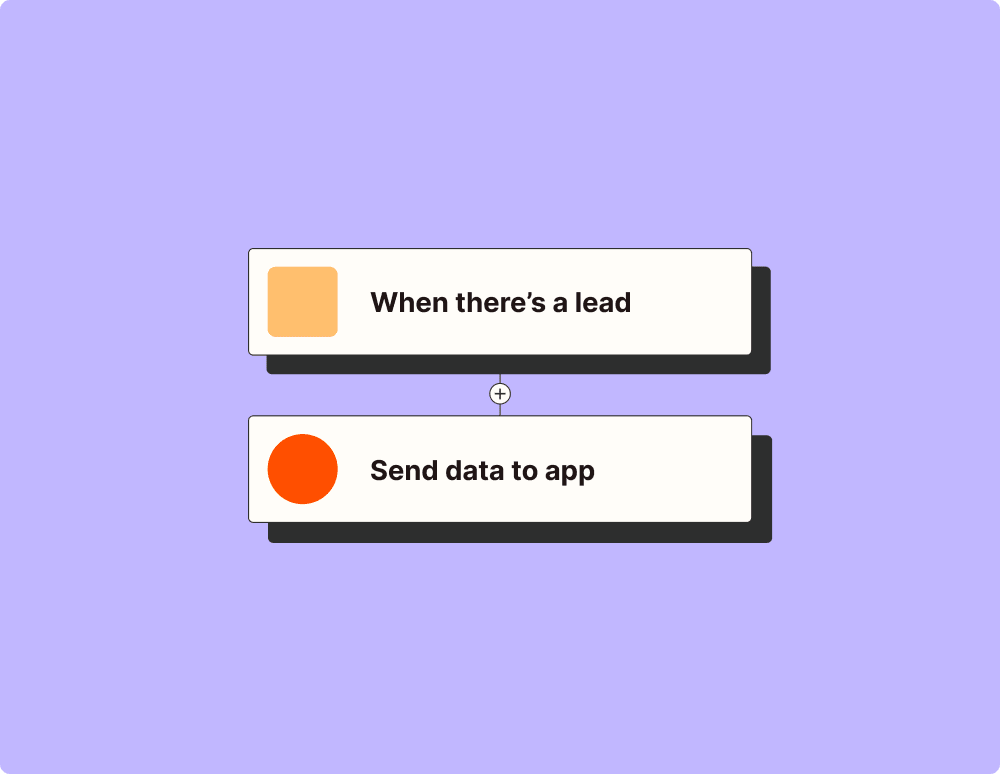
Automatisez la gestion des leads et améliorez les conversions
Avec Zapier, vous pouvez automatiser chaque partie de votre entonnoir de prospects et vous donner les meilleures chances de convertir des prospects. Automatisez tout, de la capture de prospects à la sensibilisation en passant par les rapports, et concluez ainsi plus d’offres.
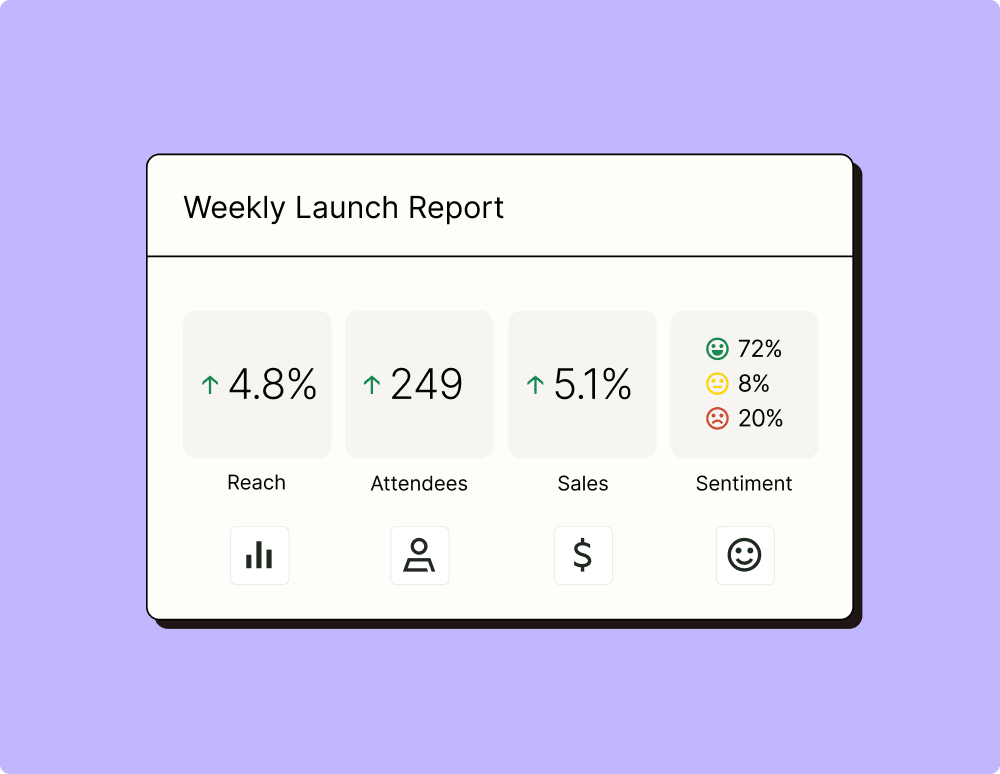
Créez des campagnes plus percutantes grâce à l’automatisation
Mesurer les performances d’une campagne sur toutes les plateformes peut devenir chaotique. De plus, trouver les bons indicateurs te demande un temps et des efforts précieux. Avec Zapier, vous pouvez créer une vue centralisée de vos performances, gérer habilement vos listes et vous assurer que vos campagnes génèrent un retour sur investissement dans l’ensemble de l’entreprise.
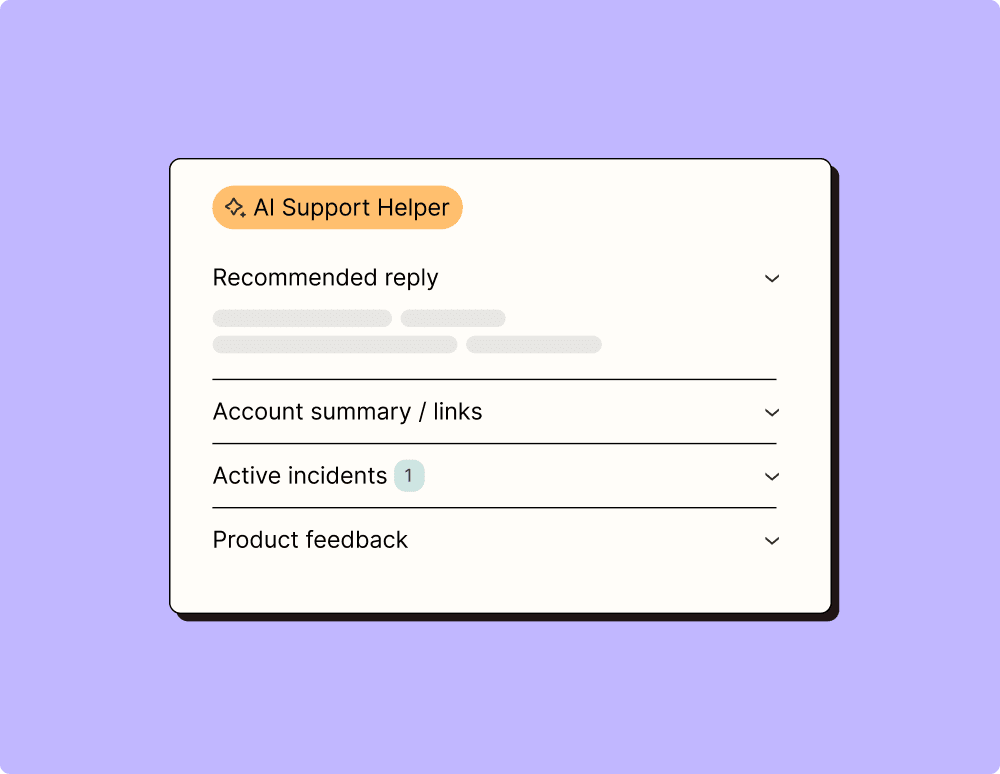
Fournir une assistance de classe mondiale avec un peu d’aide de l’automatisation
Les représentants du support ne peuvent pas être productifs lorsqu'ils doivent retrouver des informations cruciales pour chaque incident ou ticket. Avec Zapier, vous pouvez envoyer automatiquement à vos commerciaux le contexte dont ils ont besoin pour résoudre rapidement les tickets et créer une expérience client transparente.
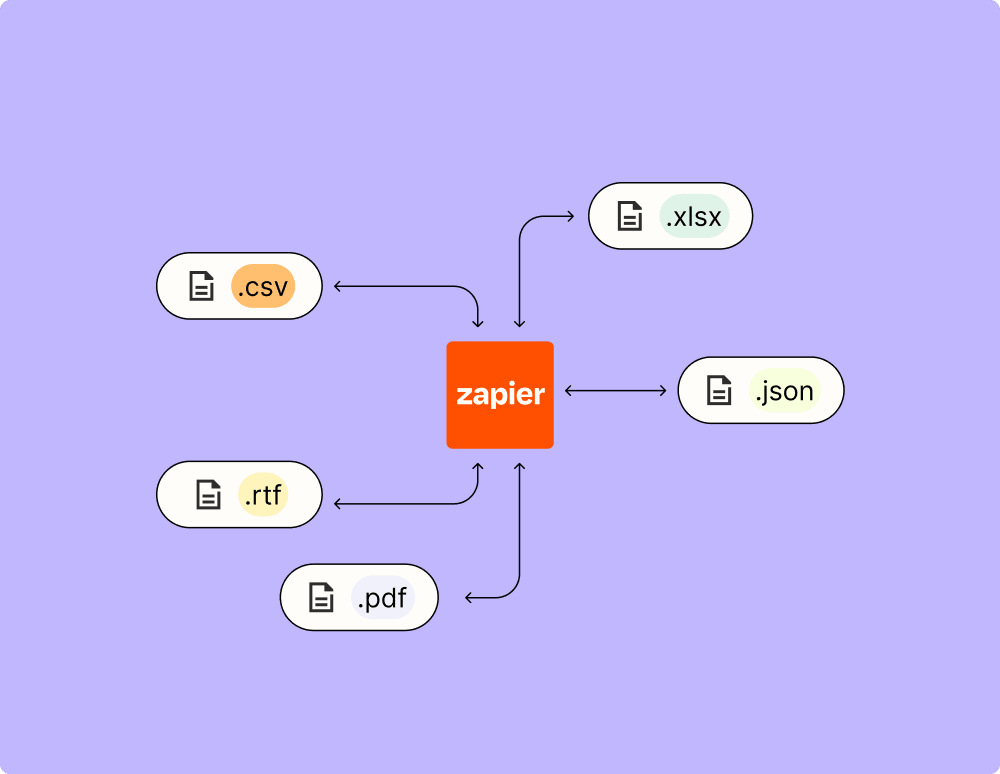
Automatisez votre accès à des données exploitables et à jour
L’époque de l’exportation et de l’importation manuelles de données est révolue. Avec Zapier, vous pouvez envoyer les données là où elles doivent aller, dans le format dont vous avez besoin, afin de centraliser vos données et d’obtenir plus d’aperçus.
Résolvez les incidents plus rapidement grâce à l’automatisation
Ton équipe de support technique souhaite se concentrer sur les tickets techniques plutôt que sur les tâches administratives. Avec Zapier, vous pouvez tout automatiser, de la création de tickets au routage en passant par la communication entre les équipes, en éliminant les frictions liées à la gestion des incidents et en accélérant la résolution.
Découvrez comment automatiser Google Drive sur le blog Zapier
Découvrez comment automatiser Microsoft Office 365 sur le blog Zapier
Fluidifiez le travail grâce à l’AI
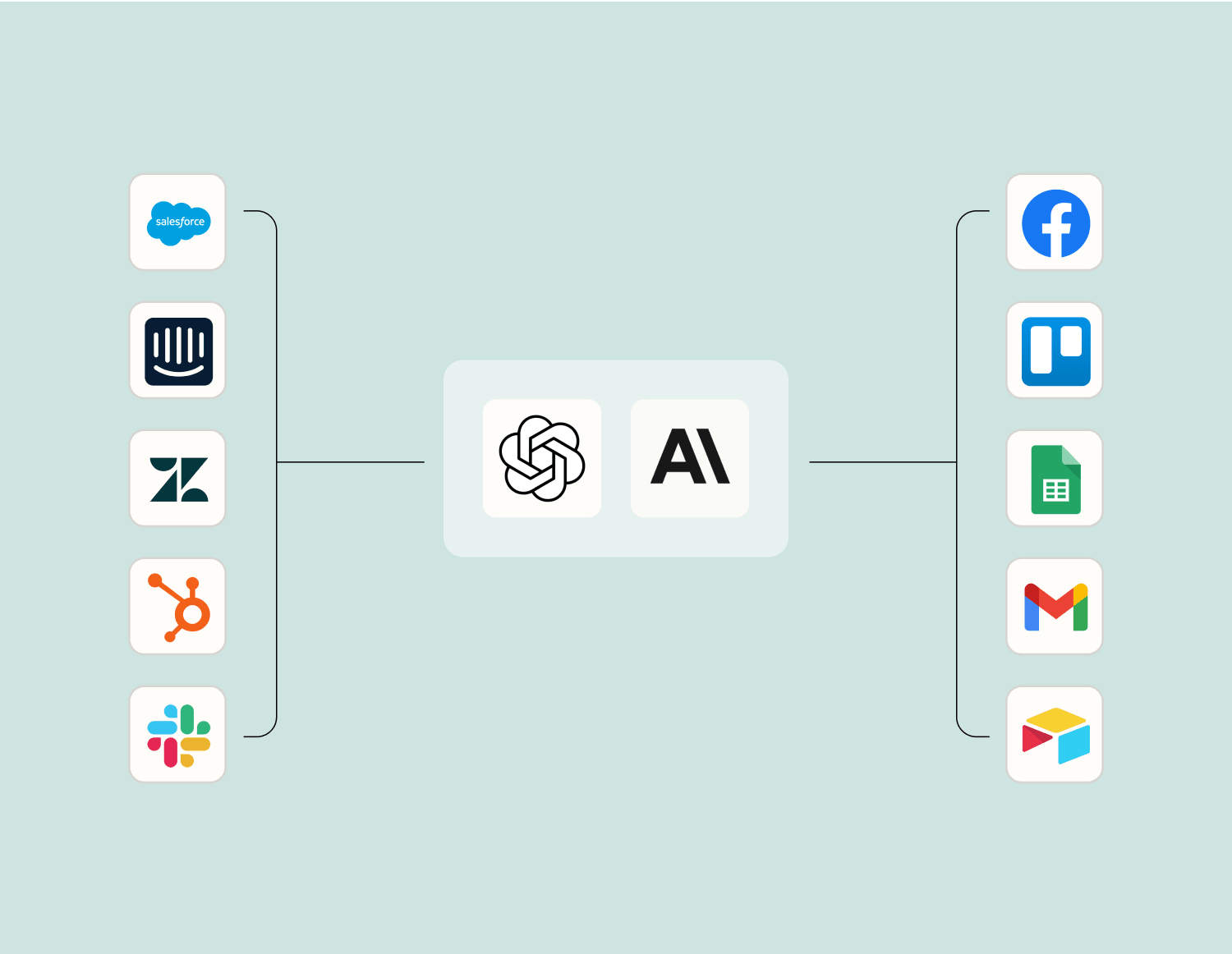
Améliorez votre Google Drive pour Microsoft Office 365 intégration avec l’IA. Extrayez, résumez et transformez vos données d’intégration à l’aide de modèles d’IA de premier plan tels qu’OpenAI,Anthropic, etc.
Frequently Asked Questions about Google Drive + Microsoft Office 365 integrations
Vous débutez dans l’automatisation avec Zapier? Vous n’êtes pas seul. Voici quelques réponses aux questions les plus fréquentes sur la façon dont Zapier travaille avec Google Drive et Microsoft Office 365
Comment puis-je lier Google Drive à Microsoft Office 365?
Pour lier Google Drive à Microsoft Office 365, vous pouvez utiliser des outils d’automatisation comme les nôtres. Vous devrez configurer un flux de travail où une action sur une plateforme déclenche un processus sur l’autre, tel que l’enregistrement automatique d’un document Office dans un dossier Google Drive désigné.
Puis-je automatiser la sauvegarde des e-mails Office 365 sur Google Drive ?
Oui, vous pouvez automatiser la sauvegarde de vos e-mails Office 365 sur Google Drive. Grâce à notre outil, vous pouvez configurer des triggers dans Office 365 à l’arrivée d’un e-mail et des actions qui enregistrent ces e-mails au format PDF ou dans d’autres formats directement dans des dossiers spécifiés dans Google Drive.
Est-il possible que les modifications apportées à un document Microsoft Word mettent à jour un fichier dans Google Drive ?
Absolument. Vous pouvez configurer des triggers pour l’enregistrement des modifications dans Microsoft Word et disposer d’actions qui mettent à jour ou synchronisent le fichier respectif stocké dans votre Google Drive, ce qui permet de maintenir la cohérence entre les plateformes.
À quelle fréquence les données peuvent-elles être synchronisées entre ces applications ?
Nous proposons des intervalles de synchronisation flexibles pour automatiser le transfert de données. En fonction de vos besoins, vous pouvez trigger des synchronisations en direct ou à intervalles réguliers — toutes les minutes, toutes les heures ou tous les jours — pour vous assurer que vos fichiers sont toujours à jour entre Google Drive et Office 365.
Que se passe-t-il en cas de conflit entre des fichiers mis à jour simultanément sur les deux plateformes ?
En cas de conflits où les fichiers sont mis à jour simultanément sur les deux plateformes, notre système conserve généralement les deux copies par défaut et peut fournir des alertes. De cette façon, les utilisateurs ne perdront pas de données précieuses par inadvertance. Les utilisateurs peuvent également configurer des règles spécifiques trigger-condition-action pour gérer les conflits différemment en fonction de leur politique.
Y a-t-il une limite au nombre de documents que je peux synchroniser entre Google Drive et Office 365?
Bien que nous n’imposions pas de limites strictes aux transferts de documents entre applications via notre plateforme, Google et Microsoft peuvent avoir des limites de stockage inhérentes en fonction de leurs niveaux de service. Il est conseillé de vérifier ces paramètres en fonction de vos plans d’abonnement.
Les liens partagés à partir de OneDrive peuvent-ils être automatiquement ajoutés à un dossier partagé dans Google Drive ?
Oui. C’est possible en définissant des triggers chaque fois qu’un nouveau lien de partage est créé dans OneDrive, ce qui entraîne une action qui publie ce lien dans un dossier partagé désigné au sein du référentiel Google Drive de votre équipe.
À propos de Google Drive
Google Drive est l’appli de synchronisation de fichiers de Google qui vous permet de stocker tous vos fichiers en ligne avec vos documents Google Docs, et de les synchroniser avec tous vos appareils.
Microsoft Office 365 Business est une suite bureautique complète dans le cloud. Il fournit tous les produits de bureau standard tels qu’Excel, Outlook, Word, SharePoint et plus encore, mais disponibles à partir de n’importe quel ordinateur connecté à Internet ! Zapier ne prend actuellement pas en charge les adresses Outlook.com ou les comptes Home 365 , mais uniquement les comptes professionnels ou d’entreprise.