Les plus grandes entreprises font confiance à Zapier pour automatiser le travail qui résout leurs problèmes commerciaux uniques, sans codage requis.
Comment fonctionne Zapier
Zapier facilite l'intégration de Gmail avec Notion - sans code. Découvrez comment vous pouvez obtenir la configuration en quelques minutes.
100%
Aide
Gmail
Gmail
1. Choisir l’événement trigger
Notion
Notion
2. Choisir l’action
1. Sélectionne l'événement
Configuration
Test
Gmail
Choisissez un événement trigger
Choisissez un trigger
Un trigger est l’événement qui déclenche votre Zap, comme une « Nouvelle pièce jointe » de Gmail.
Ajoutez votre action
Une action se produit après le trigger, par exemple "Add Block to Page" dans Notion.
Tu es connectée !
Zapier connecte de manière transparenteGmail et Notion, automatisant ainsi votre flux de travail.
Déclencheurs et actions pris en charge
Zapier vous aide à créer des flux de travail qui connectent vos applications pour automatiser les tâches répétitives. Un déclencheur est un événement qui démarre un flux de travail, et une action est un événement exécuté par un Zap.
Créez un enregistrement ou mettez à jour un enregistrement existant dans votre appli.
Page
Obligatoire
Commentaire
Obligatoire
Action
Il s'agit d'un événement réalisé par un Zap.
Ecrire
Créez un enregistrement ou mettez à jour un enregistrement existant dans votre appli.
Parent_page
Obligatoire
Titre
Contenu
Icône
Couverture
Action
Il s'agit d'un événement réalisé par un Zap.
Ecrire
Créez un enregistrement ou mettez à jour un enregistrement existant dans votre appli.
ID de l'article
Obligatoire
Action
Il s'agit d'un événement réalisé par un Zap.
Ecrire
Créez un enregistrement ou mettez à jour un enregistrement existant dans votre appli.
Source des données
Objet
Obligatoire
Contenu
Format de contenu
Action
Il s'agit d'un événement réalisé par un Zap.
Ecrire
Créez un enregistrement ou mettez à jour un enregistrement existant dans votre appli.
File_upload_note
Source des données
Obligatoire
Objet
Obligatoire
Propriété du fichier
Obligatoire
Dossier
Obligatoire
Action
Il s'agit d'un événement réalisé par un Zap.
Ecrire
Créez un enregistrement ou mettez à jour un enregistrement existant dans votre appli.
Arrêter en cas d'erreur
Obligatoire
Méthode HTTP
Obligatoire
URL
Obligatoire
Paramètres des chaînes de requête
En-têtes de demande supplémentaires
Corps
Action
Il s'agit d'un événement réalisé par un Zap.
Ecrire
Créez un enregistrement ou mettez à jour un enregistrement existant dans votre appli.
Récupérer une page
Cette action récupère une page spécifique de Notion à l’aide de son ID. L’identifiant de la page peut être une page normale ou un élément de base de données.
Action
Il s'agit d'un événement réalisé par un Zap.
Ecrire
Créez un enregistrement ou mettez à jour un enregistrement existant dans votre appli.
Page
Obligatoire
Action
Il s'agit d'un événement réalisé par un Zap.
Rechercher
Trouver les données existantes dans votre appli
ID du bloc
Obligatoire
Action
Il s'agit d'un événement réalisé par un Zap.
Rechercher
Trouver les données existantes dans votre appli
ID de page
Obligatoire
Action
Il s'agit d'un événement réalisé par un Zap.
Rechercher
Trouver les données existantes dans votre appli
Titre
Obligatoire
Exact_match
Obligatoire
Action
Il s'agit d'un événement réalisé par un Zap.
Rechercher
Trouver les données existantes dans votre appli
Source des données
Requête avancée (JSON)
Action
Il s'agit d'un événement réalisé par un Zap.
Rechercher
Trouver les données existantes dans votre appli
Source des données
Template Mode
Action
Il s'agit d'un événement réalisé par un Zap.
Rechercher ou écrire
Trouvez des données existantes dans votre appli, ou créez un nouvel enregistrement si aucune donnée n’est trouvée
Pour les agents d'IA & développeurs
Utilisez Gmail et Notion avec des agents d'IA et du code
Au-delà des flux de travail Zap. Appelez les actions Gmail et Notion directement depuis votre client IA ou votre base de code, en utilisant les mêmes intégrations9000+ applications que Zapier fait déjà fonctionner.
Sans code
Connectez-vous via Zapier MCP
Exposez les actions de Gmail et Notion comme outils dans n’importe quel client MCP. Authentifiez une fois, puis appelez-les en langage naturel.
Example actions on this page
Ajouter un libellé à l’e-mail
Ajouter un bloc à la page
Works with
Claude · ChatGPT · Cursor · any MCP-compatible client
Il n’existe pas encore de package Python. Le SDK est uniquement TypeScript (@zapier/zapier-sdk). L’URL du serveur MCP est personnelle à votre compte ; Prends-le à zapier.com/mcp.
Zapier est la plateforme d’automatisation de choix pour 87% des entreprises de 100 Forbes Cloud en 2023
93%
Des clients qui disent que l’utilisation de Zapier les a rendus meilleurs dans leur travail
25m
Les clients ont créé plus de 25 millions de Zaps sur la plateforme
6 minutes
L’utilisateur moyen met moins de 6 minutes pour configurer un Zap
Méthodes pratiques pour utiliser Gmail et Notion
Enregistrer des e-mails exploitables dans Notion
Lorsqu’un e-mail nécessitant une action arrive dans Gmail, Zapier l’étiquette « action requise ». Cela déclenche la création d’un nouvel élément dans une base de données Notion désignée, où les tâches peuvent être catégorisées et hiérarchisées sans transfert manuel des détails.
Suivez la communication informatique dans Notion pour mieux résoudre les problèmes
Lorsque des e-mails informatiques correspondant à des recherches (comme « erreur système » ou « rapport de bogue ») arrivent dans Gmail, Zapier crée une entrée de problème dans une base de données Notion. Cela réduit le temps de résolution en garantissant que toutes les communications sont capturées et traitées dans un flux de travail structuré et traçable.
Transformez les e-mails étiquetés en tâches de projet Notion
Pour les chefs de projet qui jonglent avec plusieurs missions, Zapier fait le lien entre Gmail et Notion. Lorsqu’un e-mail est étiqueté dans Gmail avec « Tâche de projet », une entrée de tâche correspondante est instantanément créée dans une base de données Notion. Cela garantit la centralisation de chaque action, afin d'améliorer la coordination de l'équipe et les délais.
Découvrez comment automatiser Gmail sur le blog Zapier
Découvrez comment automatiser Notion sur le blog Zapier
Fluidifiez le travail grâce à l’AI
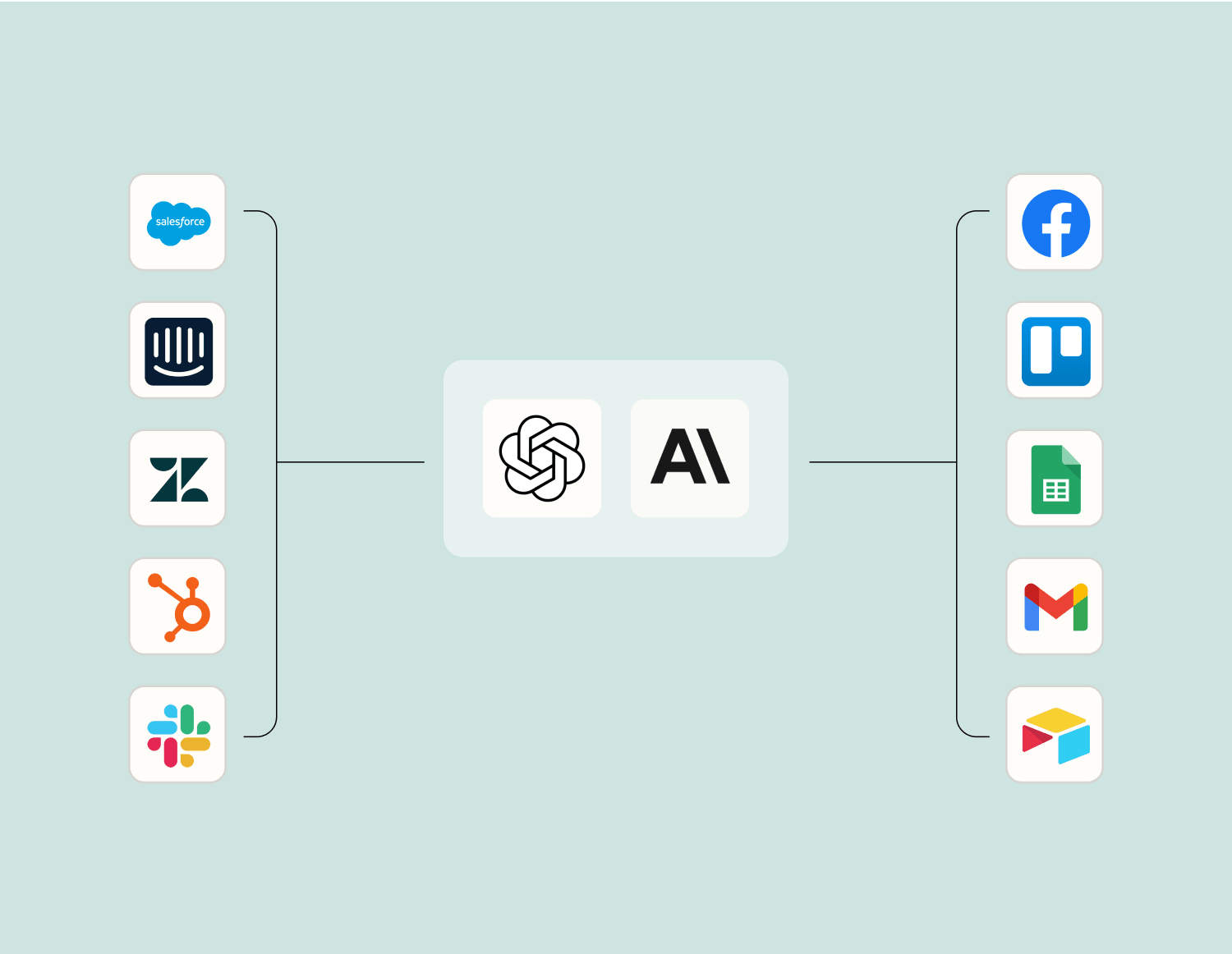
Améliorez votre Gmail pour Notion intégration avec l’IA. Extrayez, résumez et transformez vos données d’intégration à l’aide de modèles d’IA de premier plan tels qu’OpenAI,Anthropic, etc.
Frequently Asked Questions about Gmail + Notion integrations
Vous débutez dans l’automatisation avec Zapier? Vous n’êtes pas seul. Voici quelques réponses aux questions les plus fréquentes sur la façon dont Zapier travaille avec Gmail et Notion
Comment puis-je enregistrer automatiquement les e-mails Gmail dans une base de données Notion ?
Nous vous suggérons d’utiliser des triggers tels que « Nouvelle recherche de correspondance d’e-mail » dans Gmail. Vous pouvez définir des actions pour créer ou mettre à jour des éléments dans Notion, en stockant les détails de l’e-mail tels que l’objet, l’expéditeur et la date.
Est-il possible de créer des tâches dans Notion à partir de messages Gmail marqués d’une étoile ?
Oui, en utilisant un trigger tel que « Nouvel e-mail étoilé » dans Gmail et en définissant l’action pour créer une nouvelle page ou une nouvelle tâche dans votre base de données Notion désignée.
Puis-je baliser des e-mails dans Gmail en fonction des mises à jour de mon espace de travail Notion ?
Actuellement, les triggers sont principalement axés sur Gmail. Vous aurez besoin d’une étape intermédiaire ou d’une intervention manuelle pour que ce flux de travail spécifique fonctionne efficacement.
Que se passe-t-il si un e-mail est supprimé de Gmail après avoir été ajouté à Notion ?
La suppression d’un e-mail de Gmail ne le supprime pas automatiquement de Notion. L’intégration ne fait généralement pas marche arrière ; Les e-mails supprimés doivent être supprimés manuellement de votre base de données Notion si nécessaire.
Y a-t-il des limitations avec les pièces jointes lors de la synchroniser entre Gmail et Notion ?
Les pièces jointes peuvent être transférées mais elles ne conserveront peut-être pas leur format d'origine. Consultez nos directives concernant les types et tailles de fichiers pour faciliter les opérations.
À quelle fréquence les actions Gmail sont-elles synchronisées avec mon espace de travail Notion ?
L’intégration vérifie et traite en fonction de l’activité ou des paramètres de déclenchement que vous définissez, ce qui peut varier en fonction du plan auquel vous êtes abonné.
Les modifications apportées à Notion sont-elles automatiquement répercutées sur mon compte Gmail ?
Bien que l’intégration capture principalement les détails des modifications d’e-mail et les intègre dans Notion, elle n’affecte pas rétroactivement vos e-mails une fois traités.
À propos de Gmail
Gmail est l’un des services de messagerie les plus populaires, car il assure le suivi de tous vos e-mails à l’aide de fils de conversations, de balises et d’une recherche Google pour trouver le message dont vous avez besoin.