Les plus grandes entreprises font confiance à Zapier pour automatiser le travail qui résout leurs problèmes commerciaux uniques, sans codage requis.
Comment fonctionne Zapier
Zapier makes it easy to integrate Microsoft Excel with Google Slides - no code necessary. See how you can get setup in minutes.
100%
Aide
Microsoft Excel
Microsoft Excel
1. Choisir l’événement trigger
Diapositives Google
Diapositives Google
2. Choisir l’action
1. Sélectionne l'événement
Configuration
Test
Microsoft Excel
Choisissez un événement trigger
Choisissez un trigger
Un trigger est l’événement qui démarre votre Zap, comme une « nouvelle ligne » de Microsoft Excel.
Ajoutez votre action
Une action se produit après le trigger, par exemple « Créer une présentation à partir d’un modèle » dans Google Slides.
Tu es connectée !
Zapier connecte de manière transparenteMicrosoft Excel et Google Slides, automatisant ainsi votre flux de travail.
Déclencheurs et actions pris en charge
Zapier vous aide à créer des flux de travail qui connectent vos applications pour automatiser les tâches répétitives. Un déclencheur est un événement qui démarre un flux de travail, et une action est un événement exécuté par un Zap.
Créez un enregistrement ou mettez à jour un enregistrement existant dans votre appli.
Restrictions du plan
Shared_workbook_note
Storage_source
Dossier
Cahier d'exercices
Obligatoire
ID de la feuille de travail
Obligatoire
Gamme
Obligatoire
Postuler
Action
Il s'agit d'un événement réalisé par un Zap.
Ecrire
Créez un enregistrement ou mettez à jour un enregistrement existant dans votre appli.
Restrictions du plan
Shared_workbook_note
Storage_source
Dossier
Cahier d'exercices
Obligatoire
ID de la feuille de travail
Obligatoire
ID de ligne
Obligatoire
Postuler
Action
Il s'agit d'un événement réalisé par un Zap.
Ecrire
Créez un enregistrement ou mettez à jour un enregistrement existant dans votre appli.
Restrictions du plan
Shared_workbook_note
Storage_source
Dossier
Cahier d'exercices
Obligatoire
Nom de la feuille de travail
Obligatoire
En-têtes de colonne
Action
Il s'agit d'un événement réalisé par un Zap.
Ecrire
Créez un enregistrement ou mettez à jour un enregistrement existant dans votre appli.
Restrictions du plan
Shared_workbook_note
Storage_source
Dossier
Cahier d'exercices
Obligatoire
ID de la feuille de travail
Obligatoire
Action
Il s'agit d'un événement réalisé par un Zap.
Ecrire
Créez un enregistrement ou mettez à jour un enregistrement existant dans votre appli.
Restrictions du plan
Shared_workbook_note
Storage_source
Dossier
Cahier d'exercices
Obligatoire
Feuille de travail
Obligatoire
Rangée
Obligatoire
Action
Il s'agit d'un événement réalisé par un Zap.
Ecrire
Créez un enregistrement ou mettez à jour un enregistrement existant dans votre appli.
Restrictions du plan
Shared_workbook_note
Storage_source
Dossier
Cahier d'exercices
Obligatoire
Feuille de travail
Obligatoire
Colonne de recherche
Obligatoire
Valeur de recherche
Obligatoire
Action
Il s'agit d'un événement réalisé par un Zap.
Rechercher
Trouver les données existantes dans votre appli
Restrictions du plan
Shared_workbook_note
Storage_source
Dossier
Cahier d'exercices
Obligatoire
ID de la feuille de travail
Obligatoire
Gamme
Obligatoire
Action
Il s'agit d'un événement réalisé par un Zap.
Rechercher
Trouver les données existantes dans votre appli
Restrictions du plan
Shared_workbook_note
Storage_source
Dossier
Cahier d'exercices
Obligatoire
ID de la feuille de travail
Obligatoire
Action
Il s'agit d'un événement réalisé par un Zap.
Rechercher
Trouver les données existantes dans votre appli
Restrictions du plan
Shared_workbook_note
Storage_source
Dossier
Cahier d'exercices
Obligatoire
Nom de la feuille de travail
Obligatoire
En-têtes de colonne
Action
Il s'agit d'un événement réalisé par un Zap.
Rechercher ou écrire
Trouvez des données existantes dans votre appli, ou créez un nouvel enregistrement si aucune donnée n’est trouvée
Titre de la nouvelle présentation
C'est partagé ?
Présentation du modèle
Obligatoire
Action
Il s'agit d'un événement réalisé par un Zap.
Ecrire
Créez un enregistrement ou mettez à jour un enregistrement existant dans votre appli.
Api_docs_info
Arrêter en cas d'erreur
Obligatoire
Méthode HTTP
Obligatoire
URL
Obligatoire
Paramètres des chaînes de requête
En-têtes de demande supplémentaires
Corps
Action
Il s'agit d'un événement réalisé par un Zap.
Ecrire
Créez un enregistrement ou mettez à jour un enregistrement existant dans votre appli.
Pour les agents d'IA & développeurs
Use Microsoft Excel and Google Slides with AI agents and code
Beyond Zap workflows. Call Microsoft Excel and Google Slides actions directly from your AI client or your codebase, using the same 9,000+ app integrations Zapier already runs.
Sans code
Connectez-vous via Zapier MCP
Expose Microsoft Excel and Google Slides actions as tools in any MCP client. Authenticate once, then call them in natural language.
Example actions on this page
Ajouter une ligne
Créer une présentation à partir d’un modèle
Works with
Claude · ChatGPT · Cursor · any MCP-compatible client
Il n’existe pas encore de package Python. Le SDK est uniquement TypeScript (@zapier/zapier-sdk). L’URL du serveur MCP est personnelle à votre compte ; Prends-le à zapier.com/mcp.
Zapier est la plateforme d’automatisation de choix pour 87% des entreprises de 100 Forbes Cloud en 2023
93%
Des clients qui disent que l’utilisation de Zapier les a rendus meilleurs dans leur travail
25m
Les clients ont créé plus de 25 millions de Zaps sur la plateforme
6 minutes
L’utilisateur moyen met moins de 6 minutes pour configurer un Zap
Méthodes pratiques pour utiliser Microsoft Excel et Google Slides
Créer une présentation des performances de l'entreprise.
Au fur et à mesure que de nouvelles données de feuille de calcul sont ajoutées dans Excel, Zapier peut créer une présentation Google Slides à partir d’un modèle, en remplissant des détails spécifiques sur les performances de l’entreprise. Les propriétaires d’entreprise gagnent du temps en créant des diapositives soignées et restent concentrés sur les aperçus.
Met à jour les diapositives des projets avec les derniers indicateurs.
Lorsqu’une ligne de data est mise à jour dans Microsoft Excel avec les métriques du projet, Zapier trigger une action pour actualiser les graphiques Google Slides liés. Il garantit que les chefs de projet présentent les données actuelles sans mises à jour manuelles.
Générez des présentations pour de nouvelles données de vente.
Zapier peut trigger la création d’une présentation dans Google Slides chaque fois qu’une nouvelle ligne de data de vente est ajoutée dans Microsoft Excel. Cette automatisation aide les équipes des opérations de vente à préparer rapidement des présentations prêtes à l’emploi qui visualisent les indicateurs clés de performance ou les tendances des ventes.
Découvrez comment automatiser Microsoft Excel sur le blog Zapier
Fluidifiez le travail grâce à l’AI
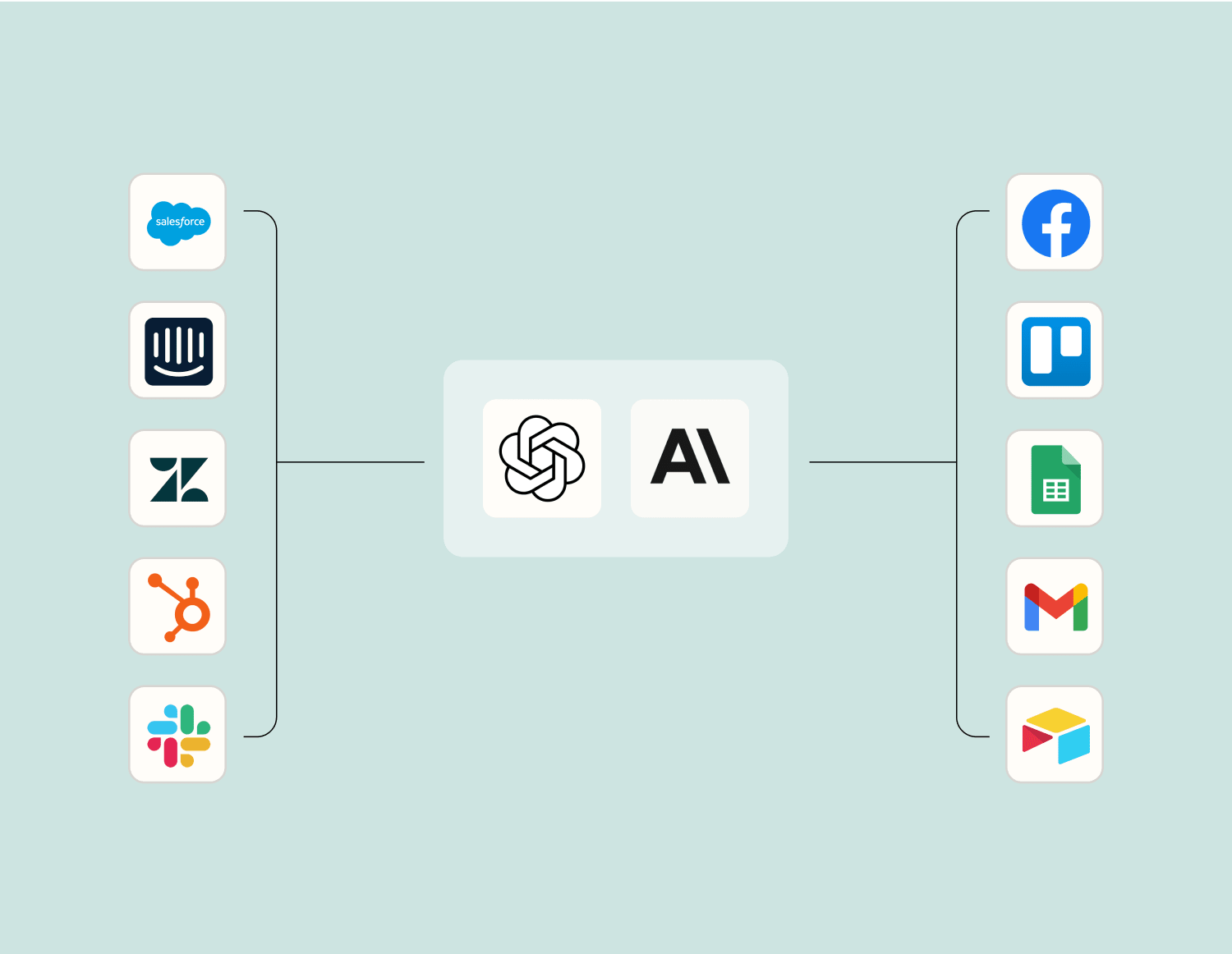
Améliorez votre Microsoft Excel pour Google Slides intégration avec l’IA. Extrayez, résumez et transformez vos données d’intégration à l’aide de modèles d’IA de premier plan tels qu’OpenAI,Anthropic, etc.
Frequently Asked Questions about Microsoft Excel + Google Slides integrations
Vous débutez dans l’automatisation avec Zapier? Vous n’êtes pas seul. Voici quelques réponses aux questions les plus fréquentes sur la façon dont Zapier travaille avec Microsoft Excel et Google Slides
Comment intégrer Microsoft Excel à Google Slides?
Vous pouvez intégrer Microsoft Excel à Google Slides à l’aide d’outils d’automatisation tiers tels que Zapier qui vous permettent de créer des flux de travail (également appelés Zaps) entre les deux applications. Cela permet d’automatiser des tâches telles que la mise à jour d’un diaporama lorsqu’une feuille de calcul est modifiée.
Quels sont les triggers disponibles pour Microsoft Excel dans une intégration avec Google Slides ?
Dans cette intégration, les actions dans Microsoft Excel telles que « Nouvelle ligne », « Ligne mise à jour » ou « Classeur mis à jour » peuvent servir de déclencheurs (triggers) pour des actions dans Google Slides. Par exemple, l’ajout d’une nouvelle ligne dans une feuille Excel peut trigger l’insertion d’une nouvelle diapositive.
Quelles actions peuvent être effectuées dans Google Slides à partir d’un déclencheur Excel ?
Des actions telles que « Créer une présentation », « Ajouter une diapositive » ou « Mettre à jour le contenu de la diapositive » peuvent être effectuées dans Google Slides lorsqu’elles sont déclenchées par des modifications apportées à une feuille de calcul Excel.
Ai-je besoin de savoir coder pour intégrer Microsoft Excel à Google Slides ?
Non, vous n’avez besoin d’aucune compétence en codage pour intégrer ces applications. Notre plateforme fournit une interface intuitive où vous pouvez configurer des flux de travail en sélectionnant simplement des triggers et des actions dans les menus déroulants.
Puis-je mettre à jour des présentations existantes sur Google Slides à l’aide de données provenant d’Excel ?
Oui, vous pouvez configurer votre flux de travail de manière à ce que les mises à jour de vos données Excel modifient automatiquement des diapositives existantes ou même des présentations entières sur Google Slides en sélectionnant l’étape d’action appropriée.
Y a-t-il des limitations lors de l’intégration de Microsoft Excel avec Google Slides ?
Bien que l’intégration de ces applications offre des fonctionnalités puissantes, les limitations peuvent inclure le nombre de lignes gérées par tâche exécutée ou les limites de débit imposées par l’API de l’une ou l’autre plateforme utilisée pendant les processus d’intégration.
La synchronisation des données en temps réel entre Microsoft Excel et Google Slides est-elle possible grâce à l’intégration ?
Bien que la synchronisation en temps réel ne soit pas entièrement possible en raison de retards de traitement, des mises à jour en temps quasi réel peuvent être réalisées en fonction des paramètres d’intervalle de fréquence pour vérifier les déclencheurs dans la configuration de votre flux de travail.
À propos de Microsoft Excel
Excel de Microsoft est une feuille de calcul utilisée par des millions d’utilisateurs à travers le monde. Il fait partie de l’écosystème Office et est considéré comme la norme de l’industrie pour les feuilles de calcul. Seuls les fichiers sur OneDrive Entreprise (disponible avec Office 365 et Sharepoint Server) sont pris en charge pour le moment avec Zapier.