Connect Google Contacts and Google Docs to power AI-driven automation
- Automatisation de l'IA sans code
- Pistes d'audit et contrôles complets
- SOC 2 et conforme au GDPR
- Constructeur visuel facile de flux de travail
- 8,000+ applis, 450+ outils d'IA
- Niveau du plan disponible
Lancez votre premier flux de travail automatisé
Start with a template that brings Google Contacts and Google Docs together. Build enterprise-grade automation in minutes.
Notre modèle le plus populaire


Comment fonctionne Zapier
Zapier makes it easy to integrate Google Contacts with Google Docs - no code necessary. See how you can get setup in minutes.


Choisissez un trigger
Un trigger est l’événement qui déclenche votre Zap, par exemple un « nouveau ou mis à jour contact » de Google Contacts.
Ajoutez votre action
Une action se produit après le trigger, par exemple « Ajouter du texte au document » dans Google Docs.
Tu es connectée !
Zapier connecte de manière transparenteGoogle Contacts et Google Docs, automatisant ainsi votre flux de travail.
Déclencheurs et actions pris en charge
Zapier vous aide à créer des flux de travail qui connectent vos applications pour automatiser les tâches répétitives. Un déclencheur est un événement qui démarre un flux de travail, et une action est un événement exécuté par un Zap.
- Contact nouveau ou mis à jour
Se trigger lors de la création ou de la mise à jour d’un contact.
Essaye-leDéclencheurSondages - Nouveau contact
Se déclenche lors de la création d’un contact.
Essaye-leDéclencheurSondages - Créer un contact
Crée un nouveau contact.
ActionEcrire - NomObligatoire
ActionEcrire
- Nouveau groupe
Se trigger lors de la création d’un groupe.
Essaye-leDéclencheurSondages - ContactObligatoire
- GroupeObligatoire
ActionEcrire- ContactObligatoire
- Numéro de téléphone
- Numéros de téléphone supplémentaires
ActionEcrire- Contact
- PhotoObligatoire
ActionEcrire

Zapier est la plateforme d’automatisation de choix pour 87% des entreprises de 100 Forbes Cloud en 2023




93%
Des clients qui disent que l’utilisation de Zapier les a rendus meilleurs dans leur travail
25m
Les clients ont créé plus de 25 millions de Zaps sur la plateforme
6 minutes
L’utilisateur moyen met moins de 6 minutes pour configurer un Zap
Associe Google Contacts et Google Docs pour intégrer des aspects cruciaux de ton activité
Avec Zapier, vous pouvez tout intégrer, de la saisie de données de base aux processus de bout en bout. Voici quelques-uns des flux de travail critiques que les gens automatisent avec Zapier.
Automatisez la gestion des leads et améliorez les conversions
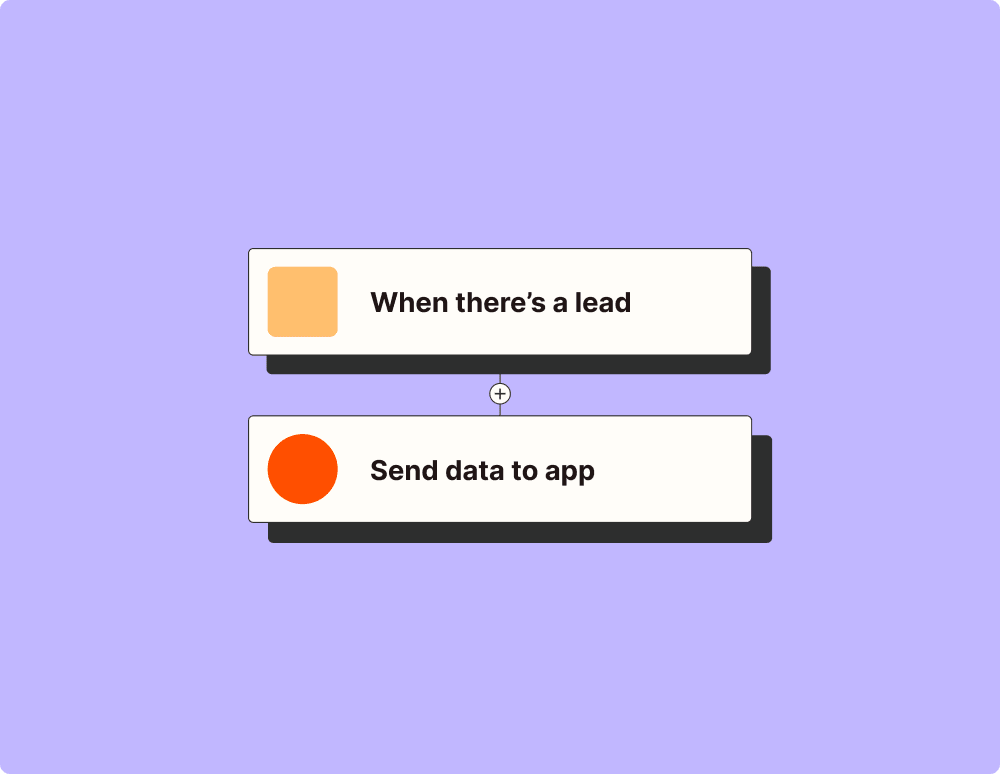
Créez des campagnes plus percutantes grâce à l’automatisation
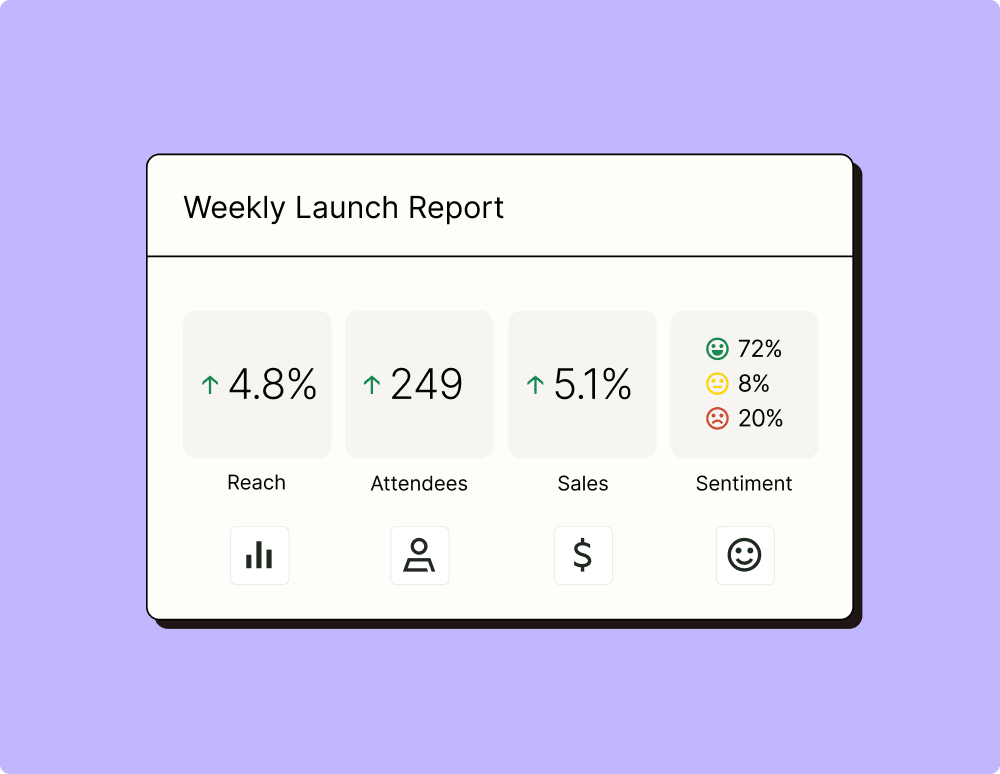
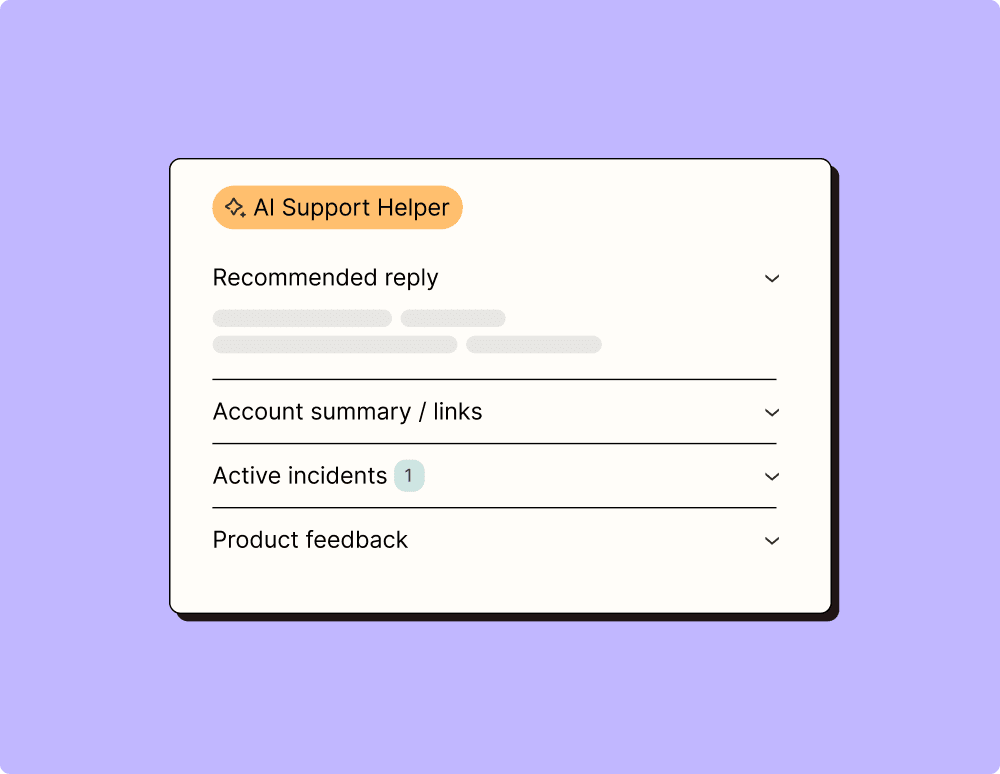
Fournir une assistance de classe mondiale avec un peu d’aide de l’automatisation
Automatisez votre accès à des données exploitables et à jour
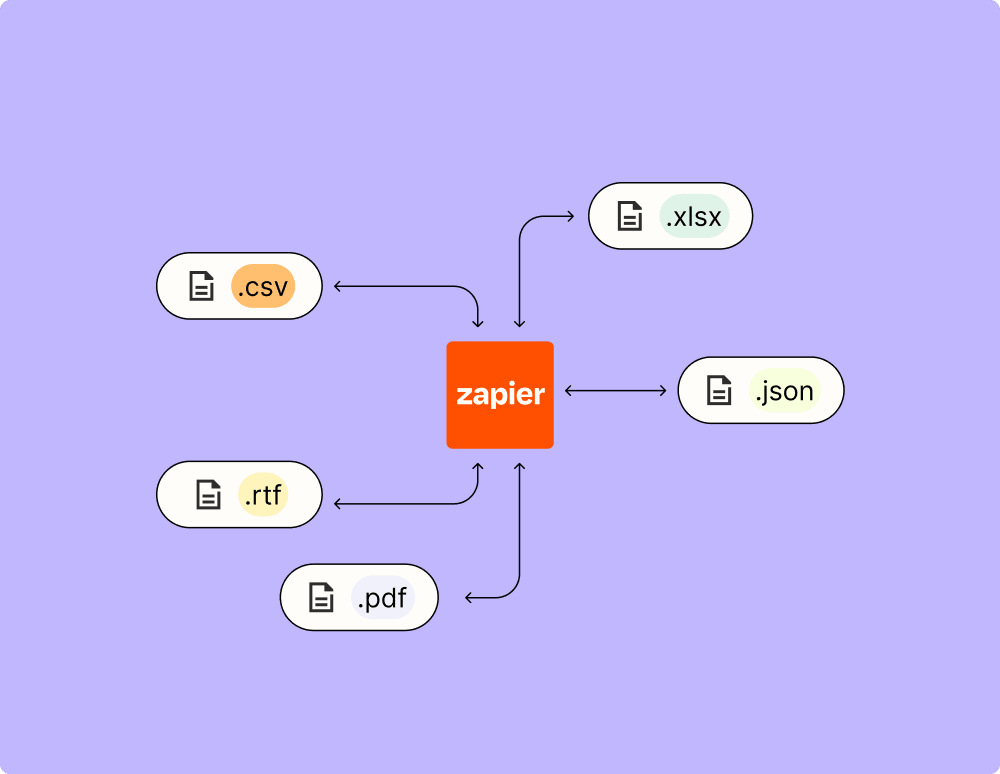
Résolvez les incidents plus rapidement grâce à l’automatisation
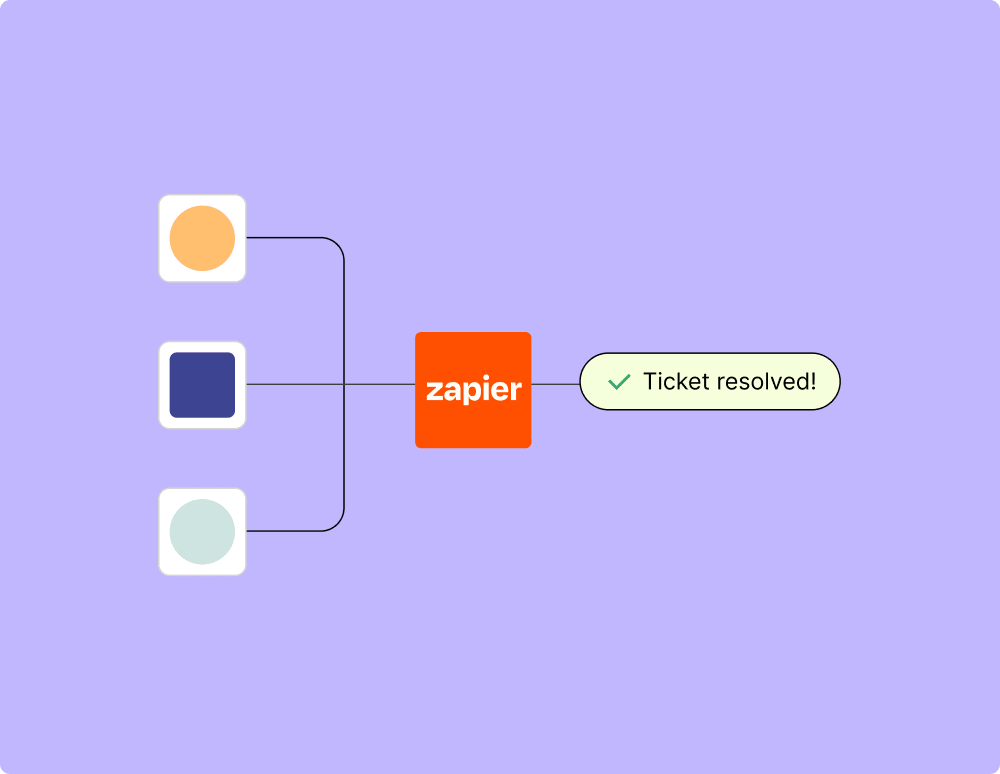
Découvrez comment automatiser Google Contacts sur le blog Zapier
Découvrez comment automatiser Google Docs sur le blog Zapier
Fluidifiez le travail grâce à l’AI
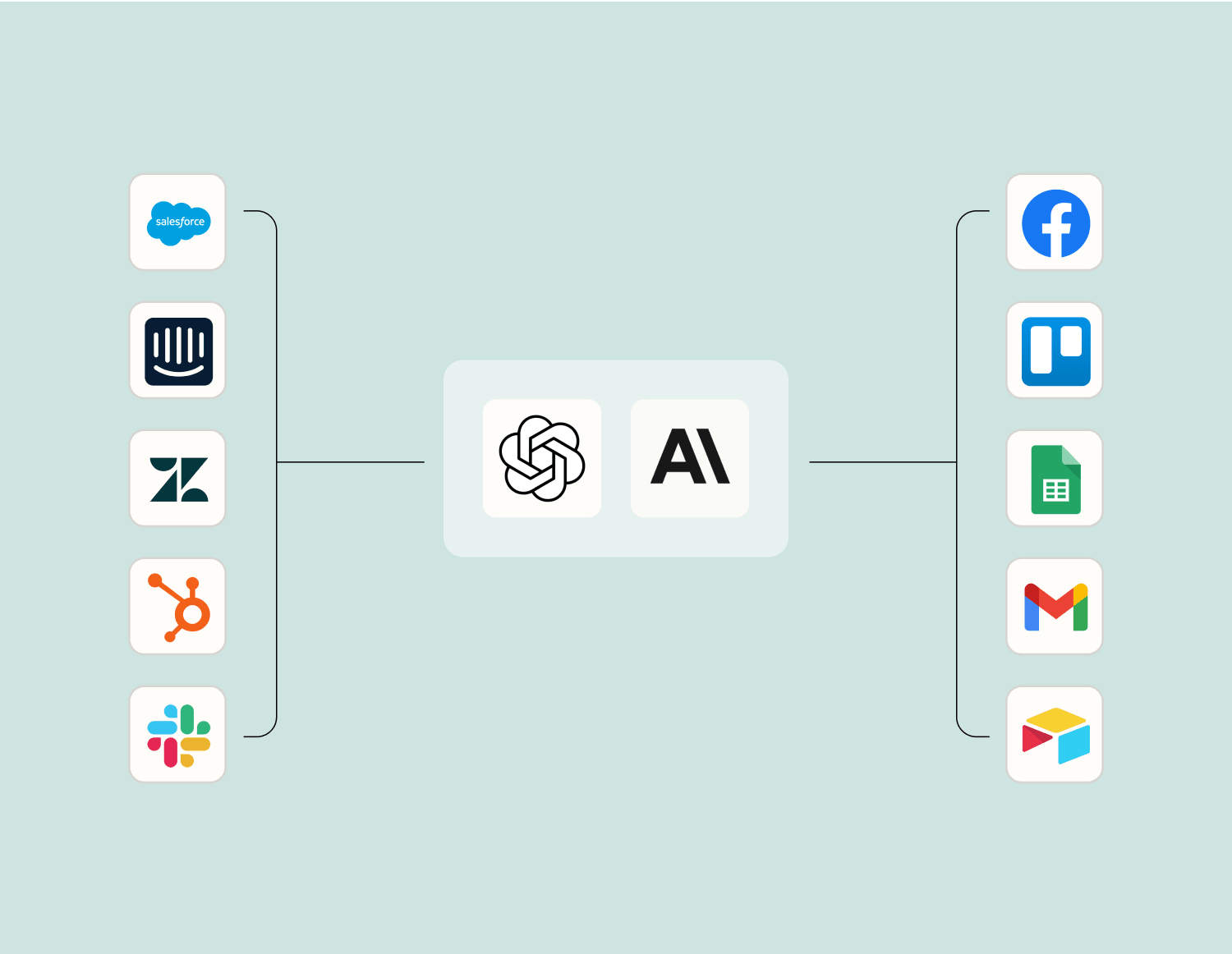
Frequently Asked Questions about Google Contacts + Google Docs integrations
Vous débutez dans l’automatisation avec Zapier? Vous n’êtes pas seul. Voici quelques réponses aux questions les plus fréquentes sur la façon dont Zapier travaille avec Google Contacts et Google Docs
Comment intégrer Google Contacts à Google Docs?
To integrate Google Contacts with Google Docs, you'll need to set up a workflow using our automation platform. You can create a trigger based on a new contact in Google Contacts, which then sends the information to a pre-defined template in Google Docs.
Can I automatically update a Google Doc when a contact is updated in Google Contacts?
Yes, by setting an 'Updated Contact' trigger in Google Contacts, you can automatically populate or update information in a specific section of your Google Document. This helps keep your documents current whenever any contact details change.
Is it possible to create a new document for each new contact added to Google Contacts?
Indeed, you can set the workflow to trigger every time a new contact is added in Google Contacts. This will generate a new document based on your template for each incoming contact.
What kind of templates should I use in Google Docs for this integration?
We suggest creating structured templates with placeholders for names, addresses, phone numbers, and other relevant data fields that you'd like to pull from your contacts. This will ensure that when the integration runs, all the correct fields are populated accurately.
Will changes made in the generated Google Doc affect my original contacts list?
No, any modifications made within the generated document won't reflect back onto your original list of contacts. The process only pulls data from Google Contacts into Docs and doesn’t sync back.
Can we filter which contacts are sent over to populate documents?
Certainly! You can set specific conditions or filters within our platform so that only contacts meeting chosen criteria will be used as triggers for creating or updating documents.
How do I resolve errors between datasets from both applications during integration?
In case errors occur due to mismatched datasets between Google Contacts and Docs (such as missing fields), check our troubleshooting section or contact support for detailed guidance on aligning field data correctly.


