Connect Microsoft Excel and Google AI Studio (Gemini) to power AI-driven automation
- Automatisation de l'IA sans code
- Pistes d'audit et contrôles complets
- SOC 2 et conforme au GDPR
- Constructeur visuel facile de flux de travail
- 9,000+ applis, 450+ outils d'IA
- Niveau du plan disponible
Lancez votre premier flux de travail automatisé
Start with a template that brings Microsoft Excel and Google AI Studio (Gemini) together. Build enterprise-grade automation in minutes.
Notre modèle le plus populaire


Comment fonctionne Zapier
Zapier makes it easy to integrate Microsoft Excel with Google AI Studio (Gemini) - no code necessary. See how you can get setup in minutes.

Choisissez un trigger
Un trigger est l’événement qui démarre votre Zap, comme une « nouvelle ligne » de Microsoft Excel.
Ajoutez votre action
Une action se produit après le trigger, par exemple "Understand Audio" dans Google IA Studio (Gemini).
Tu es connectée !
Zapier connecte de manière transparenteMicrosoft Excel et Google AI Studio (Gemini), automatisant ainsi votre flux de travail.
Déclencheurs et actions pris en charge
Zapier vous aide à créer des flux de travail qui connectent vos applications pour automatiser les tâches répétitives. Un déclencheur est un événement qui démarre un flux de travail, et une action est un événement exécuté par un Zap.
- Restrictions du plan
- Shared_workbook_note
- Storage_source
- Dossier
- Cahier d'exercicesObligatoire
- Feuille de travailObligatoire
Essaye-leDéclencheurSondages- Restrictions du plan
- Shared_workbook_note
- Storage_source
- Dossier
- Cahier d'exercicesObligatoire
Essaye-leDéclencheurSondages- Restrictions du plan
- Shared_workbook_note
- Storage_source
- Dossier
- Cahier d'exercicesObligatoire
- Feuille de travailObligatoire
ActionEcrire- Restrictions du plan
- Shared_workbook_note
- Storage_source
- Dossier
- Cahier d'exercicesObligatoire
- Feuille de travailObligatoire
- TableObligatoire
ActionEcrire
- Restrictions du plan
- Shared_workbook_note
- Storage_source
- Dossier
- Cahier d'exercicesObligatoire
- Feuille de travailObligatoire
- TableObligatoire
Essaye-leDéclencheurSondages- Restrictions du plan
- Shared_workbook_note
- Storage_source
- Dossier
- Cahier d'exercicesObligatoire
- Feuille de travailObligatoire
- Colonne de déclenchement
Essaye-leDéclencheurSondages- Restrictions du plan
- Shared_workbook_note
- Storage_source
- Dossier
- Cahier d'exercicesObligatoire
- Feuille de travailObligatoire
ActionEcrire- Restrictions du plan
- Shared_workbook_note
- Storage_source
- Dossier
- Cahier d'exercicesObligatoire
- ID de la feuille de travailObligatoire
- GammeObligatoire
- Postuler
ActionEcrire
Pour les agents d'IA & développeurs
Use Microsoft Excel and Google AI Studio (Gemini) with AI agents and code
Beyond Zap workflows. Call Microsoft Excel and Google AI Studio (Gemini) actions directly from your AI client or your codebase, using the same 9,000+ app integrations Zapier already runs.
Connectez-vous via Zapier MCP
Expose Microsoft Excel and Google AI Studio (Gemini) actions as tools in any MCP client. Authenticate once, then call them in natural language.
Example actions on this page
Works with
Claude · ChatGPT · Cursor · any MCP-compatible client
Call from code with the Zapier SDK
Trigger Microsoft Excel and Google AI Studio (Gemini) actions from backend services, scripts, or agent code.
Install
# TypeScript / Node
npm install @zapier/zapier-sdk
Run an action
import { createZapierSdk } from '@zapier/zapier-sdk';

const zapier = createZapierSdk();
await zapier.runAction({ /* excel / google-ai-studio action */ });Il n’existe pas encore de package Python. Le SDK est uniquement TypeScript (@zapier/zapier-sdk). L’URL du serveur MCP est personnelle à votre compte ; Prends-le à zapier.com/mcp.
Zapier est la plateforme d’automatisation de choix pour 87% des entreprises de 100 Forbes Cloud en 2023




93%
Des clients qui disent que l’utilisation de Zapier les a rendus meilleurs dans leur travail
25m
Les clients ont créé plus de 25 millions de Zaps sur la plateforme
6 minutes
L’utilisateur moyen met moins de 6 minutes pour configurer un Zap
Associe Microsoft Excel et Google AI Studio (Gemini) pour intégrer des aspects cruciaux de ton activité
Avec Zapier, vous pouvez tout intégrer, de la saisie de données de base aux processus de bout en bout. Voici quelques-uns des flux de travail critiques que les gens automatisent avec Zapier.
Automatisez la gestion des leads et améliorez les conversions
Créez des campagnes plus percutantes grâce à l’automatisation
Fournir une assistance de classe mondiale avec un peu d’aide de l’automatisation
Automatisez votre accès à des données exploitables et à jour
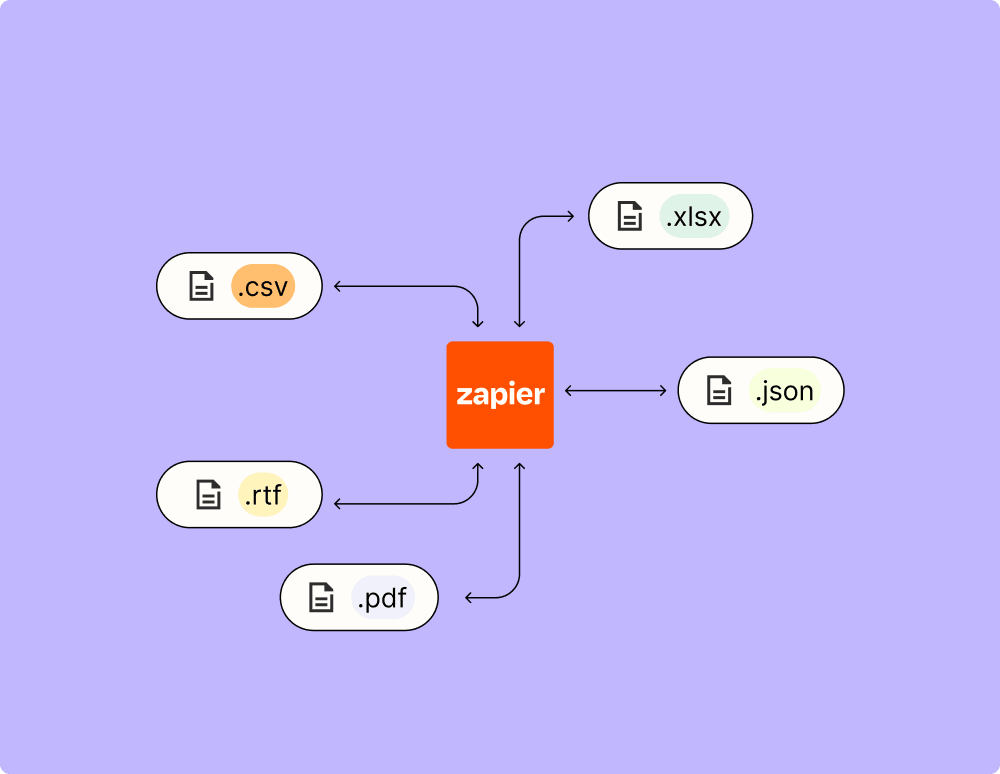
Résolvez les incidents plus rapidement grâce à l’automatisation
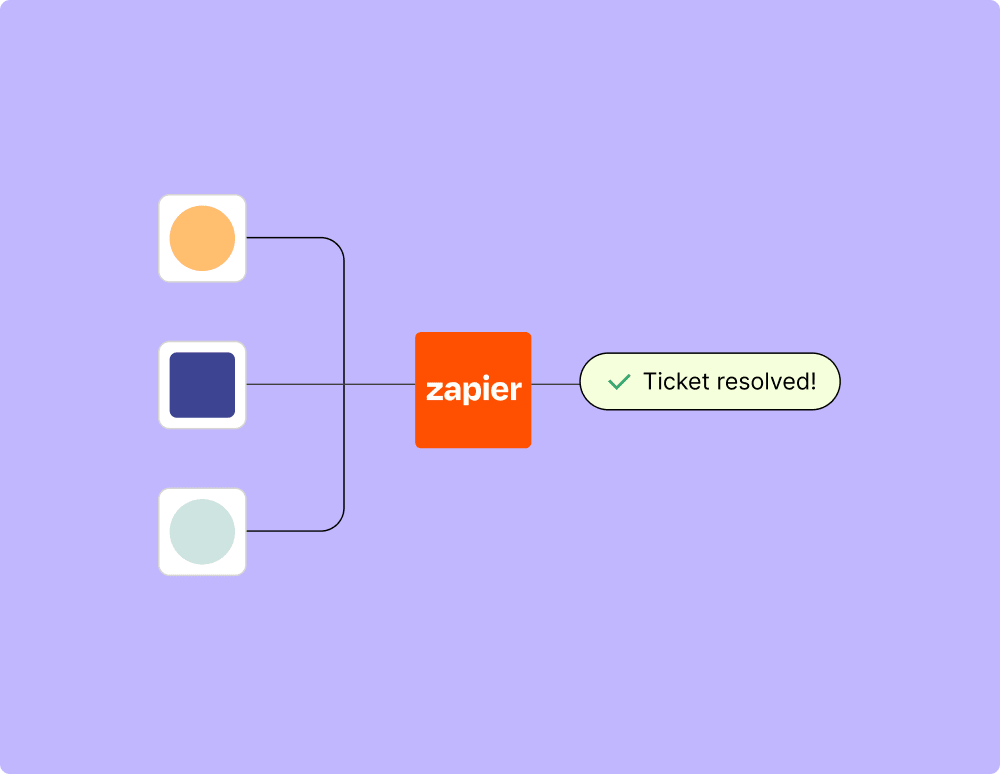
Découvrez comment automatiser Microsoft Excel sur le blog Zapier
Découvrez comment automatiser Google AI Studio (Gemini) sur le blog Zapier
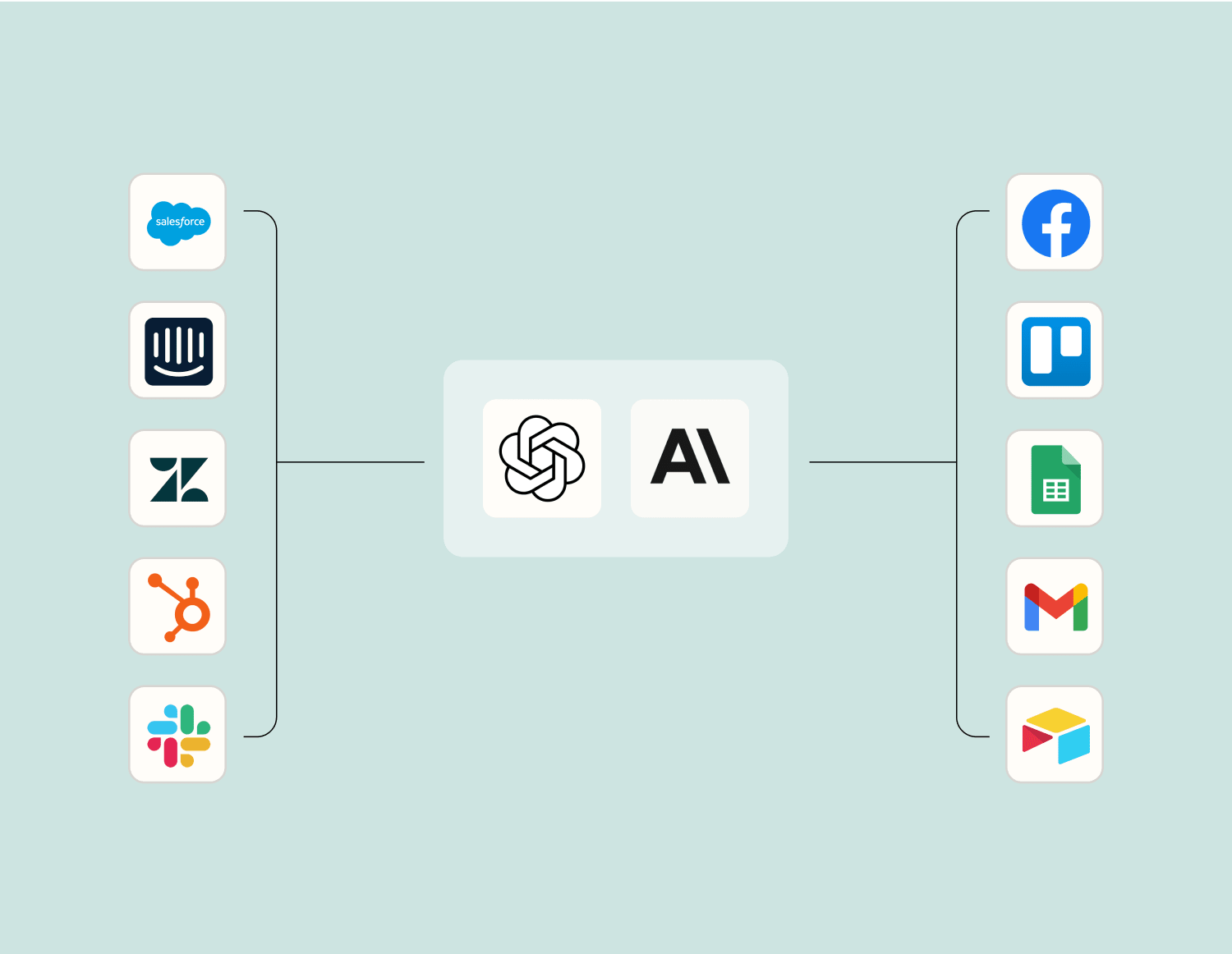
Fluidifiez le travail grâce à l’AI
Frequently Asked Questions about Microsoft Excel + Google AI Studio (Gemini) integrations
Vous débutez dans l’automatisation avec Zapier? Vous n’êtes pas seul. Voici quelques réponses aux questions les plus fréquentes sur la façon dont Zapier travaille avec Microsoft Excel et Google AI Studio (Gemini)
Comment puis-je intégrer Microsoft Excel à Google AI Studio (Gemini) ?
Vous pouvez intégrer Microsoft Excel à Google AI Studio (Gemini) à l’aide de plateformes d’automatisation tierces qui prennent en charge les deux applications. Ces plateformes vous permettent généralement de configurer des flux de travail où certaines actions d’une appli déclenchent des réponses dans l’autre, comme la mise à jour d’une feuille dans Excel lorsqu’un nouveau modèle est formé dans Gemini.
Quels types de triggers et d’actions sont disponibles avec cette intégration ?
L’intégration vous permet de définir des triggers tels que « Nouvelle ligne ajoutée » dans Excel ou « Achèvement du modèle » dans Gemini. Les actions peuvent inclure la mise à jour d’un ensemble de données existant, l’envoi de notifications ou même le déclenchement d’une analyse plus approfondie des données nouvellement générées.
Ai-je besoin d’autorisations spéciales pour utiliser l’intégration entre Excel et Google AI Studio ?
Oui, vous aurez besoin des autorisations appropriées accordées à la fois pour Microsoft Excel et Google AI Studio. Cela peut impliquer un accès administrateur en fonction des politiques de sécurité de votre organisation, en particulier pour exécuter des actions qui affectent les données au sein de ces plateformes.
Y a-t-il des problèmes communs rencontrés lors de l’intégration entre ces deux plateformes ?
Les problèmes courants incluent des problèmes de connectivité dus à des restrictions de réseau ou à des clés API obsolètes. Il est essentiel de s’assurer que les deux systèmes sont à jour et que votre réseau permet la communication entre les deux appli.
Puis-je automatiser l’analyse des données à l’aide de cette intégration ?
Absolument, l’automatisation de l’analyse des données est possible en créant des flux de travail où les ensembles de données mis à jour à partir d’Excel déclenchent automatiquement des analyses dans Gemini. Cela permet de rationaliser des processus tels que les rapports ou les prévisions basés sur de nouvelles entrées de données.
Des connaissances en codage sont-elles nécessaires pour mettre en place cette intégration ?
Aucune connaissance approfondie du codage n’est requise si vous utilisez un outil d’automatisation qui fournit une interface conviviale. Cependant, la compréhension des scripts de base peut aider à personnaliser les flux de travail pour des besoins plus spécifiques lorsque les modèles standard ne suffisent pas.
Dans quelle mesure le processus d’intégration entre Microsoft Excel et Google AI Studio est-il sécurisé ?
La sécurité des intégrations repose en grande partie sur les fonctionnalités de sécurité des outils tiers utilisés pour les connexions, ainsi que sur les paramètres de sécurité inhérents à Microsoft Excel et Google AI Studio. Il est conseillé d’utiliser des connexions chiffrées et de suivre les bonnes pratiques en matière de sécurité du compte.