
Las hojas de cálculo ofrecen potentes capacidades de análisis, pero a veces parece que les falta esa capa adicional de información. Cuando hay una cantidad enorme de datos, es difícil resumir o sacar conclusiones desde una vista básica de hoja de cálculo.
Ahí es donde entran las tablas dinámicas. La mayoría de los usuarios avanzados de Excel usan tablas dinámicas como su pan de cada día. Pero también puedes usar tablas dinámicas en Google Sheets.
Aquí te explicaré cómo crear y usar tablas dinámicas en Google Sheets.
Tabla de contenido:
Cómo crear una tabla dinámica en Google Sheets usando Gemini
Cómo actualizar una tabla dinámica en Hojas de cálculo de Google
Cómo crear y usar tablas dinámicas en Google Sheets: Preguntas frecuentes
¿Estás debatiendo entre Microsoft Excel y Google Sheets? Consulta nuestro análisis de aplicaciones para descubrir cuál es la adecuada para ti: Google Sheets frente a Excel.
¿Qué es una tabla dinámica en Hojas de cálculo de Google?
Una tabla dinámica en Google Sheets es una herramienta integrada de hojas de cálculo que te permite reorganizar, resumir y analizar grandes conjuntos de datos según las dimensiones que elijas.
Piénsalo así. Las hojas de cálculo normales suelen tener "datos planos" representados por dos ejes: horizontal (columnas) y vertical (filas). Por ejemplo, un equipo de ventas podría registrar sus ventas en filas individuales, con cada columna ofreciendo información diferente sobre esa venta. Una tabla dinámica desplaza (o pivota) esos ejes para introducir una tercera dimensión. Así que en lugar de mirar ventas individuales, puedes ver datos agregados como cuántas unidades vendía cada comercial por producto.
Aunque podrías extraer mucha de esta información usando fórmulas, la tabla dinámica te permite destilarla en una fracción del tiempo y con menos riesgo de error humano.
Cómo crear una tabla dinámica en Google Sheets usando Gemini
La mecánica para crear una tabla dinámica en Google Sheets es bastante sencilla. Saber qué elementos introducir en cada lugar —para que tu tabla dinámica realmente muestre la información que te importa— es otra historia.
Si quieres ahorrarte el dolor de cabeza, solo dile a Géminis lo que quieres saber y así te creará la tabla dinámica.
Esto es lo que creó Gemini cuando le pedí que creara una tabla dinámica y me dijera cuánto facturábamos en 2025 para cada cliente en diferentes tipos de proyectos. (Es una frase frente a los múltiples pasos que voy a explicarte para obtener los mismos resultados.) Gemini incluso generó automáticamente un resumen de cómo se usaron los datos para construir la tabla dinámica.

Cómo crear una tabla dinámica manualmente en Google Sheets
Si eres más de hacer bricolaje, respeta: admiro el compromiso y ojalá lo tuviera. Aquí tienes cómo crear una tabla dinámica de Google Sheets paso a paso.
Como recordatorio, esta es la pregunta que nos hacemos: ¿Cuánto facturamos en 2025 para cada cliente en diferentes tipos de proyecto? Para seguir, descarga nuestra hoja de cálculo de demostraciones.
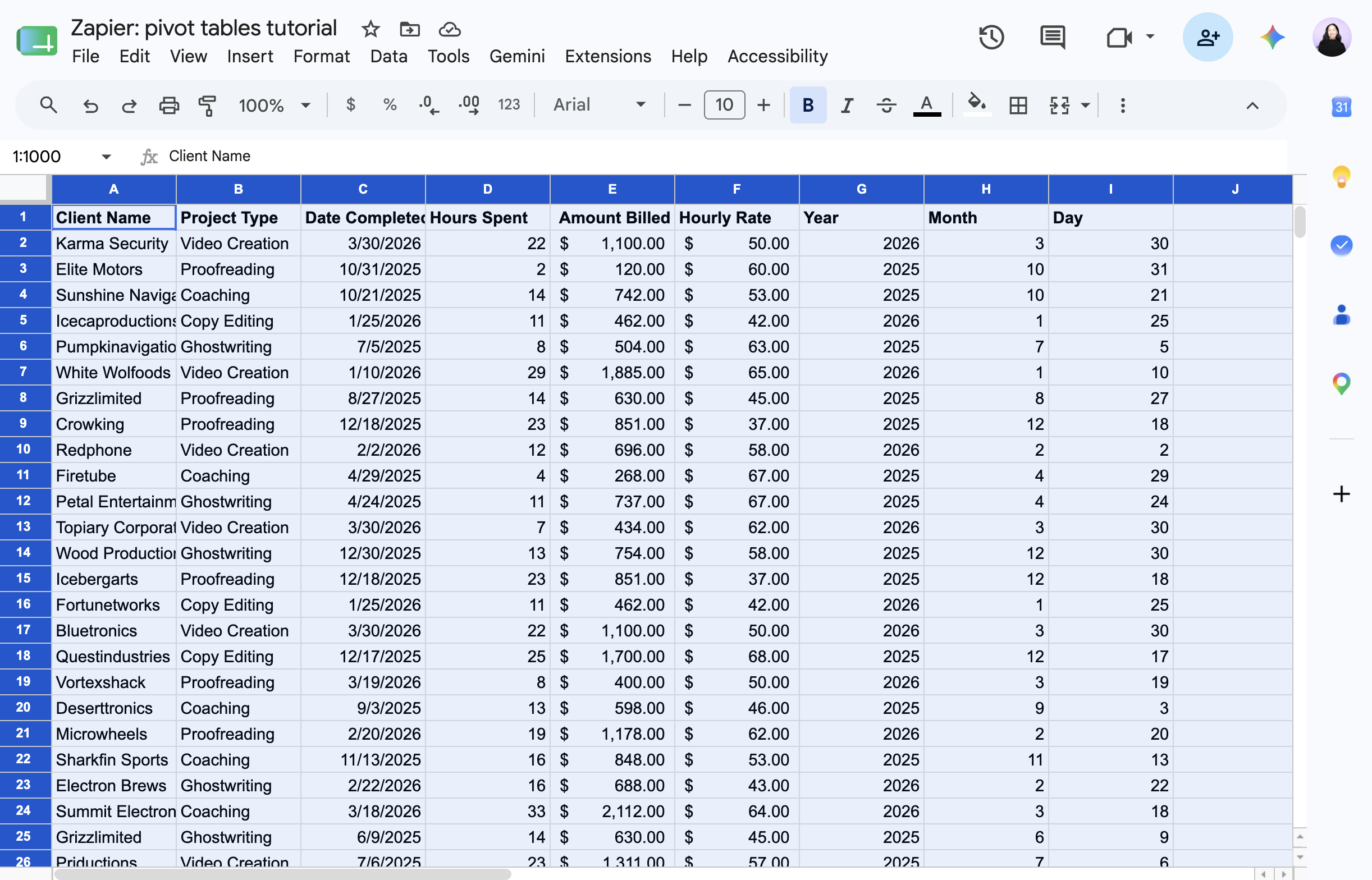
Selecciona el conjunto de datos, incluyendo las cabeceras de columnas, que quieras resumir o analizar. Si tu conjunto de datos contiene columnas sin cabeceras, tendrás que nombrar estas columnas para crear una tabla dinámica.
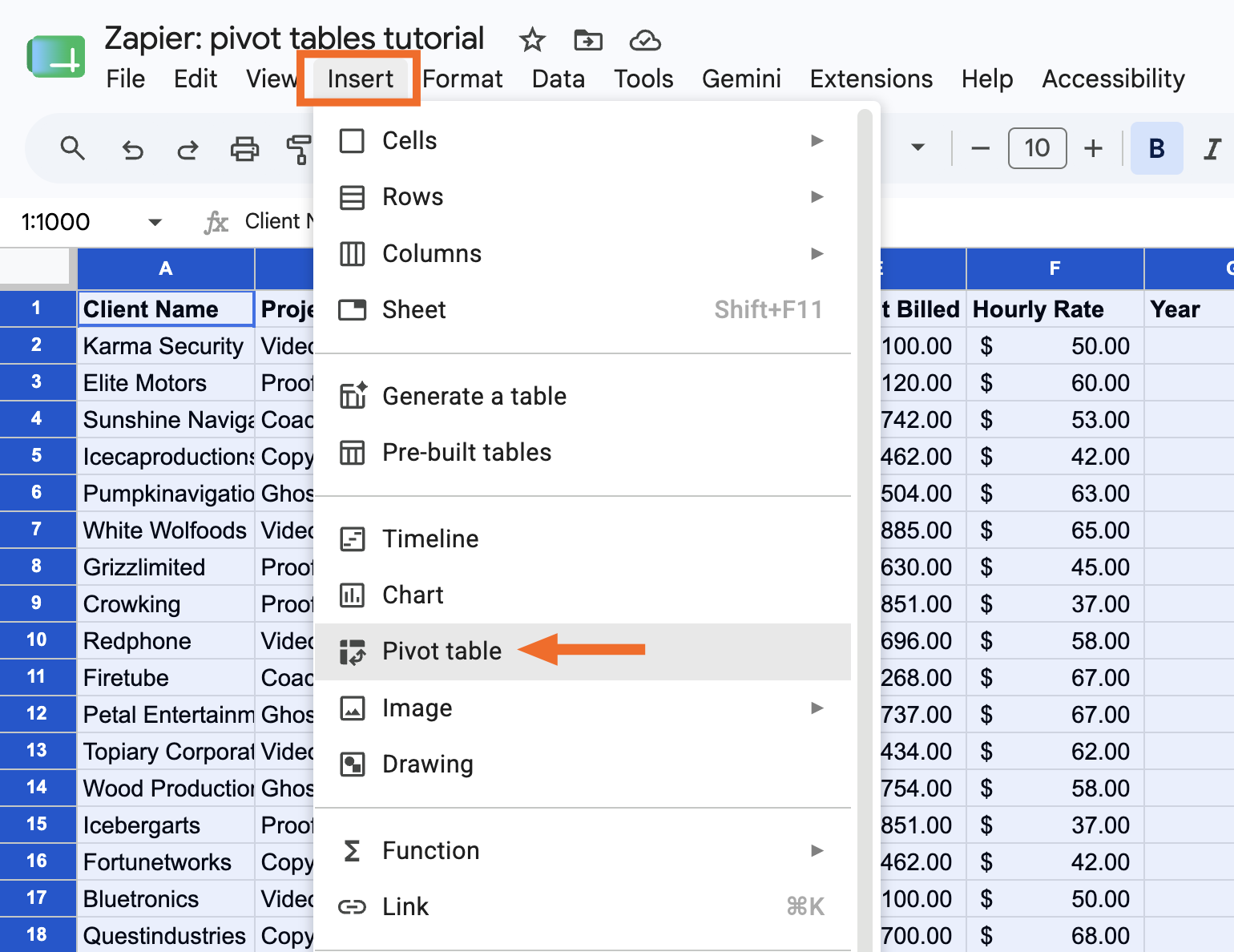
Haga clic en Insertar y seleccione Tabla dinámica.
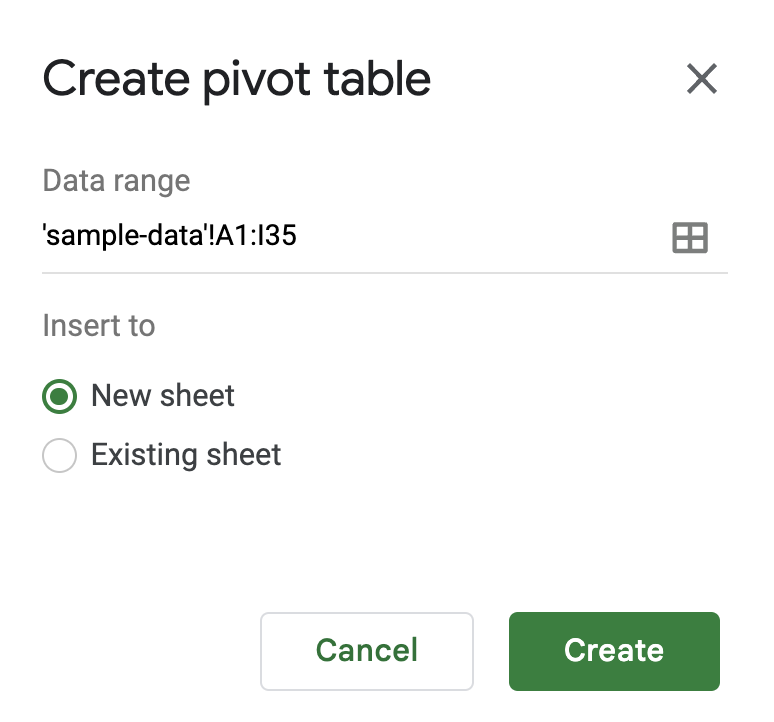
En el panel Crear tabla dinámica que aparece, elige si quieres insertar tu tabla dinámica en una hoja nueva o en una hoja existente. Luego haz clic en Crear.
En el panel del editor de tablas dinámicas que aparece, verás algunos elementos que puedes añadir para configurar tu tabla dinámica.
Filas: Elige qué campo quieres listar en el lado izquierdo de tu tabla dinámica. Google Sheets extrae cada valor único de ese campo y los apila como filas. En nuestro ejemplo, eso es Nombre del Cliente, así que cada cliente tiene su propia fila.
Columnas: Elige qué campo quieres repartir en la parte superior de tu tabla. Cada valor único se convertirá en su propio encabezado de columna. En nuestro ejemplo, ese es el tipo de proyecto, así que cada tipo de proyecto tiene su propia columna.
Valores: Elige qué número quieres ver donde se encuentran cada fila y columna. Puedes mostrar estos valores de diferentes maneras (suma, promedio, conteo) dependiendo del tipo de valor. En nuestro ejemplo, queremos el SUM de la cantidad facturada, de modo que cada celda muestre el total facturado para ese cliente y tipo de proyecto.
Filtros: Elige un campo para limitar qué datos se incluyen en tu tabla. En nuestro ejemplo, filtramos por año y seleccionamos solo 2025.


¡Eso es! Ahora tienes una tabla dinámica que responde a la pregunta: "¿Cuánto facturamos en 2025 para cada cliente en diferentes tipos de proyectos?"
Cómo actualizar una tabla dinámica en Hojas de cálculo de Google
Supongamos que has editado tus datos originales de fuente. Estos cambios deberían reflejarse automáticamente en tu tabla dinámica. Si no ves los cambios reflejados, actualiza tu página web. Puede tardar un minuto dependiendo del volumen de datos.
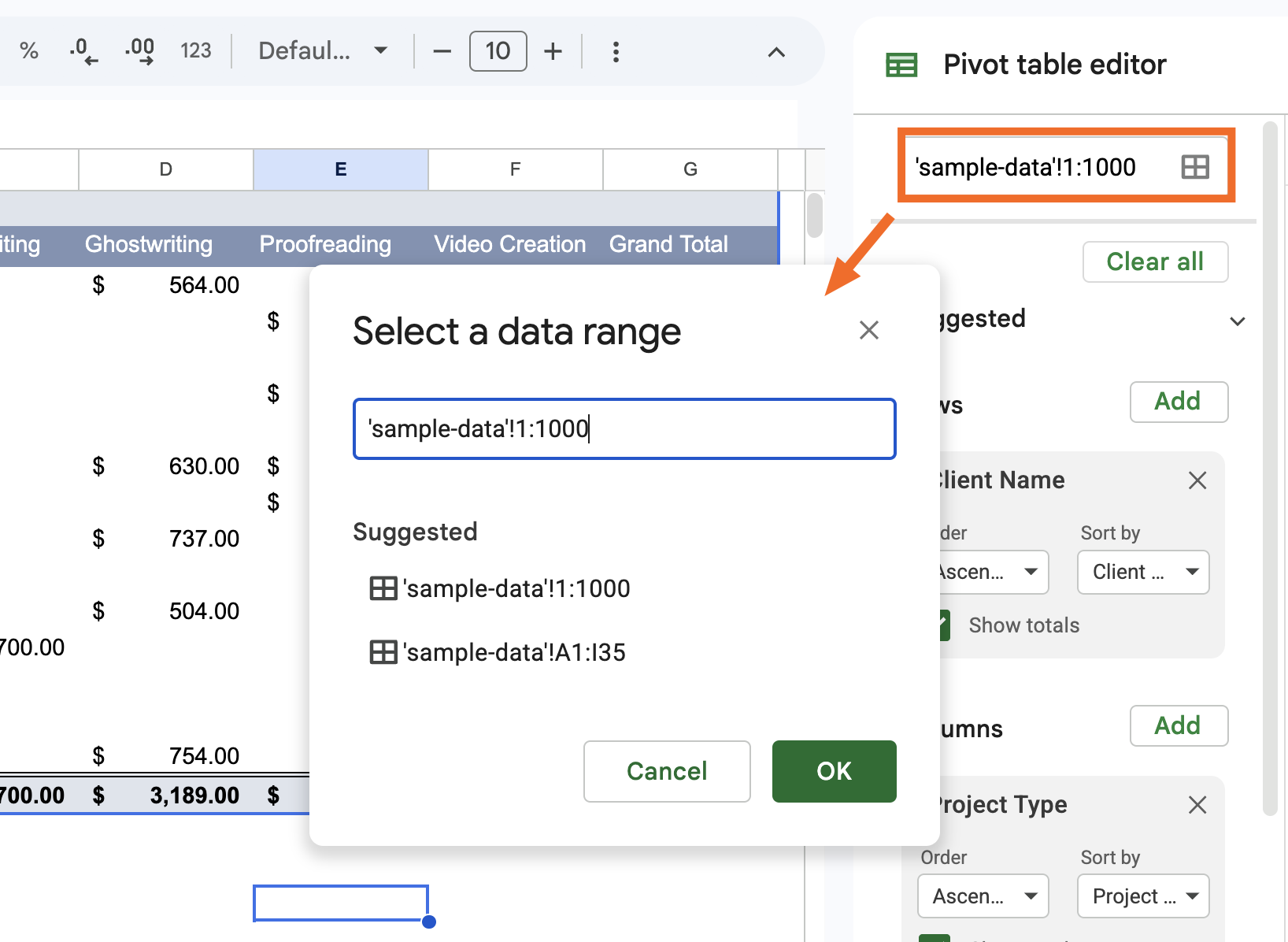
Sin embargo, si has añadido nuevas filas o columnas de datos a tus datos originales, una simple actualización no será suficiente. En su lugar, necesitas actualizar el rango de datos de tu tabla dinámica para incluir las nuevas filas o columnas.
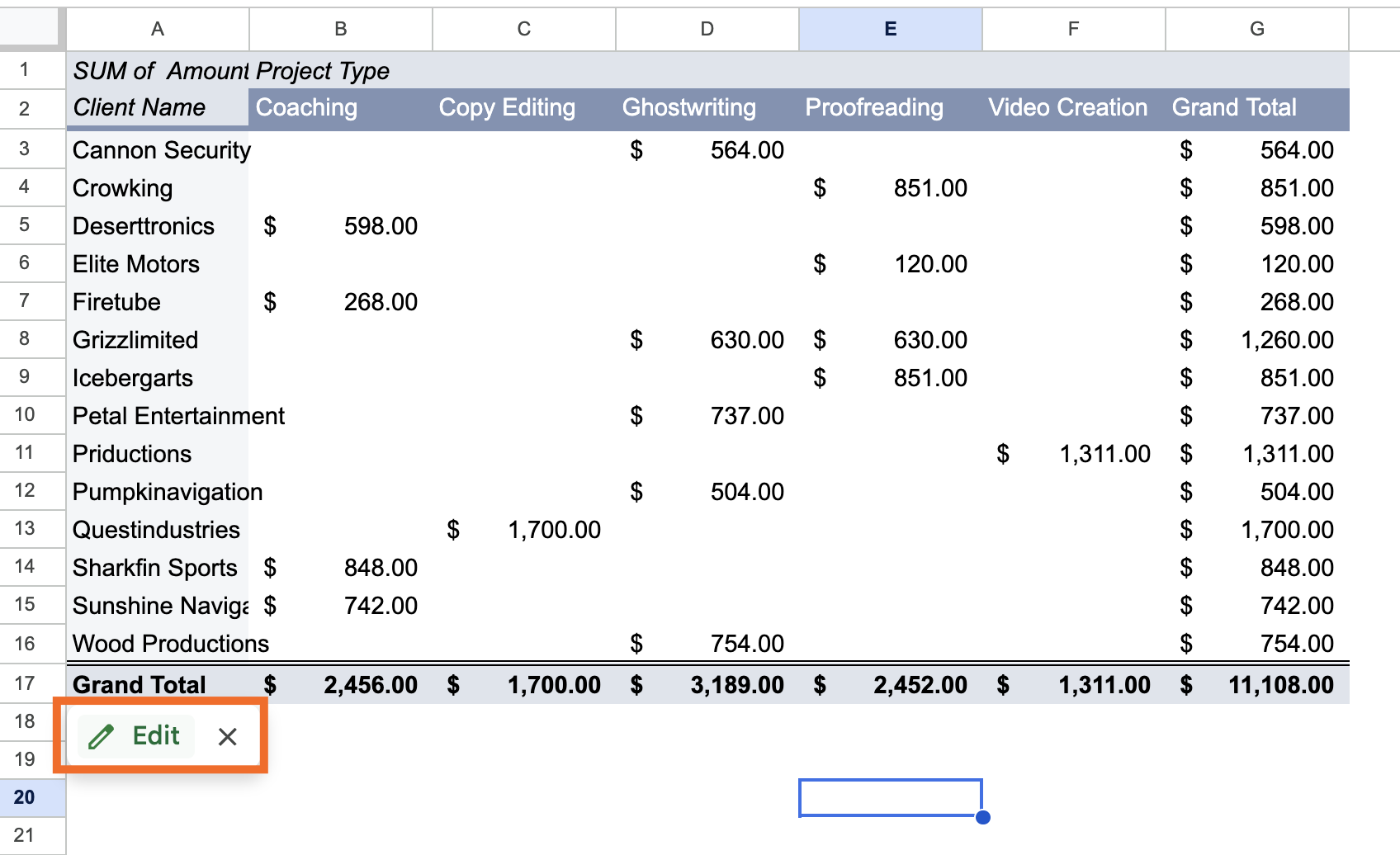
Coloque el cursor sobre la tabla dinámica y haga clic en Editar.
Haz clic en el icono de Seleccionar rango de datos en la parte superior del panel e introduce tu nuevo rango de datos.


Cómo crear y usar tablas dinámicas en Hojas de cálculo de Google: Preguntas frecuentes
¿Aún tienes preguntas sobre cómo usar tablas dinámicas en Hojas de cálculo de Google? Consulta las respuestas a estas preguntas frecuentes para que puedas aprovechar al máximo tus hojas de cálculo.
¿Las tablas dinámicas se actualizan automáticamente en Hojas de cálculo de Google?
Sí, con una salvedad. Si editas celdas existentes dentro de tu rango de datos, los cambios aparecerán automáticamente en tu tabla dinámica. Si añades nuevas filas o columnas fuera de ella, tendrás que actualizar manualmente el rango de datos primero.
¿Puede una tabla dinámica extraer información de varias hojas de cálculo?
Las tablas dinámicas en Hojas de cálculo de Google solo pueden hacer referencia a una única hoja de cálculo. Si desea que su tabla dinámica haga referencia a datos de varias hojas de cálculo, primero deberá combinar esos datos en una sola hoja de cálculo. Luego, puedes crear una tabla dinámica como lo harías normalmente.
¿Es posible tener dos tablas dinámicas en una hoja?
Puede insertar varias tablas dinámicas en una hoja de cálculo de Google Sheets.
Crea una tabla dinámica como lo harías normalmente.
En el panel Crear tabla dinámica que aparece, seleccione Hoja existente e ingrese la hoja de cálculo y la celda donde desea agregar su nueva tabla dinámica.
Haga clic en Crear.
¿Es posible fusionar dos tablas dinámicas?
No es posible fusionar dos tablas dinámicas en Hojas de cálculo de Google, pero existe una solución alternativa. Combine los datos de origen originales de ambas tablas dinámicas en una hoja de cálculo y luego cree una nueva tabla dinámica.
Automatizar Hojas de cálculo de Google con Zapier
Las tablas dinámicas solo son tan buenas como los datos que las respaldan. Zapier conecta Google Sheets con 9,000+ apps,para que puedas extraer datos automáticamente de donde los necesites, incluyendo envíos de formularios, actualizaciones de CRM y clientes potenciales de anuncios.
Y si ya trabajas en Claude, ChatGPT u otra herramienta de IA, Zapier MCP te permite ir más allá: puedes pedirle a tu asistente de IA que extraiga datos de tus aplicaciones conectadas, actualice tu hoja de cálculo o prácticamente cualquier otra cosa que se te ocurra, todo sin salir de la ventana de chat. Incluso podrías pedirle que averigüe qué cliente has facturado más en 2025, que busque su contrato en Docusign y redacte un correo electrónico de renovación. Descubre más formas de automatizar Google Sheets.
Lectura relacionada:
Cómo agregar un menú desplegable en Hojas de cálculo de Google
Plantillas gratuitas de Hojas de cálculo de Google para aumentar la productividad
Cómo usar IMPORTRANGE en Google Sheets: Una guía paso a paso
Este artículo fue publicado originalmente en septiembre de 2018 por John Thomas. La actualización más reciente fue en junio de 2026.



