Recuerdo vívidamente el leve pánico que sentí cuando me di cuenta de que mis eventos personales de Google Calendar eran visibles para mis colegas en mi primer trabajo. Pensé que me estaba organizando; en cambio, estaba compartiendo mis tiempos de entrenamiento con 60 de mis compañeros de trabajo más cercanos.
Si bien los calendarios personales de Google siempre son privados de forma predeterminada, la configuración de privacidad puede complicarse un poco cuando hay otras personas en su Workspace.
Aquí te mostramos cómo hacer que tu Calendario de Google sea privado en cualquier situación, para que puedas programar tus 7 am Clases de zumba para perros en paz.
Tabla de contenido:
Cómo hacer que un calendario de Google sea privado
Primero, veamos cómo hacer que un Calendario de Google sea privado. Esto cambiará la visibilidad de todos los eventos en su calendario a menos que cambie la configuración de los eventos individuales.
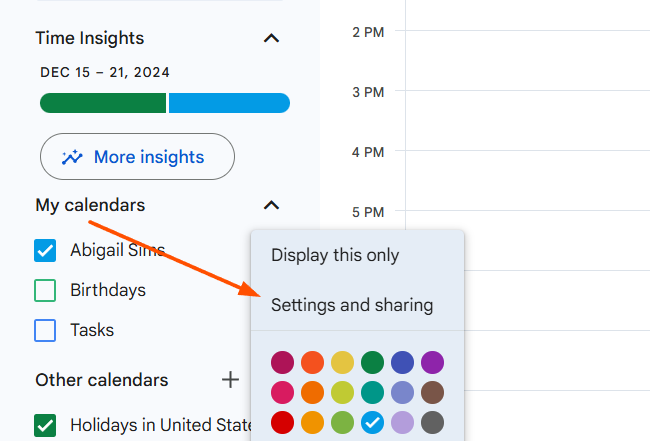
En el menú de la izquierda de Google Calendar, pase el cursor sobre el calendario que desea hacer privado y luego haga clic en los tres puntos junto al nombre del calendario. En el menú desplegable que aparece, seleccione Configuración y uso compartido.
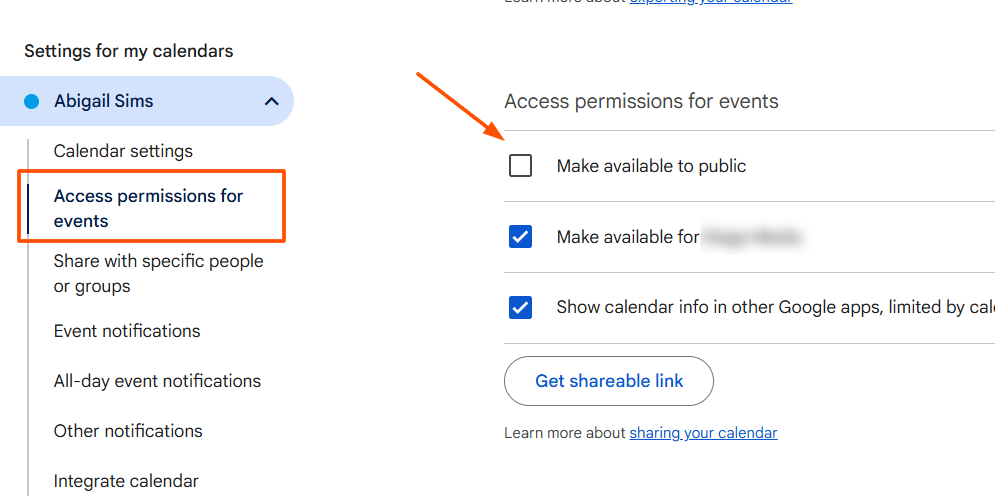
Desplácese hacia abajo hasta la sección Permisos de acceso para eventos y desmarque la casilla Poner a disposición del público si está marcada. Esto mantiene su calendario privado sólo para aquellos con quienes usted decide compartirlo.
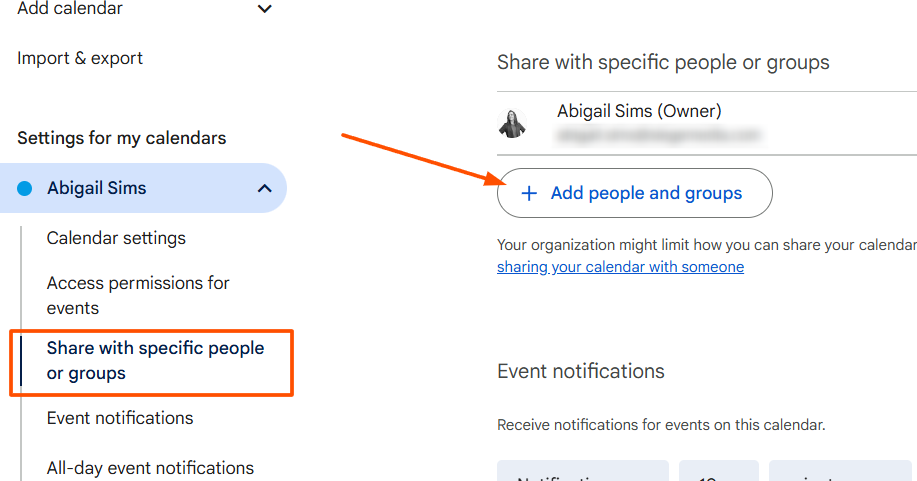
Para compartir o dejar de compartir con personas específicas, desplácese hacia abajo hasta Compartir con personas o grupos específicos y haga clic en Agregar personas y grupos.
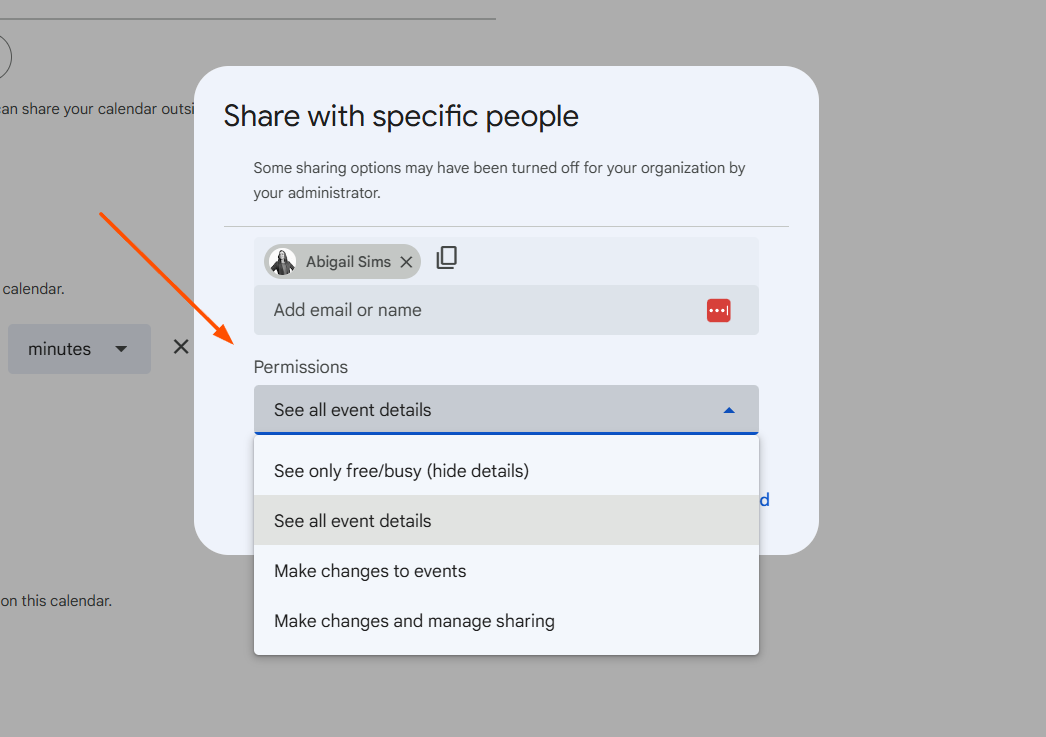
Si ha compartido su calendario con personas específicas, asegúrese de que sus permisos estén configurados en el nivel deseado. Por ejemplo, aquí estoy configurando mis permisos para Ver todos los detalles del evento.


Cómo hacer que un evento individual de Google Calendar sea privado
Independientemente de la configuración de visibilidad de su calendario, aún puede hacer que eventos específicos sean privados. Entonces, por ejemplo, puedes tener todo tu calendario público pero configurar un solo evento (por ejemplo, Zumba para perros) como privado.
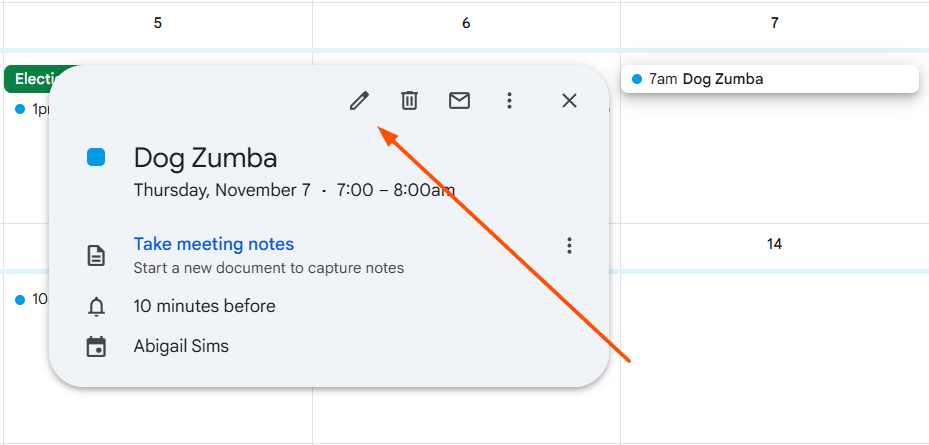
Haga clic en el evento que desea hacer privado para abrirlo. detalles y luego haga clic en el ícono del lápiz para editarlo.
En la pantalla de edición de eventos, haga clic en el menú desplegable de visibilidad junto al ícono del maletín. Puede elegir entre visibilidad predeterminada (la que tenga configurada su calendario), pública o privada para ese evento.
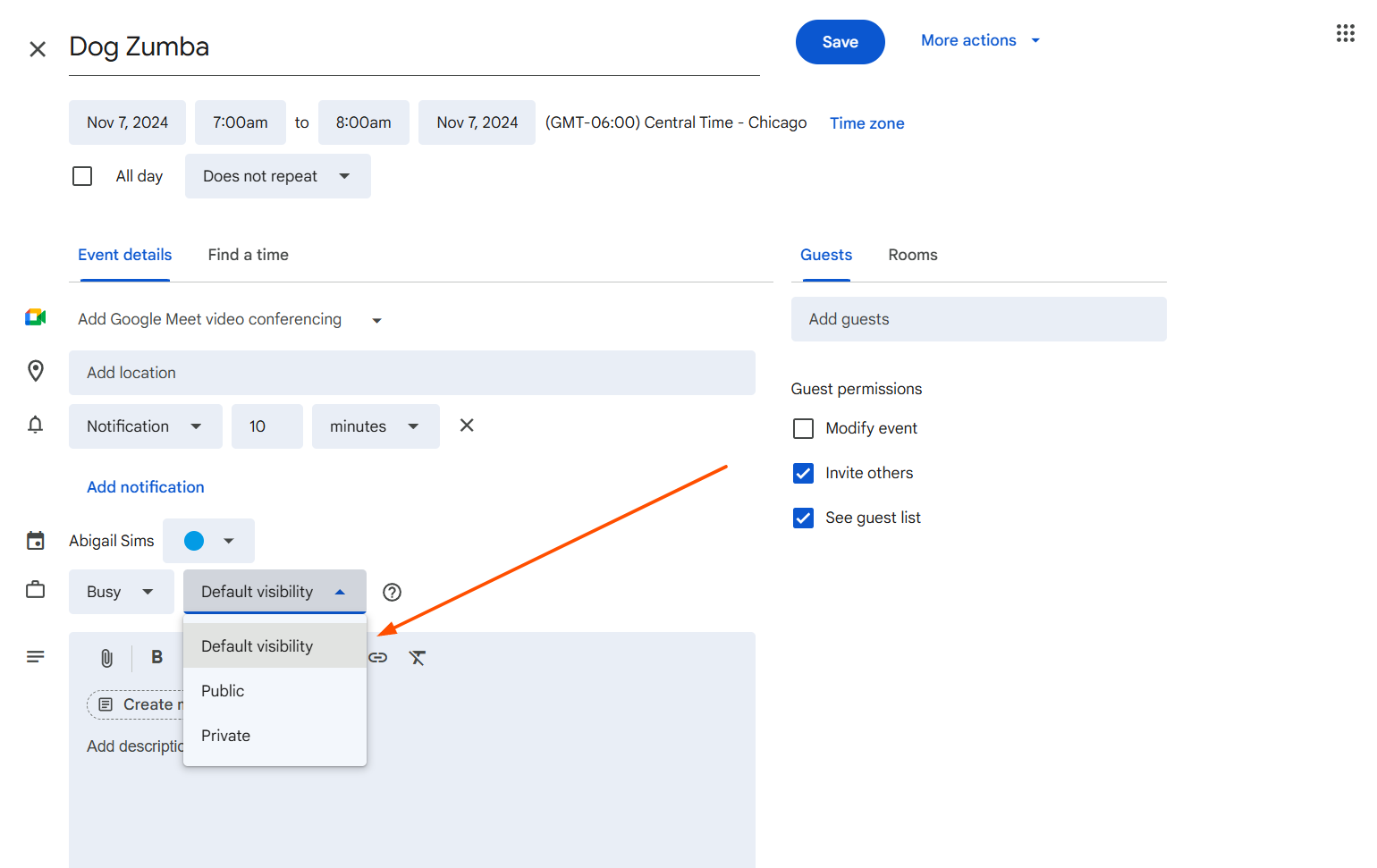
Haga clic en Guardar para actualizar la configuración de privacidad.


Un par de notas aquí:
Si selecciona Privado para un evento en un calendario público, el evento seguirá siendo visible para todos los demás en el calendario; solo dirá "Ocupado" en lugar del nombre del evento.
Aún puedes invitar a personas específicas a eventos configurados como privados,simplemente no serán visibles para nadie en el calendario compartido.
Puede que esto parezca mucha sutileza innecesaria en el departamento de configuración, pero cada una de estas configuraciones (y subconfiguraciones) tiene un propósito distinto en términos de privacidad o colaboración.
Consejos para mantener la privacidad del calendario
Aquí hay algunos consejos que he implementado para mantener mi calendario completamente funcional como herramienta de colaboración sin convertirlo en un mecanismo para compartir demasiado.
Revise periódicamente la configuración de privacidad: ¿Su calendario se comparte con las personas adecuadas (y solo con las personas adecuadas)? Verifique periódicamente si es necesario realizar cambios.
Limite el uso compartido cuando sea posible: el botón Compartir con personas específicas es su amigo: úselo para limitar el uso compartido global del calendario y mantener corta su lista de visualizadores del calendario.
Utilice varios calendarios: lo bueno de Google es que es fácil crear y mantener varias cuentas y, por extensión, varios calendarios. Mantener separados los calendarios personal y profesional puede ser molesto, pero mantendrá los eventos de tu calendario personal bajo control.
Utilice el uso compartido público con moderación: los calendarios compartidos públicamente son públicos para todo el mundo e incluso son visibles en los resultados de los motores de búsqueda. Pise con cuidado.
Automatizar eventos con Zapier
¿Quieres hacer aún más con tu Google Calendar? Las integraciones de Google Calendar de Zapier pueden simplificar y mejorar sus esfuerzos de programación al automatizar tareas rutinarias e integrar sus aplicaciones favoritas con su calendario. Cree automáticamente tareas a partir de eventos de su calendario, cree nuevos eventos basados en correos electrónicos y construya sistemas totalmente automatizados con su calendario.
Obtén más información sobre cómo automatizar Google Calendar o comienza a utilizar uno de estos flujos de trabajo populares.
Crea nuevas tarjetas de Trello a partir de nuevos eventos de Google Calendar


Copiar nuevos eventos de Google Calendar a otro Google Calendar
Añade nuevos eventos de Google Calendar a Any.do como tareas

Agregar nuevos eventos de Google Calendar a bases de datos en Notion

Zapier es la plataforma de orquestación de IA más conectada, integrándose con miles de aplicaciones de socios como Google, Salesforce y Microsoft. Utiliza formularios, tablas de datos y lógica para construir sistemas seguros, automatizados y con tecnología de IA para tus flujos de trabajo críticos para el negocio en toda la pila tecnológica de tu organización. Más información.
Lecturas relacionadas: