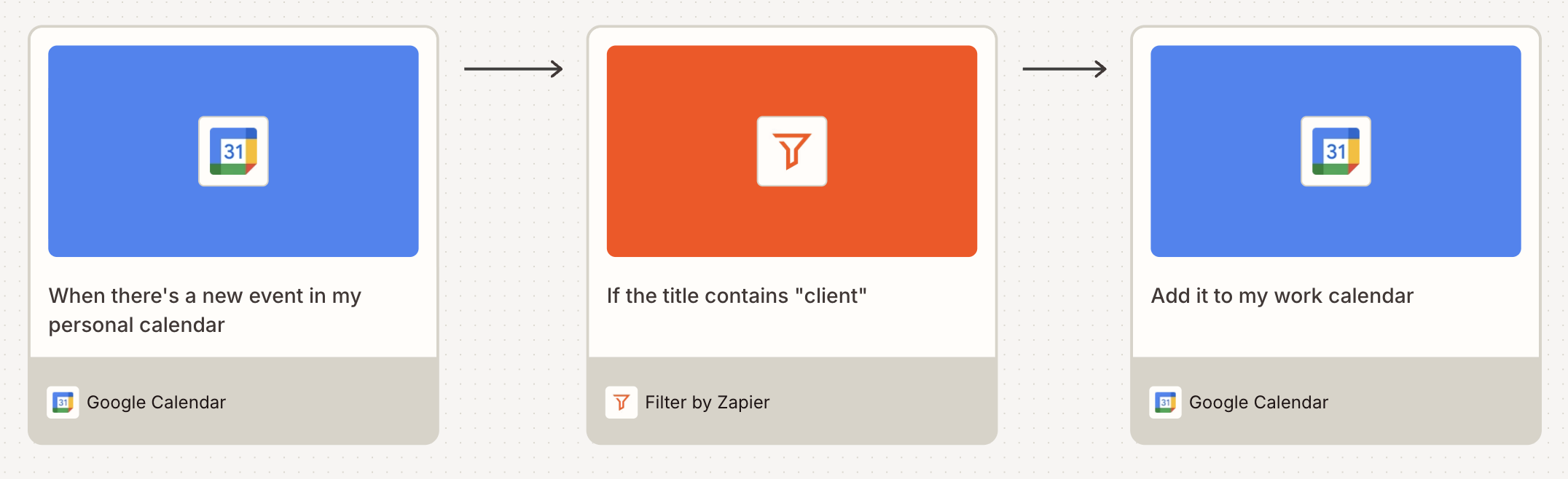
Gestionar varios Google Calendars—uno para el trabajo, otro para tu vida personal, quizá un tercero para proyectos paralelos—es habitual. Pero puede ser molesto mantenerlos todos alineados. Además, si olvidas copiar manualmente un evento a otro calendario, podrías tener doble reserva, perder una cita o que un compañero te reserve horas que ya has bloqueado.
Para evitar todo ese lío, deja que Zapier automatize el proceso. Configura un Zap (ese es nuestro término para un flujo de trabajo automatizado) para copiar instantáneamente nuevos eventos de un calendario a otro. A continuación, te mostraré cómo configurarlo, y también cómo hacer una importación manual y única de todos los eventos existentes de un calendario a otro.
Crea automatizaciones desde donde trabajes. Describe el resultado que quieres, y Zapier conecta tus herramientas, ejecuta los pasos y se queda en el trabajo después de cerrar el chat. Combina IA con automatización fiel y determinista en 9,000+ aplicaciones. Empieza gratis.
Saltar hacia adelante
Copiar automáticamente eventos de un calendario de Google a otro
Exportar e importar manualmente eventos de un Calendario de Google a otro
Copiar automáticamente nuevos eventos de un Calendario de Google a otro
Puedes crear tu propio Zap desde cero sin ningún conocimiento de codificación, pero también ofrecemos plantillas rápidas para ayudarte a comenzar.
Si desea comenzar con una plantilla Zap, haga clic en el botón a continuación y será llevado al editor de Zapier. Necesitarás crear una cuenta Zapier si aún no tienes una. Luego, siga las instrucciones a continuación para configurar su Zap.
Copiar nuevos eventos de Google Calendar a otro Google Calendar

Si prefieres un enfoque más práctico, puedes ir directamente al editor de Zap.
Configura tu trigger de Google Calendar
Primero, prepara tu trigger—el evento que inicia tu Zap. Busca y selecciona Google Calendar para tu aplicación de trigger y Nuevo Evento para el evento de trigger. Si usas la plantilla de Zap, estas ya estarán seleccionadas para ti. Luego conecta tu cuenta de Google, si no lo has hecho ya, y haz clic en Continuar.

A continuación, seleccione el calendario correcto en el campo Calendario y haga clic en Continuar.

Ahora tienes que probar tu trigger. Zapier encontrará eventos recientes del calendario, que se usarán para configurar el resto de tu Zap. Haz clic en Probar trigger, selecciona un registro y luego haz clic en Continuar con el registro seleccionado.
Configura tu evento de Google Calendar
Ahora configura tu acción—el evento que tu Zap realizará una vez que se active. Si usas la plantilla de Zap, Google Calendar ya estará seleccionado como tu aplicación de acciones y Crear Evento Detallado como tu evento de acción. Conecta la cuenta de Google del calendario al que quieres copiar los eventos y luego haz clic en Continuar.

Ahora es el momento de establecer los detalles del evento copiado. Empieza seleccionando el calendario correcto. Luego, incluye el resumen, la descripción y la ubicación del nuevo evento.
Puedes escribir texto o extraer datos de tu paso de trigger anterior haciendo clic en el signo más (+) en el campo o escribiendo una barra hacia adelante (/) y seleccionando los datos que quieres usar, como el resumen del evento. A continuación, selecciona los horarios de inicio y fin de tu evento copiado.

Después, elige si quieres que el evento se añada como un evento de todo el día. También puedes especificar un color para el evento y si quieres añadir asistentes automáticamente.

Configura la visibilidad de los eventos copiados y decide si quieres usar los recordatorios que ya tienes configurados para tu cuenta de Google Calendar. Si quieres configurar recordatorios diferentes a los valores predeterminados, selecciona No y rellena los campos Recordatorios y Minutos antes de Recordatorios . Elige si quieres que te muestren como Free o Ocupado, si los invitados pueden modificar tu evento y el tipo de evento para fines de categorización.

Cuando termines, haz clic en Continuar y prueba tu acción. Cuando haces clic en Paso de probar, Zapier enviará un evento del calendario a la cuenta del calendario que has conectado.
Si todo parece bien, solo recuerda publicar tu Zap.
Consejo profesional: ¿Quieres más control sobre qué eventos se copian? Añade un paso de Filter by Zapier a este flujo de trabajo. Esto solo copiará los eventos si cumplen tus criterios—por ejemplo, si el evento contiene una palabra clave en el título, la duración es superior a una hora o si no eres el organizador. Infórmate más sobre cómo usar los pasos del filtro.

Exportar e importar todas las citas de un Google Calendar a otro
También puedes exportar manualmente un Google Calendar completo y luego importar todos los eventos a otro calendario—o incluso a otra cuenta.
Para empezar, abre Google Calendar usando la cuenta de Google que incluye los eventos que quieres copiar. Después, pasa el cursor sobre el calendario que quieres exportar. Aparecerá un menú de kebab (⋮).

Clic en el menú del kebab y luego en Ajustes.

Ahora haz clic en la pestaña Importar y Exportar , y luego en el botón Exportar .

Tu navegador descargará un .zip que deberías abrir para encontrar un .ics archivo. Si has exportado varios calendarios, asegúrate de seleccionar el archivo correcto dentro del .zip downloadarchivo .
A continuación, abra Google Calendar usando la cuenta que incluye el calendario al que desea copiar sus eventos. Haga clic en el botón de engranaje en la barra de menú superior, luego haga clic en Configuración.

Haz clic en Importar y Exportar. Ahí es donde encontrarás la opción Importar .

Selecciona el archivo que acabas de exportar del otro calendario y luego elige el calendario al que quieres importar las fechas. Ahora has importado todos tus eventos.
Lecturas relacionadas:
Este artículo fue publicado originalmente en julio de 2019, escrito por Justin Pot, con contribuciones previas de Ellie Huizenga, Hannah Herman y Khamosh Pathak. Se actualizó por última vez en febrero de 2026.