Google Meet está integrado en casi todo lo que hace Google, incluido Google Calendar, donde es la opción predeterminada de videoconferencia en todos los eventos que creas.
Pero si Meet no es lo tuyo, no te quedas con él. Así es como añadir Zoom a Google Calendar (y convertirlo en la opción predeterminada de reuniones).
Tabla de contenido:
Cómo agregar Zoom a Google Calendar
Para comenzar, deberá instalar el complemento Zoom Google Calendar. Aquí te explicamos cómo.
Ve a calendar.google.com, y iniciar sesión.
Haz clic en el icono de Conseguir complementos (
+) en el panel lateral derecho.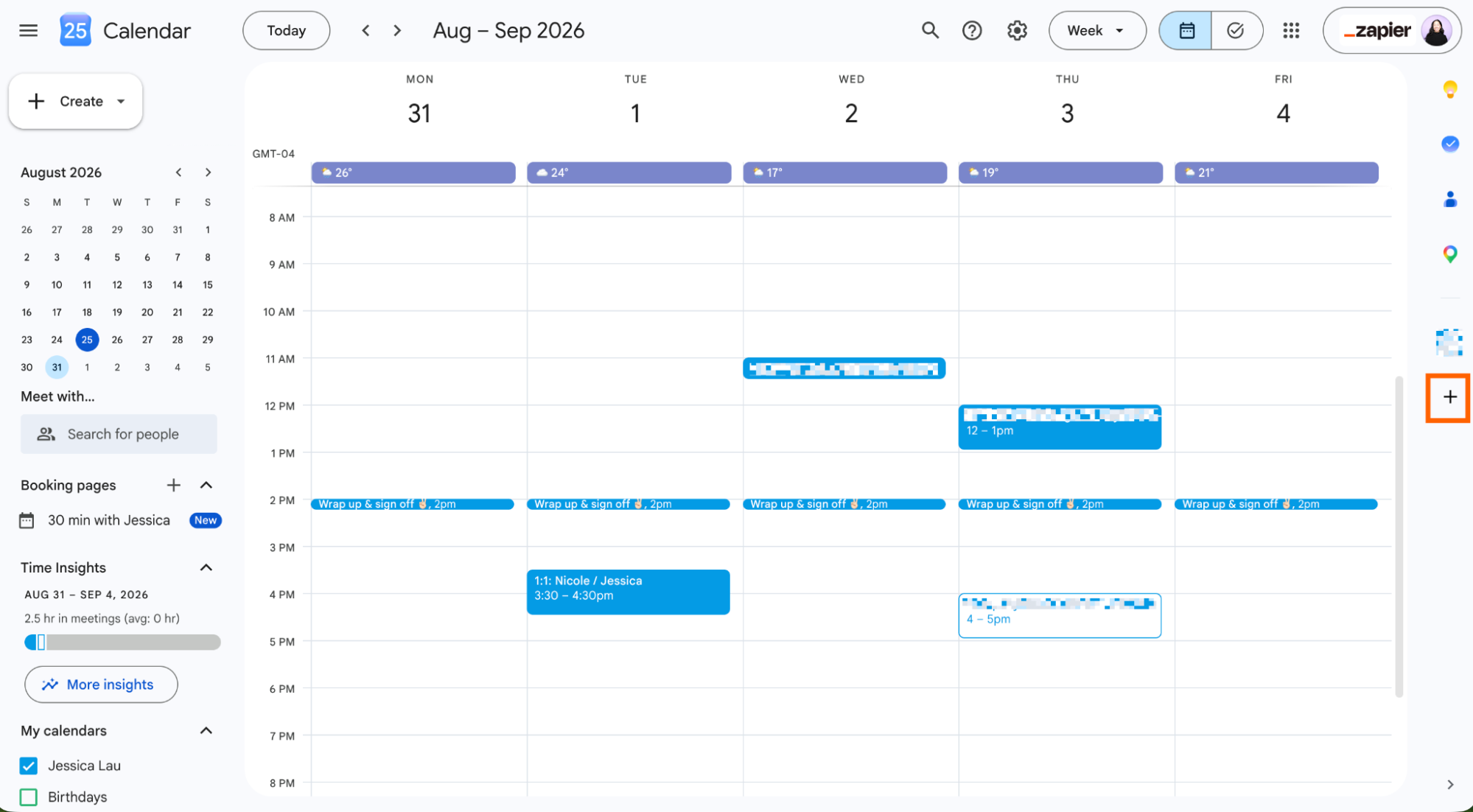
En la ventana emergente del Google Workspace Marketplace que aparece, busca "Zoom para Google Workspace."
Haz clic en Instalar en la tarjeta de Zoom para Google Workspace.
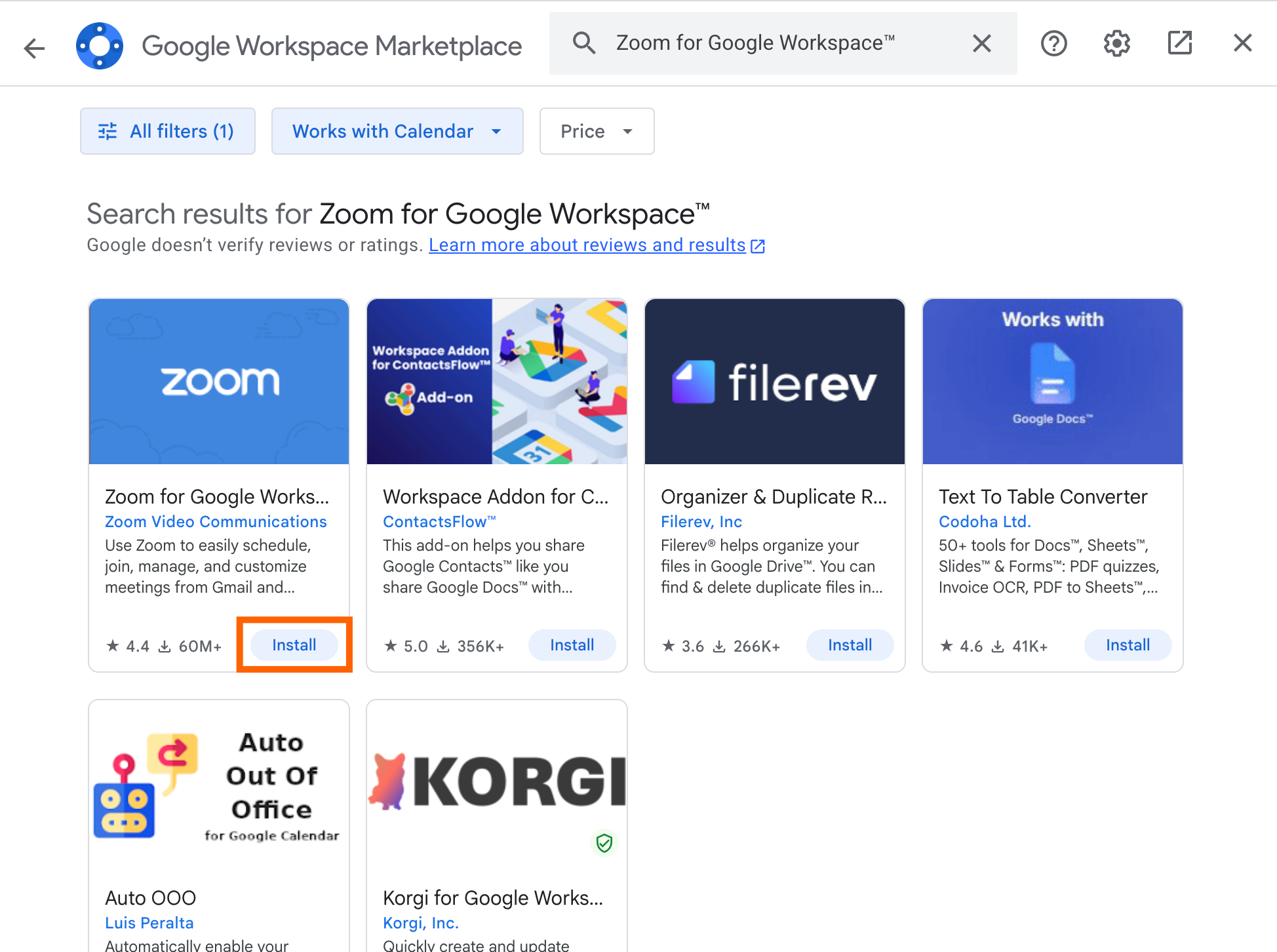
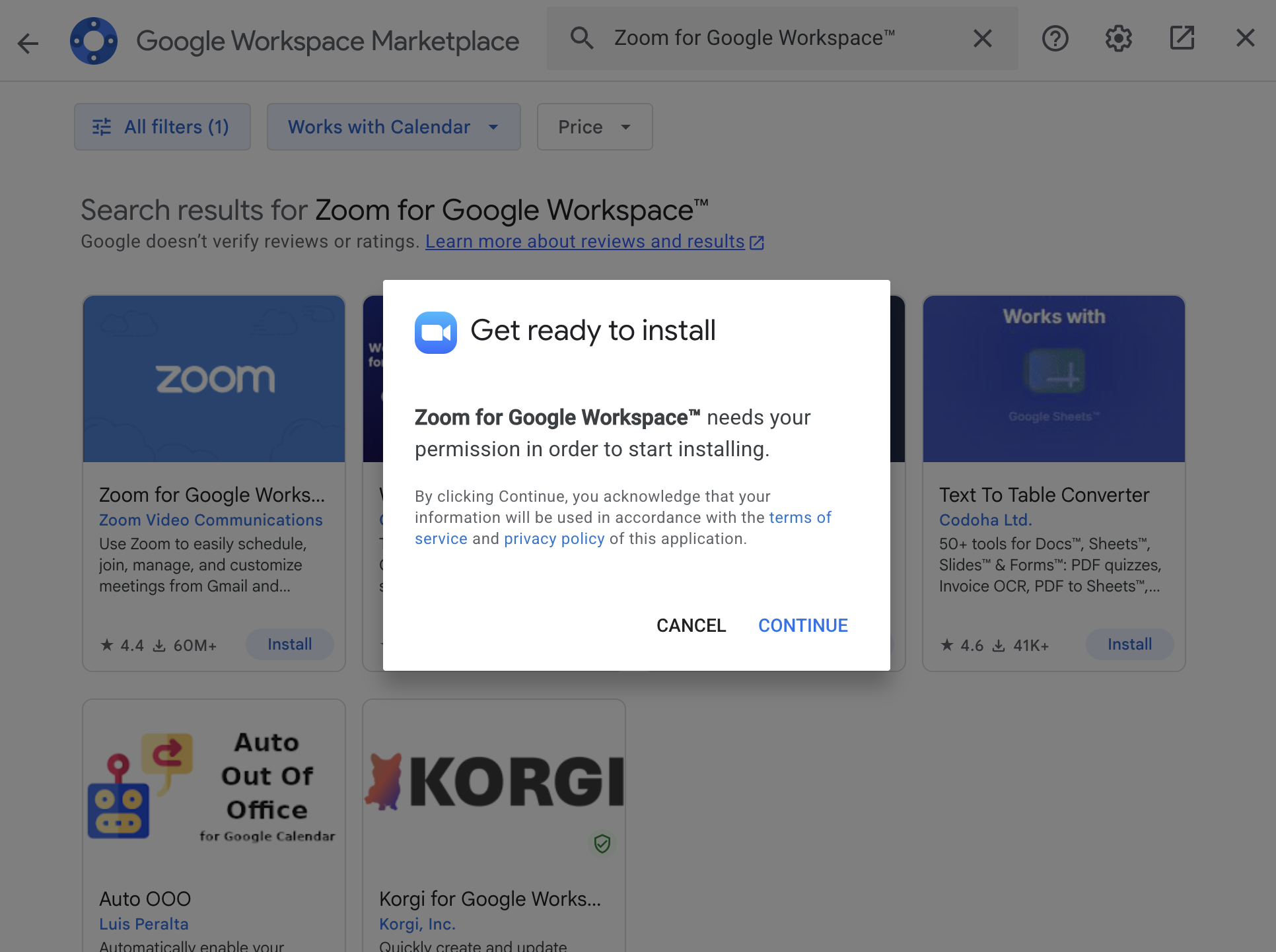
Haz clic en Continuar y sigue las indicaciones para instalar. (Si eres administrador de Google Workplace, puedes instalar Zoom para todo tu dominio.)
Haga clic en Listo y luego cierre la ventana emergente de Google Workspace Marketplace.
Ahora, programa una reunión en Google Calendar como normalmente harías. Mientras creas el evento, haz clic en Añadir videoconferencia de Google Meet y selecciona Reunión por Zoom.


La primera vez que añadas una reunión por Zoom, se te pedirá que inicies sesión en tu cuenta de Zoom. Pero una vez que lo hagas, estarás listo para avanzar.
Los detalles de la reunión por Zoom, incluyendo el enlace, número de teléfono y agenda de la reunión, se llenarán automáticamente en el evento del calendario.

Cómo hacer que Zoom sea la opción predeterminada en Google Calendar
Convertir Zoom en la aplicación predeterminada de videoconferencias en Google Calendar requiere una cuenta de administrador de Google Workspace (no hay forma de hacerlo para cuentas personales de Gmail).
Primero, necesitas eliminar Google Meet como la opción predeterminada para los eventos de Google Calendar.
Ve a admin.google.com.
Haz clic en el menú (
≡), y selecciona Apps > Google Workspace > Google Meet.Haz clic en el menú desplegable y selecciona DESACTIVADO para todos.

Haga clic en Guardar.

Ahora puedes hacer que Zoom sea el espacio de reunión por defecto.
Ve a admin.google.com.
Haz clic en el menú (
≡), y selecciona Apps > Google Workspace > Calendario.Haz clic en Configuración de Compartir y luego selecciona Videoconferencia.
Marca la casilla junto a Añadir automáticamente videollamadas a los eventos que crean los usuarios.
Haga clic en Guardar.
El botón de videoconferencia en Google Calendar cambiará a Añadir videoconferencia. Cuando lo pulsas, se llena automáticamente los detalles de las reuniones de Zoom (de nuevo, asumiendo que Zoom es la única aplicación de videoconferencia instalada).

Sería bueno que esto fuera posible sin desactivar Meet por completo, pero este método funciona, así que pruébalo si estás cansado de cambiar de servicio a otro dependiendo de quién haga la cita.
Automatiza Google Calendar y Zoom con Zapier
Si usas Google Calendar y Zoom como partes principales de tu trabajo, Zapier puede conectarlos entre sí y con el resto de tu pila tecnológica, para que puedas orquestar flujos de trabajo de extremo a extremo relacionados con reuniones 9,000+ aplicaciones. Por ejemplo, cada vez que llega un nuevo formulario, Zapier puede programar automáticamente una reunión en Google Calendar (con enlace de Zoom), generar un documento de preparación de reunión basado en los datos de contacto y compartirlo contigo en Slack.
También puedes instalar Zapier en ChatGPT, Claude o cualquier otro asistente de IA para acceder y actuar directamente desde la ventana de chat en Google Calendar, Zoom y todas tus demás aplicaciones.
Aprende más sobre cómo automatizar Google Calendar y cómo automatizar Zoom.
Lecturas relacionadas:
Este artículo fue publicado originalmente en octubre de 2020 por Justin Pot. La actualización más reciente fue en agosto de 2026.