Ich weiß noch genau, wie ich fast in Panik geraten wäre, als ich gemerkt habe, dass meine persönlichen Google Kalender-Termine für meine Kollegen bei meinem allerersten Job sichtbar waren. Ich dachte, ich wäre gut organisiert – stattdessen habe ich meine Trainingszeiten mit 60 meiner engsten Mitarbeiter geteilt.
Persönliche Google Kalender sind standardmäßig immer privat, aber die Datenschutzeinstellungen können etwas kompliziert werden, wenn andere Leute in deinem Workspace sind.
So machst du deinen Google Kalender in jeder Situation privat – damit du deine 7 Uhr morgens planen kannst. Hunde-Zumba-Kurse in Ruhe.
Inhalt:
So machst du einen Google Kalender privat
Schauen wir uns erst mal an, wie du einen Google Kalender privat machst. Dadurch ändert sich die Sichtbarkeit für alle Termine in Ihrem Kalender, es sei denn, Sie ändern die Einstellungen der einzelnen Termine.
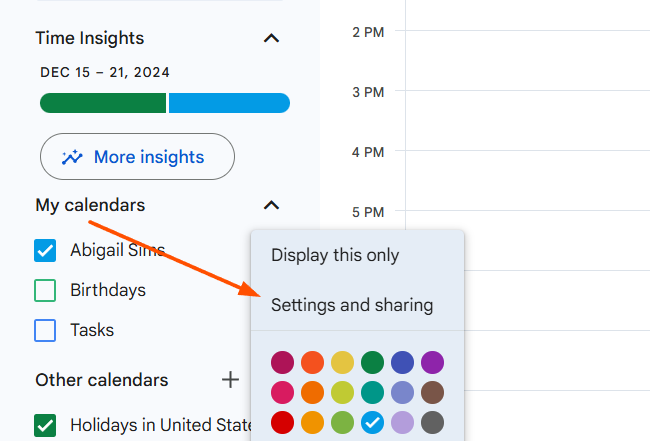
Geh im linken Menü von Google Kalender auf den Kalender, den du privat machen willst, und klick dann auf die drei Punkte neben dem Kalendernamen. Wähle im Dropdown-Menü, das erscheint, „Einstellungen und Freigabe“ aus.
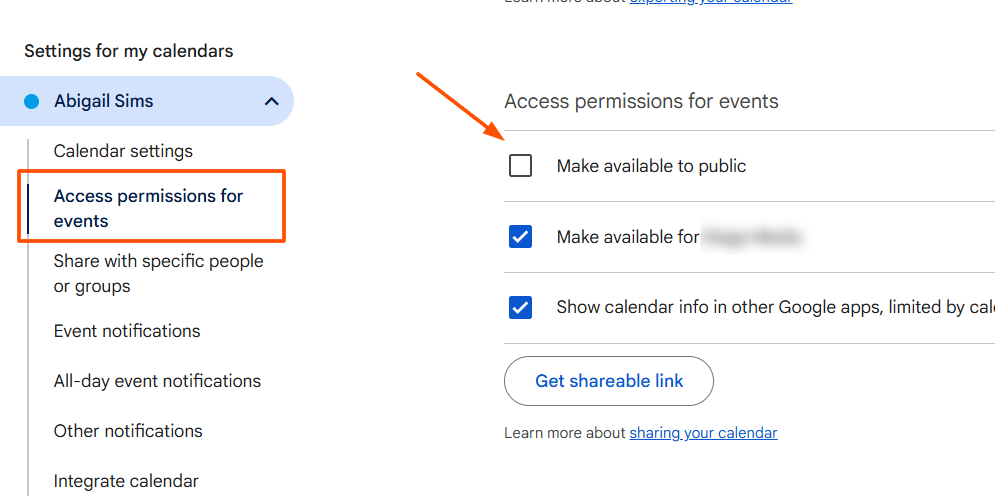
Scrollen Sie nach unten zum Abschnitt Zugriffsberechtigungen für Ereignisse , und deaktivieren Sie das Kontrollkästchen Öffentlich verfügbar machen , wenn es aktiviert ist. Dadurch bleibt Ihr Kalender nur für diejenigen privat, für die Sie ihn freigeben möchten.
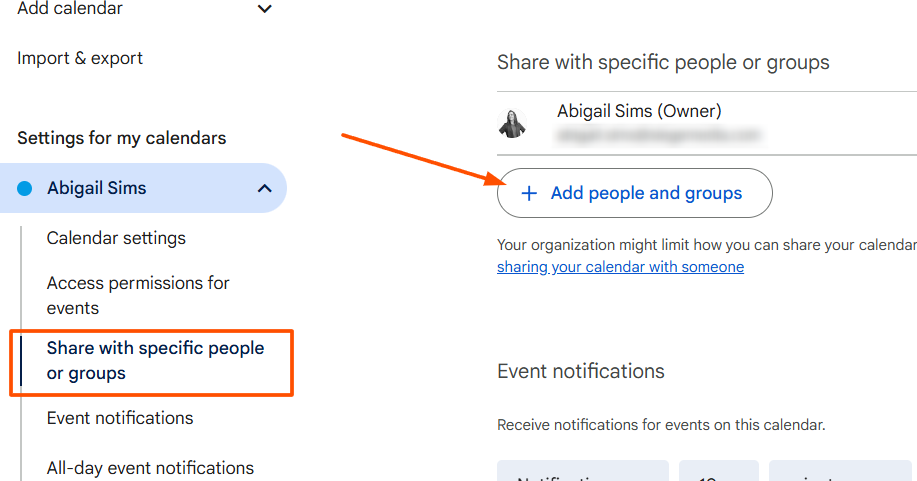
Um Inhalte für bestimmte Personen freizugeben oder die Freigabe zu widerrufen, scroll nach unten zu „Für bestimmte Personen oder Gruppen freigeben“ und klick auf „Personen und Gruppen hinzufügen“.
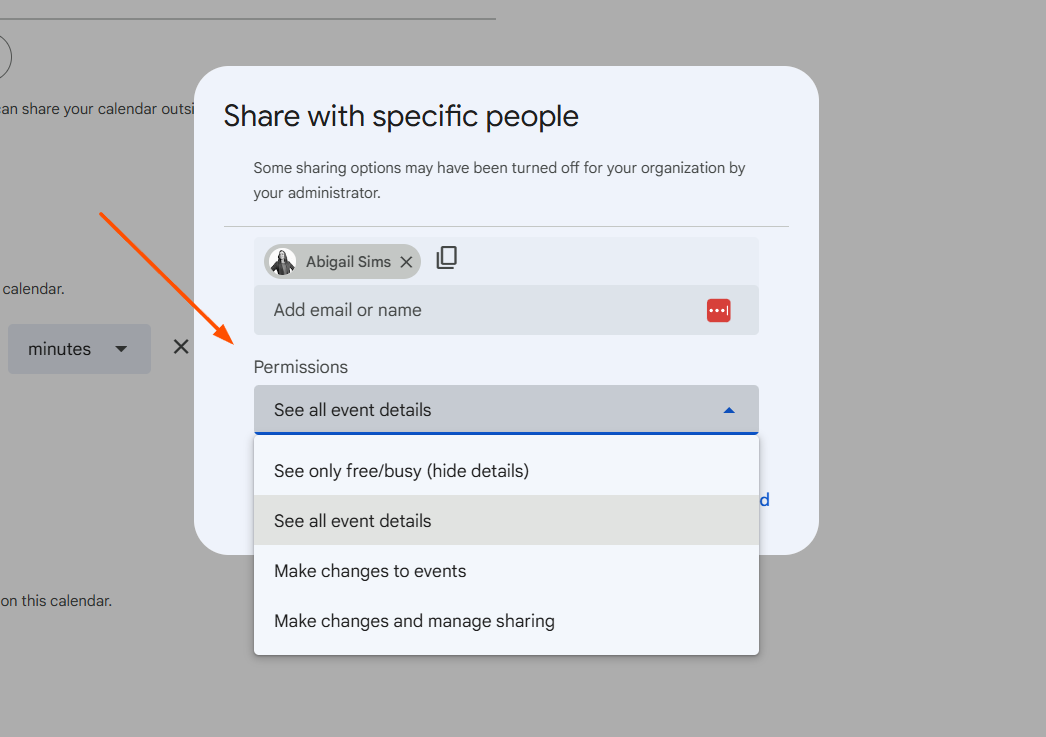
Wenn Sie Ihren Kalender für bestimmte Personen freigegeben haben, stellen Sie sicher, dass deren Berechtigungen auf die gewünschte Stufe eingestellt sind. Hier lege ich beispielsweise meine Berechtigungen auf Alle Ereignisdetails anzeigen fest.


So machst du einen einzelnen Google Kalender-Termin privat
Unabhängig von den Sichtbarkeitseinstellungen Ihres Kalenders können Sie bestimmte Ereignisse weiterhin als privat festlegen. So können Sie z. B. Ihren gesamten Kalender öffentlich machen, aber ein einzelnes Ereignis – siehe: Hunde-Zumba – auf privat setzen.
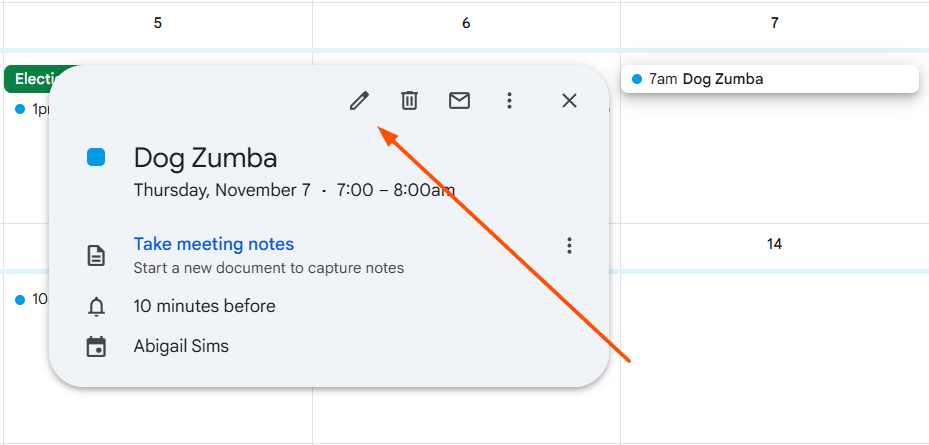
Klick auf das Event, das du privat machen willst, um die Details „ “ zu öffnen, und dann auf das Stiftsymbol, um es zu bearbeiten.
Im Bearbeitungsbildschirm für die Veranstaltung klicke auf das Dropdown-Menü für die Sichtbarkeit neben dem Aktenkoffer-Symbol. Sie können für dieses Ereignis zwischen Standardsichtbarkeit (unabhängig davon, wie Ihr Kalender eingestellt ist), Öffentlich oder Privat wählen.
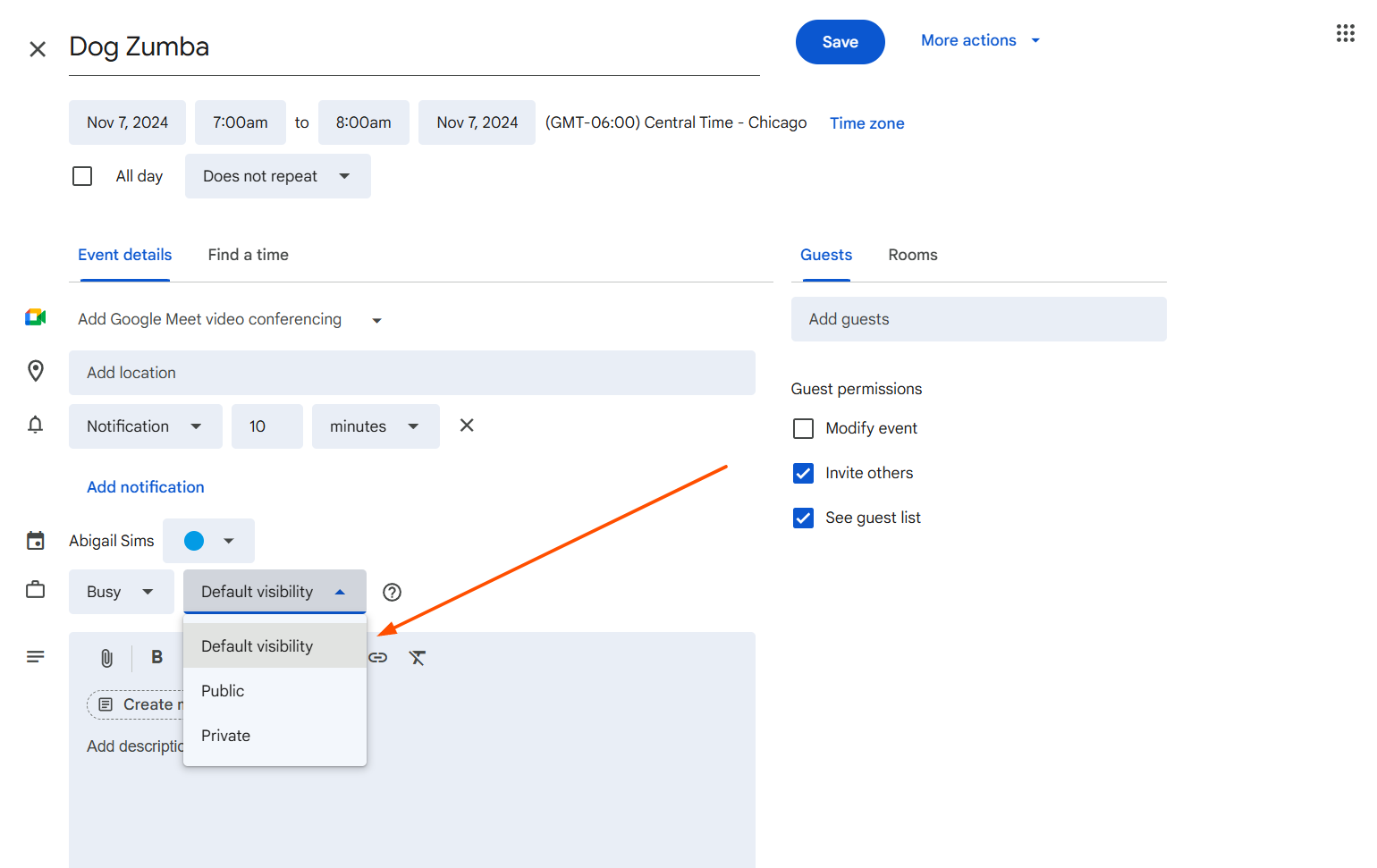
Klick auf „Speichern“, um die Datenschutzeinstellungen zu aktualisieren.


Ein paar Anmerkungen hier:
Wenn Sie für ein Ereignis in einem öffentlichen Kalender die Option "Privat" auswählen, ist das Ereignis weiterhin für alle anderen im Kalender sichtbar – es wird nur "Beschäftigt" anstelle des Namens des Ereignisses angezeigt.
Sie können weiterhin bestimmte Personen zu Terminen einladen, die auf "Privat"eingestellt sind – sie sind nur für niemanden im freigegebenen Kalender sichtbar.
Das mag nach unnötiger Haarspalterei in der Einstellungen-Abteilung klingen, aber jede dieser Einstellungen (und Untereinstellungen) hat einen bestimmten Zweck für den Datenschutz oder die Zusammenarbeit.
Tipps zum Schutz deiner Kalenderdaten (Datenschutz)
Hier sind ein paar Tipps, die ich umgesetzt habe, damit mein Kalender als Tool für die Zusammenarbeit funktioniert, ohne dass zu viele Infos geteilt werden.
Überprüfe regelmäßig deine Datenschutzeinstellungen: Ist dein Kalender mit den richtigen Leuten geteilt (und nur mit den richtigen Leuten)? Überprüfen Sie regelmäßig, ob Änderungen erforderlich sind.
Beschränken Sie die Freigabe, wo immer dies möglich ist: Die Schaltfläche "Für bestimmte Personen freigeben " ist Ihr Freund. Verwenden Sie sie, um die globale Kalenderfreigabe einzuschränken und die Liste der Kalenderbetrachter kurz zu halten.
Mehrere Kalender nutzen: Das Coole an Google ist, dass man ganz einfach mehrere Konten und damit auch mehrere Kalender erstellen und verwalten kann. Die Trennung von persönlichen und beruflichen Kalendern kann ärgerlich sein, aber es wird Ihre persönlichen Kalenderereignisse sehr stark unter Verschluss halten.
Verwenden Sie die öffentliche Freigabe sparsam: Öffentlich freigegebene Kalender sind für die Welt öffentlich und sogar in Suchmaschinenergebnissen sichtbar. Seien Sie vorsichtig.
Automatisiere Events mit Zapier
Willst du noch mehr mit deinem Google Kalender machen? Zapier’s Google Kalender-Integrationen können deine Zeitplanung optimieren und verbessern, indem sie Routineaufgaben automatisieren und deine Lieblings-Anwendungen mit deinem Kalender verbinden. Erstell Aufgaben automatisch aus deinen Kalenderterminen, mach neue Termine aus E-Mails und baue mit deinem Kalender komplett automatisierte Systeme auf.
Mehr darüber erfahren wie du Google Kalender automatisieren kannstoder leg gleich los mit einem dieser beliebten Workflows.
Neue Trello-Karten aus neuen Google Kalender-Terminen erstellen

Neue Google Kalender-Termine in einen anderen Google Kalender kopieren
Füge neue Google Kalender-Termine als Aufgaben zu Any.do hinzu

Neue Google Kalender-Einträge zu Datenbanken in Notion hinzufügen

Bauen Sie Automatisierungen von Ihrem Arbeitsplatz aus. Beschreiben Sie das gewünschte Ergebnis, und Zapier verbindet Ihre Tools, führt die Schritte durch und bleibt nach dem Schließen des Chats an der Arbeit. Kombinieren Sie KI mit zuverlässiger, deterministischer Automatisierung über 9,000+ Anwendungen. Fang kostenlos an.
Verwandte Lektüre: