Die Verwaltung mehrerer Google-Kalender — einen für die Arbeit, einen anderen für Ihr Privatleben, vielleicht einen dritten für Nebenprojekte — ist üblich. Es kann aber mühsam sein, sie alle in der richtigen Reihenfolge zu halten. Und wenn Sie vergessen, eine Veranstaltung manuell in einen anderen Kalender zu kopieren, könnten Sie doppelt gebucht werden, einen Termin verpassen oder ein Kollege eine Zeitplanung über einen Zeitraum hat, den Sie bereits gesperrt haben.
Um all diese Aufregung zu vermeiden, lassen Sie Zapier den Prozess automatisieren. Richten Sie einen Zap ein (das ist unser Wort für einen automatisierten Workflow), um neue Ereignisse sofort von einem Kalender in einen anderen zu kopieren. Im Folgenden zeige ich Ihnen, wie Sie das einrichten — und ich zeige Ihnen auch, wie Sie einen manuellen, einmaligen Import aller vorhandenen Ereignisse von einem Kalender in einen anderen durchführen.
Bauen Sie Automatisierungen von Ihrem Arbeitsplatz aus. Beschreiben Sie das gewünschte Ergebnis, und Zapier verbindet Ihre Tools, führt die Schritte durch und bleibt nach dem Schließen des Chats an der Arbeit. Kombinieren Sie KI mit zuverlässiger, deterministischer Automatisierung über 9,000+ Anwendungen. Fang kostenlos an.
Weiter springen
Neue Termine automatisch von einem Google Kalender in einen anderen kopieren
Du kannst deinen eigenen Zap ganz ohne Programmierkenntnisse von Grund auf erstellen, aber wir bieten dir auch schnelle Vorlagen, um dir den Einstieg zu erleichtern.
Wenn du mit einer Zap-Vorlage loslegen willst, klick einfach auf den Button unten und du kommst direkt zum Zapier-Editor. Du musst ein Zapier-Konto erstellen, falls du noch keines hast. Dann mach einfach die folgenden Schritte, um deinen Zap einzurichten.
Neue Google Kalender-Termine in einen anderen Google Kalender kopieren

Wenn Sie lieber einen praktischeren Ansatz wählen möchten, können Sie direkt zum Zap-Editor gehen.
Richte deinen Google Kalender-Trigger ein
Richten Sie zunächst Ihren Trigger ein — das Ereignis, das Ihren Zap startet. Suchen Sie nach Google Kalender für Ihre Trigger-Anwendung und wählen Sie New Event für das Trigger-Ereignis aus. Wenn Sie die Zap-Vorlage verwenden, sind diese bereits für Sie ausgewählt. Verbinden Sie dann Ihr Google-Konto, falls Sie es noch nicht getan haben, und klicken Sie auf Weiter.

Wähl dann im Feld „Kalender“ den richtigen Kalender aus und klick auf „Weiter“.

Jetzt müssen Sie Ihren Trigger testen. Zapier findet aktuelle Kalenderereignisse, die verwendet werden, um den Rest Ihres Zap einzurichten. Klicken Sie auf Test-Trigger, wählen Sie einen Datensatz aus und klicken Sie dann auf Weiter mit ausgewähltem Datensatz.
Richte dein Google Kalender-Event ein
Richten Sie jetzt Ihre Aktion ein — das Event, das Ihr Zap ausführen wird, sobald es ausgelöst wurde. Wenn Sie die Zap-Vorlage verwenden, ist Google Kalender bereits als Ihre Aktion-Anwendung und Create Detailed Event als Ihr Aktion-Event ausgewählt. Verbinden Sie das Google-Konto für den Kalender, in den Sie Ereignisse kopieren möchten, und klicken Sie dann auf Weiter.

Nun ist es an der Zeit, die Details des kopierten Ereignisses festzulegen. Beginnen Sie mit der Auswahl des richtigen Kalenders. Fügen Sie anschließend die Zusammenfassung, die Beschreibung und den Ort der neuen Veranstaltung hinzu.
Sie können Text eingeben oder Daten aus Ihrem vorherigen Trigger-Schritt abrufen, indem Sie auf das Pluszeichen (+) in dem Feld klicken oder einen Schrägstrich (/) eingeben und die Daten auswählen, die Sie verwenden möchten, wie die Veranstaltungszusammenfassung. Wählen Sie anschließend die Start- und Endzeit für Ihr kopiertes Ereignis aus.

Wählen Sie anschließend aus, ob die Veranstaltung als ganztägige Veranstaltung hinzugefügt werden soll. Sie können außerdem eine Farbe für die Veranstaltung festlegen und angeben, ob Teilnehmer automatisch hinzugefügt werden sollen.

Stellen Sie die Sichtbarkeit der kopierten Ereignisse ein und entscheiden Sie, ob Sie die Erinnerungen verwenden möchten, die bereits für Ihr Google Kalender-Konto eingerichtet sind. Wenn Sie andere Erinnerungen als Ihre Standardeinstellungen festlegen möchten, wählen Sie „Nein“ und füllen Sie die Felder „Erinnerungen“ und „Minuten vor der Erinnerung“ aus. Wählen Sie, ob Sie als Free oder Gebucht angezeigt werden möchten, ob Gäste Ihre Veranstaltung ändern können, und geben Sie den Veranstaltungstyp zur Kategorisierung an.

Wenn Sie fertig sind, klicken Sie auf Weiter und testen Sie Ihre Aktion. Wenn Sie auf Testschritt klicken, sendet Zapier ein Kalenderereignis an das Kalenderkonto, das Sie verknüpft haben.
Wenn alles gut aussieht, denken Sie einfach daran, Ihren Zap zu veröffentlichen.
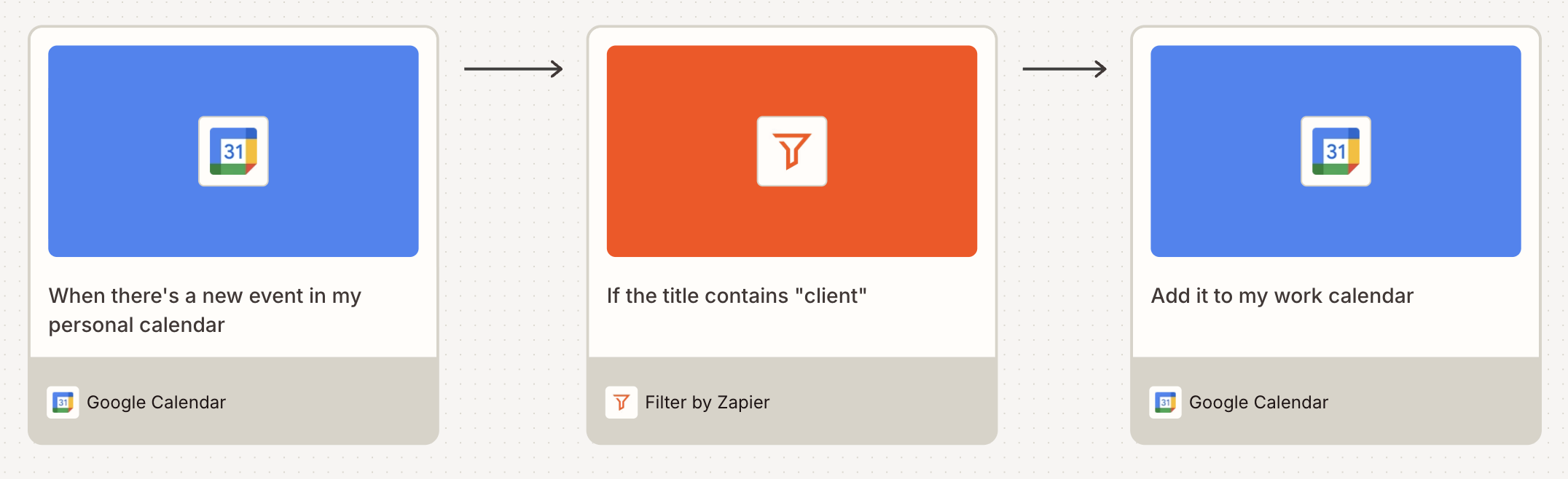
Profi-Tipp: Möchten Sie mehr Kontrolle darüber haben, welche Ereignisse kopiert werden? Fügen Sie diesem Workflow einen Schritt Filter by Zapier hinzu. Dadurch werden Ereignisse nur kopiert, wenn sie Ihre Kriterien erfüllen — zum Beispiel, wenn die Veranstaltung ein Schlüsselwort im Titel enthält, die Dauer länger als eine Stunde ist oder Sie nicht der Organisator sind. Erfahren Sie mehr über die Verwendung von Filterschritten.

Alle Termine aus einem Google Kalender in einen anderen exportieren und importieren
Sie können auch manuell einen gesamten Google-Kalender exportieren und dann alle Ereignisse in einen anderen Kalender importieren — oder sogar in ein anderes Konto.
Öffnen Sie zunächst den Google-Kalender mit dem Google-Konto, das die Ereignisse enthält, die Sie kopieren möchten. Bewegen Sie den Mauszeiger anschließend über den Kalender, den Sie exportieren möchten. Es erscheint ein Kebab-Menü (⋮).

Klicken Sie auf das Kebab-Menü und dann auf Einstellungen.

Klicken Sie jetzt auf den Tab Import & Export und dann auf Exportieren.

Ihr Browser wird eine herunterladen .zip Datei muss geöffnet werden, um die .ics zu finden. Datei. Wenn Sie mehrere Kalender exportiert haben, achten Sie darauf, die richtige Datei aus dem .zip download auszuwählen.
Öffne dann Google Kalender mit dem Konto, in dem sich der Kalender befindet, in den du deine Termine kopieren möchtest. Klick auf das Zahnrad-Symbol in der oberen Menüleiste und dann auf Einstellungen.

Klicken Sie auf Import & Exportieren. Dort finden Sie die Import- Option.

Wählen Sie die Datei aus, die Sie gerade aus dem anderen Kalender exportiert haben, und wählen Sie dann den Kalender aus, in den Sie die Daten importieren möchten. Sie haben nun alle Ihre Ereignisse importiert.
Verwandte Lektüre:
Dieser Artikel wurde ursprünglich im Juli 2019 veröffentlicht und von Justin Pot unter Mitwirkung von Ellie Huizenga, Hannah Herman und Khamosh Pathak verfasst. Die letzte Aktualisierung erfolgte im Februar 2026.