
受信トレイをチェックしても、午前中ずっと沈んではいけません。リード、顧客、ベンダーからのEメールをすべて読んで処理するまでに、2杯目のコーヒーが必要になった場合は、メール管理へのアプローチを再考する時期かもしれません。
そして、Eメールパーサーはまさにその解毒剤となるかもしれません。パーサーはEメールから重要な詳細を抽出し、それを活用するので、ビジネスを推進するデータに基づいて行動することができます。これらがどのように機能するか、また Zapier でどのように設定するかについては、スクロールしてご覧ください。
どこからでも自動化を構築できます。望む結果を説明すれば、Zapierがツールを接続し、ステップを実行し、チャットを閉じた後も作業を継続します。AI と、 9 、 000 + アプリ全体にわたる信頼性の高い決定論的な自動化を組み合わせます。無料で始められます。
目次
Eメールパーサーとは何ですか?
Eメールパーサーは、Eメールから最も重要なデータのみを識別するツールです。メッセージ内の膨大なテキストを手動でスキャンする代わりに、メールパーサーをトレーニングしてパターンを一度認識させ、すべての新規Eメールから重要な情報を自動的に抽出して他のアプリに提供することができます。
Eメールの読み方について考えてみましょう。上司や親友からメッセージが届くとき、あなたはおそらくすべての言葉を読んでいるでしょう。しかし、請求書発行、注文確認書、サポート チケットといった日常的なビジネス関連文書については、最も重要な詳細部分だけをざっと目を通す可能性が高いでしょう。あなたの視線は素早く画面上を走り、見積もりリクエストや$ 5 、 420 、更新日: 3 月30などのキーワードやフレーズを見つけます。Eメールパーサーも同様に動作し、スキミングを実行します。
これらのパーサーがどのように機能するかをよりよく理解するために、パーサーを作成しましょう。私たちは、何百もの AIツールや アプリ ディレクトリ 内の何千もの他のアプリに 安全に 接続できる、 Zapier の Eメール Parser を使用します。ただし、別のツールを使用している場合でも、これらの手順は適用されます。ほとんどのEメールパーサーインテグレーションの基本はほぼ同じです。
Eメールを解析する方法
1。新しいEメールパーサーメールボックスを作成する
最初のステップは最も簡単です。parser.zapier.com に行って、新しい Zapier アカウントを作成するか、既存のアカウントでサインインします。次に、いずれかの「メールボックスの作成」ボタンをクリックして、新しいメールボックスを追加します。

Eメールパーサーは次のようなEメールアドレスを表示します: c66jmdai@robot.zapier.com.
そのアドレスをコピーして手元に置いてください。後で、解析するEメールをここに送信します。
注:後のステップでこのアドレスを編集できるようになります。ただし、推測されにくいアドレスにしておく必要があることに注意してください。そうしないと、誰でもそのアドレスにEメールを送信でき、ワークフローが乱雑になる可能性があります。
2。パーサーにEメールを送信する
新しいメールアドレスをコピーしたら、メールアプリを開いて、メールパーサーで使用したいEメールを探します(または作成します)。Email Parser に Zapier ブログの新しい投稿について知らせてもらうつもりなので (メタなのは承知しています)、Zapier の Deb からの最近のメールを転送します。どちらのEメールを選択する場合でも、宛先フィールドに@robot.zapier.comのEメールアドレスを入力し、クリックします。

3。パーサーにEメールの読み方を教える
Email ParserがEメールを受信すると、Eメールのテキストバージョンが初期テンプレートボックスに表示されます。必要なのは、重要なデータを見つけて、それがコピー対象であることをパーサーに伝えることだけです。
Email Parser でコピーするテキストまで下にスクロールして選択します。私が使用したEメールでは、「Zapier ブログ チームからのおすすめの読み物」の下の見出しを知りたいので、それぞれのテキストを選択します。選択したテキストごとに、ボックスにその項目の名前を入力し、 [保存]をクリックします。Eメール パーサーは、テキストを{{headline 1}}のように中括弧で囲まれた名前に置き換えます。

Eメールパーサーにコピーさせたいテキストごとにこれを繰り返します。私も各トピックを選択し、各項目に固有の名前を付けました。
完了したら、ページの下部にある青い「アドレスとテンプレートを保存」ボタンをクリックします。これで、パーサーが動作する準備が整いました。
パーサーは、選択したテキストがすべてのEメールで同じように記述されている場合に最適に機能します。たとえば、 「合計」という単語の後の数字や、 「クリックして」という単語の後のリンクなどです。(ただし、値は変更される可能性があります。
Email Parser の信頼性を高めたいですか?同様のEメールをもう一度同じアドレスに転送します。次に、メールボックスリスト内のパーサーの名前の横にあるEメールを表示をクリックして、このメールボックスが受信したすべてのEメールを表示します。

いずれかの項目のクリックすると、Eメールのテキストが表示されます。

Email Parser が選択したテキストは黄色で表示されます。

何か間違っていると思われる場合 (上記の例のように)、ページの下部近くにある[追加テンプレートの編集]リンクをクリックします。最初にメールからコピーしたかったのと同じテキストを選択し、同じ名前を付けて、新しいテンプレートを保存します。パーサーの信頼性を高めるために、何度でも繰り返します。
同じテクニックを使用して、受信したあらゆる種類のEメールを解析できます。たとえば、仕入先確認でクライアント名とプロジェクト予算を認識するように教えることができます。
4。新しいEメールをパーサーに自動的に転送する
作成したEメールパーサーは、他の同様のEメール(この場合は、Zapierブログニュースレター)からテキストをコピーできるようになりました。すべての新しいニュースレターをEメールパーサーに送信する必要があります。
最善のオプションは、電子メール アプリのフィルターを使用して、送信したメッセージと一致するメッセージを自動的に Email Parser に転送するように自動化することです。通常、通知Eメールにはすべて共通点があります。つまり、同じ送信者から送信され、件名も同じであることが多いです。私の例では、これらのEメールは blog@send.zapier.com から送信され、「Zapier ブログ チームからの推奨読書」という語句が含まれています。
Gmail でこれらのメールを監視するには、まずメールを自動的に転送するために、メールパーサー アドレスを Gmail に追加する必要があります。その方法は次のとおりです。
Gmail の転送設定を開きます。歯車アイコンをクリックし、 [設定]を選択して、 [転送と POP/IMAP]タブをクリックします。
転送先アドレスの追加をクリックします。
テキスト ボックスに @robot.zapier.com のEメールアドレスを入力し、 クリックします。
Eメールを確認してください。ZapierからGmailから確認Eメールが届くはずです。表示されない場合は、Email Parser アプリのメールボックスを確認してください。そこにEメールがあるはずです。いずれにせよ、 確認コードをコピーして、Gmail 転送 設定のボックスに貼り付けます。
これで、Gmail からEメールをメール パーサーに自動的に転送できるようになりました。まず、電子メール パーサー プロセスを実行する電子メール アドレスとメッセージの件名を検索します。私はfrom:blog@send.zapier.com入力し、 Recommended reading from the Zapier blog team 。検索バーの右側にある小さな下矢印をクリックすると、詳細な検索オプションがすべて表示されます。次に、右下隅にある[フィルターの作成]ボタンまたはリンクをクリックします。そのフィルターを使用して、追加したEメールパーサーアドレスにEメールを転送すれば、設定は完了です。
これで、Zapier の Deb が最新の Zapier ニュースレター (または解析したいEメール メッセージ) を送信するたびに、Gmail から Email Parser に送信されるようになります。
別のメール サービスを使用する場合は、ドキュメントを参照して、アプリまたはサービスがEメールメッセージを自動的に転送できるかどうかを確認してください。
5。解析したEメールデータを活用する
Eメールからテキストをコピーするだけでは不十分で、そのデータに対して何らかの処理を実行する必要があります。最も簡単なオプションは、Email Parser を Zapier に接続することです。これにより、メールのデータを Airtable から Zoho CRM まで、他の何千もの一般的な仕事用アプリに送信できるようになります。やり方は次のとおりです:
zapier.comにアクセスし、まだの場合はログインまたはサインアップしてください。次に、 Zap エディターに移動して開始します。
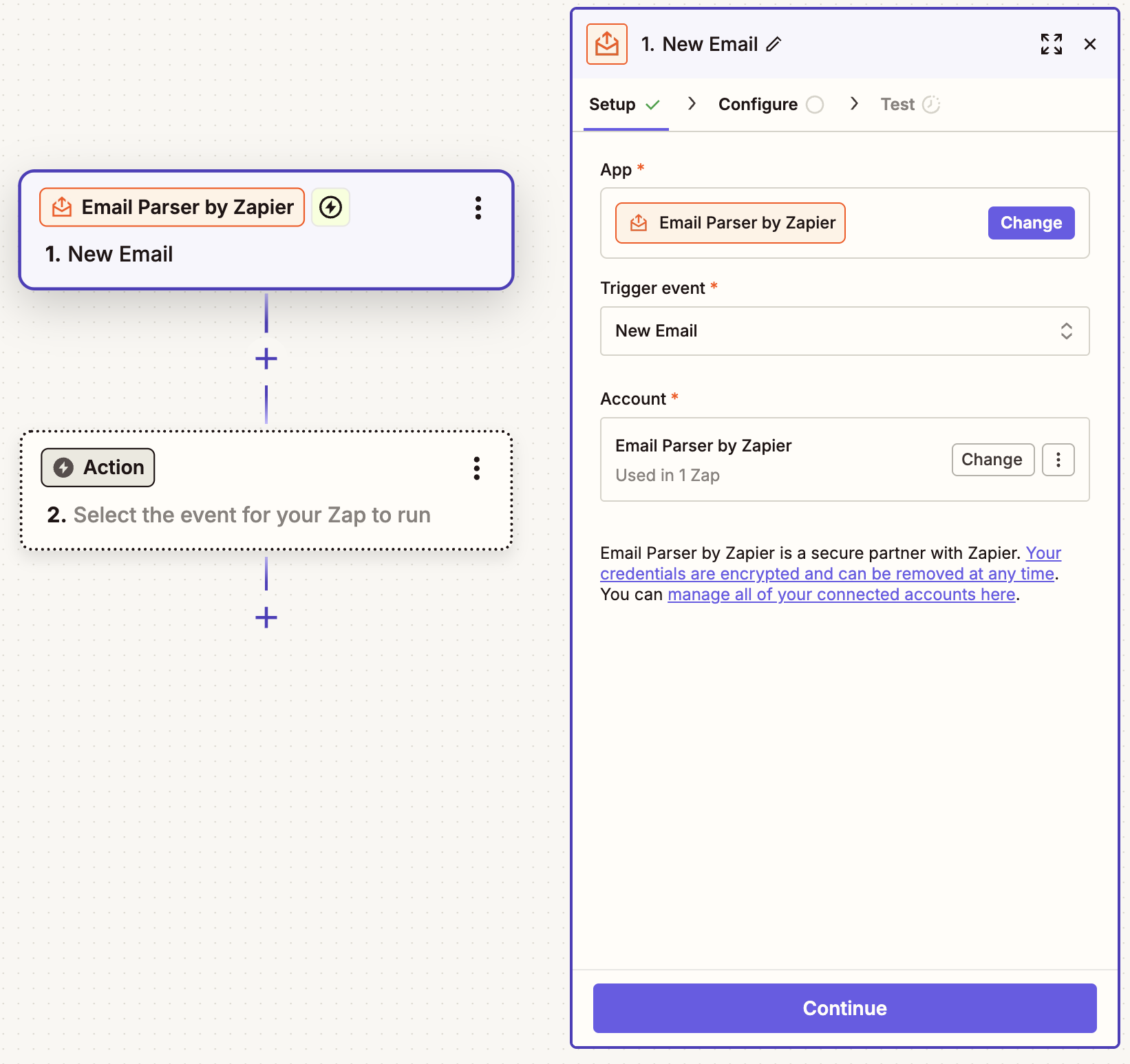
Eメールパーサーを選択 をトリガー アプリとして選択し、新しいEメールトリガー イベントを選択します。まだEメールパーサーアカウントを接続していない場合は接続し、設定したパーサーアドレスを選択します。[続行]をクリックします。
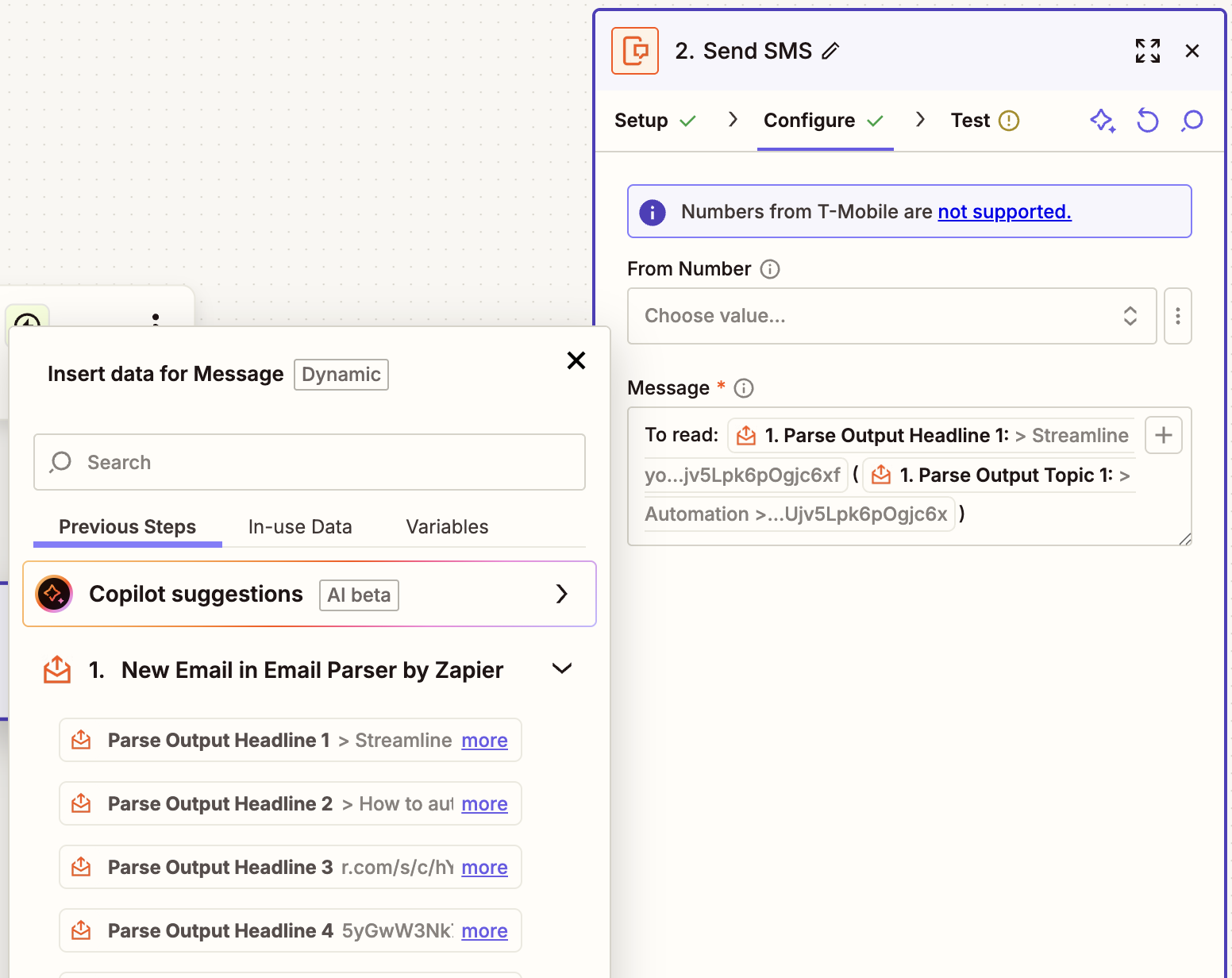
さあ、Eメールデータを活用しましょう。アクション ステップで、メール データを送信するアプリを選択します。最新のヘッドラインに関するSMS通知を受け取りたいので、アプリとしてSMS by Zapierを選択し、アクションイベントとしてSMS送信を選択しました。
[構成]タブで、トリガー ステップからデータをマップします。(これにより、Eメールデータを実際に使用できるようになります。)これを行うには、+記号をクリックするか、スラッシュ (/) を入力します。これにより、値を選択して挿入できるモーダルが開きます。Email Parserで収集したトピックと見出しをマッピングすることにしましたが、Eメールデータは自由に使用できます。完了したら、 「続行」をクリックします。
Zap をテストして、すべてが期待どおりに動作することを確認し、電源を入れるだけで完了です。


Zap アクションの設定方法の詳細については、このガイドをご覧ください。
Zapワークフローを使用してEメール解析データを保存する方法
あなたも私と同じように、自動化したいEメールがすでにたくさんあるのに、すべての情報をどこに送信すればよいかまだ決まっていないのではないでしょうか。このような場合、Eメールを解析してスプレッドシートに保存するZapを起動しておくと便利です。そうすれば、後で整理されたデータに戻ってくることができます。
解析済みのEメールをすぐにGoogleスプレッドシートやAirtableに保存したり、EメールのSMS通知を設定したりするには、推奨されているZapワークフローのいずれかをクリックしてください。


メールを解析できるようになったので、その情報を自動化して他のアプリで活用する方法をさらに学びましょう。解析された情報をタスクまたはプロジェクト管理アプリに自動的に送信したり、カスタム通知を設定したり、カレンダーイベントを作成したり、連絡先を更新したりできます。
ZapierのEmail Parserで受信トレイでの時間を短縮
メールパーサーと Zapier ワークフローを使用すると、受信メールからデータを自動的に抽出し、他のアプリで使用できるようになります。受信トレイからコピーして貼り付ける必要がなくなります。始めるのにサポートが必要ですか?ヘルプドキュメントをご覧ください。Eメールの解析を始める準備はできましたか?Eメールパーサー メールボックスを作成し、受信トレイを自動化するその他の方法についてはアプリ ディレクトリを確認してください。
この記事は、タイラー・ロバートソンからの以前の更新とともに 2018 年10月に公開されたものです。最近では、 2025 年 7 月に Steph Spector によって更新されました。


