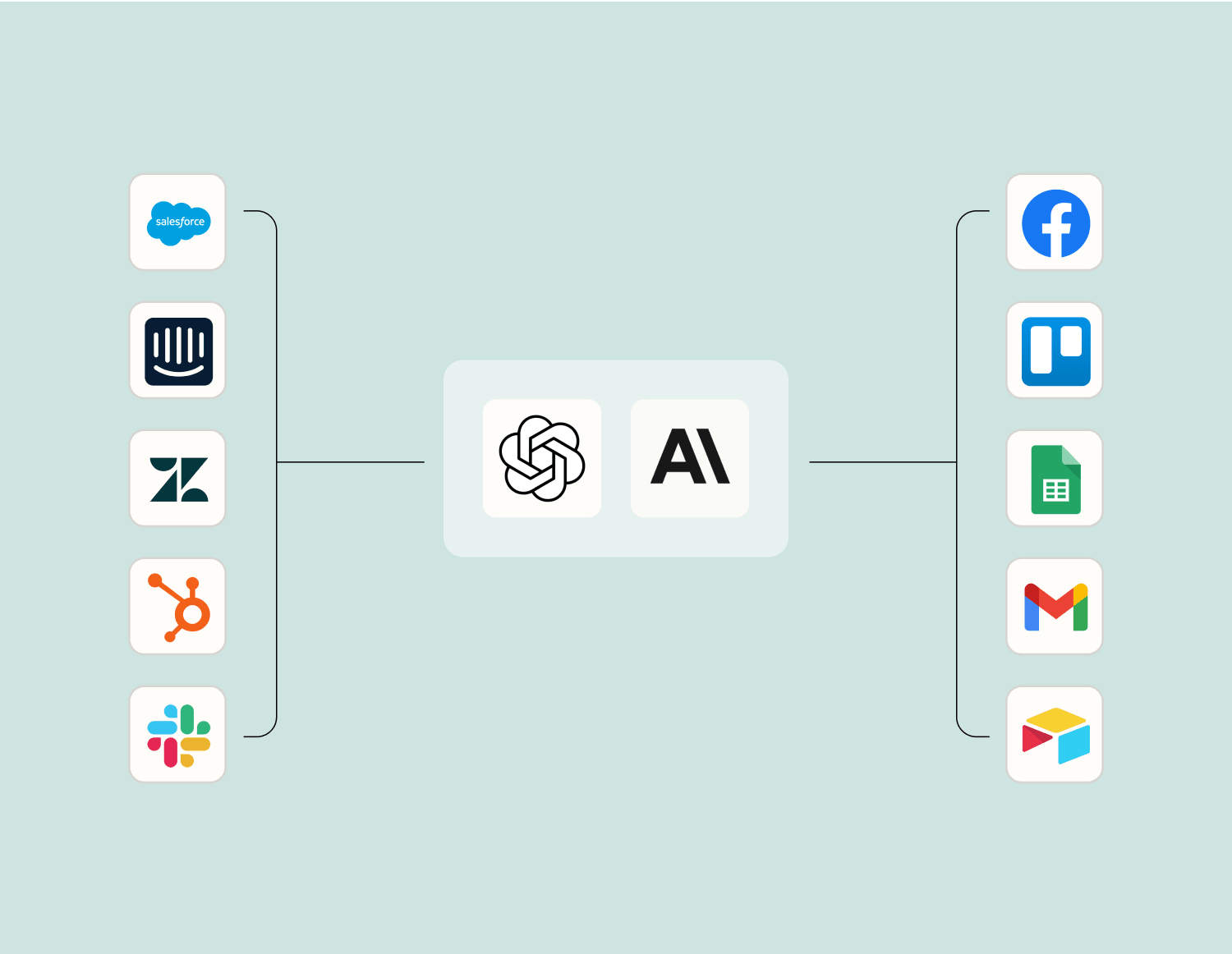
Les plus grandes entreprises font confiance à Zapier pour automatiser le travail qui résout leurs problèmes commerciaux uniques, sans codage requis.
Comment fonctionne Zapier
Zapier makes it easy to integrate Microsoft Outlook with Microsoft Teams - no code necessary. See how you can get setup in minutes.
100%
Aide
Microsoft Outlook
Microsoft Outlook
1. Choisir l’événement trigger
Microsoft Teams
Microsoft Teams
2. Choisir l’action
1. Sélectionne l'événement
Configuration
Test
Microsoft Outlook
Choisissez un événement trigger
Choisissez un trigger
Un trigger est l’événement qui démarre votre Zap, comme un « Début d’événement de calendrier » de microsoft outlook.
Ajoutez votre action
Une action se produit après le trigger, par exemple « Créer un canal » dans Microsoft Teams.
Tu es connectée !
Zapier connecte de manière transparenteMicrosoft Outlook et Microsoft Teams, automatisant ainsi votre flux de travail.
Déclencheurs et actions pris en charge
Zapier vous aide à créer des flux de travail qui connectent vos applications pour automatiser les tâches répétitives. Un déclencheur est un événement qui démarre un flux de travail, et une action est un événement exécuté par un Zap.
Créez un enregistrement ou mettez à jour un enregistrement existant dans votre appli.
Discuter
Obligatoire
Message
Obligatoire
Texte du message
Obligatoire
Format du texte du message
Action
Il s'agit d'un événement réalisé par un Zap.
Ecrire
Créez un enregistrement ou mettez à jour un enregistrement existant dans votre appli.
Team
Obligatoire
Chaîne
Obligatoire
ID du message
Obligatoire
Format du texte du message
Contenu de la réponse
Obligatoire
Action
Il s'agit d'un événement réalisé par un Zap.
Ecrire
Créez un enregistrement ou mettez à jour un enregistrement existant dans votre appli.
Team
Obligatoire
Chaîne publique
Obligatoire
Texte du message
Obligatoire
Format du texte du message
Action
Il s'agit d'un événement réalisé par un Zap.
Ecrire
Créez un enregistrement ou mettez à jour un enregistrement existant dans votre appli.
Discuter
Obligatoire
Format du texte du message
Texte du message
Obligatoire
Action
Il s'agit d'un événement réalisé par un Zap.
Ecrire
Créez un enregistrement ou mettez à jour un enregistrement existant dans votre appli.
Disponibilité
Obligatoire
Durée (minutes)
Action
Il s'agit d'un événement réalisé par un Zap.
Ecrire
Créez un enregistrement ou mettez à jour un enregistrement existant dans votre appli.
Infos
Discuter
Obligatoire
Message
Obligatoire
Texte du message
Type de carte
Obligatoire
Disable Buttons
Texte de statut
Action
Il s'agit d'un événement réalisé par un Zap.
Ecrire
Créez un enregistrement ou mettez à jour un enregistrement existant dans votre appli.
Api_docs_info
Arrêter en cas d'erreur
Obligatoire
Méthode HTTP
Obligatoire
URL
Obligatoire
Paramètres des chaînes de requête
En-têtes de demande supplémentaires
Corps
Action
Il s'agit d'un événement réalisé par un Zap.
Ecrire
Créez un enregistrement ou mettez à jour un enregistrement existant dans votre appli.
Team
Obligatoire
Chaîne
Obligatoire
ID du message
Obligatoire
Action
Il s'agit d'un événement réalisé par un Zap.
Rechercher
Trouver les données existantes dans votre appli
Chat ID
Obligatoire
ID du message
Obligatoire
Action
Il s'agit d'un événement réalisé par un Zap.
Rechercher
Trouver les données existantes dans votre appli
Team
Obligatoire
Nom de la chaîne
Obligatoire
Inclure les chaînes archivées
Action
Il s'agit d'un événement réalisé par un Zap.
Rechercher
Trouver les données existantes dans votre appli
Pour les agents d'IA & développeurs
Use Microsoft Outlook and Microsoft Teams with AI agents and code
Beyond Zap workflows. Call Microsoft Outlook and Microsoft Teams actions directly from your AI client or your codebase, using the same 9,000+ app integrations Zapier already runs.
Sans code
Connectez-vous via Zapier MCP
Expose Microsoft Outlook and Microsoft Teams actions as tools in any MCP client. Authenticate once, then call them in natural language.
Example actions on this page
Ajouter des participants au calendrier
Créer une chaîne
Works with
Claude · ChatGPT · Cursor · any MCP-compatible client
Il n’existe pas encore de package Python. Le SDK est uniquement TypeScript (@zapier/zapier-sdk). L’URL du serveur MCP est personnelle à votre compte ; Prends-le à zapier.com/mcp.
Zapier est la plateforme d’automatisation de choix pour 87% des entreprises de 100 Forbes Cloud en 2023
93%
Des clients qui disent que l’utilisation de Zapier les a rendus meilleurs dans leur travail
25m
Les clients ont créé plus de 25 millions de Zaps sur la plateforme
6 minutes
L’utilisateur moyen met moins de 6 minutes pour configurer un Zap
Méthodes pratiques pour utiliser Microsoft Outlook et Microsoft Teams
Stay updated on client communications.
When a new email is received in Microsoft Outlook from specific clients, notify the team by posting a message in a relevant Microsoft Teams channel. Zapier helps you keep everyone informed without any manual effort.
When a new team member is added in Microsoft Teams, create a calendar event in Microsoft Outlook to remind IT to provision accounts, devices, or necessary tools. This ensures new hires are set up smoothly and on schedule.
When an email is flagged for follow-up in Microsoft Outlook, send a notification to a designated Microsoft Teams channel to keep the marketing team in sync. Zapier ensures no priority messages slip through the cracks.
Découvrez comment automatiser Microsoft Outlook sur le blog Zapier
Découvrez comment automatiser Microsoft Teams sur le blog Zapier
Fluidifiez le travail grâce à l’AI
Améliorez votre Microsoft Outlook pour Microsoft Teams intégration avec l’IA. Extrayez, résumez et transformez vos données d’intégration à l’aide de modèles d’IA de premier plan tels qu’OpenAI,Anthropic, etc.
Frequently Asked Questions about Microsoft Outlook + Microsoft Teams integrations
Vous débutez dans l’automatisation avec Zapier? Vous n’êtes pas seul. Voici quelques réponses aux questions les plus fréquentes sur la façon dont Zapier travaille avec Microsoft Outlook et Microsoft Teams
Comment intégrer Outlook à Teams so that meeting invitations automatically appear in my Teams calendar?
To have your Outlook calendar meetings automatically show up in your Teams calendar, you'll need to connect both services through our integration platform. Set a trigger for new events in Outlook, and the action will be to create corresponding events in Teams.
Can I receive a notification in Teams when I get a new email in Outlook?
Yes, you can set up a trigger for incoming emails in Outlook. We can then send an action to post a message or notification into your designated Teams channel each time an email is received.
Is it possible to schedule Teams meetings directly from an Outlook email?
Absolutely! By setting a trigger for specific emails or conditions in Outlook, you can configure an action to automatically schedule and send Teams meeting invites based on those triggers.
How can I ensure Microsoft To Do tasks created from flagged emails appear in my Tasks by Planner and To Do within Teams?
We allow you to set triggers on flagged emails within Outlook that create tasks directly into Microsoft To Do. From there, these tasks seamlessly integrate into your Tasks by Planner and To Do app within Teams.
Can I automatically add participants from an email thread into a scheduled Teams meeting?
With our integration, you can set up workflows where the recipients of an email thread are added as attendees in a new or existing scheduled Teams meeting. This requires setting up the appropriate triggers and actions between the two platforms.
How do I create reminders in Microsoft To Do from emails opened on Outlook that have specific keywords?
. Set a trigger for when such emails are opened in Outlook with defined keywords. Then create an action that adds these items as tasks or reminders within Microsoft To Do.
Is there a way to synchronize status between out-of-office settings on Outlook and statuses shown on Microsoft Teams?
. Set up triggers for changing out-of-office settings in Outlook. The action will update your status notifications accordingly within Microsoft Teams, ensuring synchrony across platforms.
À propos de Microsoft Outlook
Microsoft Outlook est une suite Web de services de messagerie Web, de contacts, de tâches et de calendrier.
Microsoft Teams est la plaque tournante du travail d'équipe dans Office 365 qui intègre toutes les personnes, le contenu et les outils dont votre équipe a besoin pour être plus engagée et plus efficace.