Envíe un correo electrónico de Gmail y agregue una fila de hoja de cálculo de Google a Hojas de cálculo de Google para nuevos clientes futuribles en los anuncios de clientes futuribles de Facebook
Las principales empresas confían en Zapier para automatizar el trabajo que resuelve sus problemas comerciales únicos, sin necesidad de codificación.
Cómo funciona Zapier
Zapier facilita la integración de Gmail con Google Sheets , sin código. Vea cómo puede obtener la configuración en minutos.
100%
Ayuda
Gmail
Gmail
1. Elegir trigger evento
Hojas de cálculo de Google
Hojas de cálculo de Google
2. Elegir acción
1. Seleccione el evento
Configuración
Prueba
Gmail
Elija un evento desencadenante
Elija un trigger
Un trigger es el evento que inicia tu Zap, como un "Nuevo archivo adjunto" de Gmail.
Añade tu acción
Una acción ocurre después del trigger, como "Crear columna de hoja de cálculo" en Hojas de cálculo de Google.
¡Estás conectado!
Zapier se conecta sin problemas Gmail y Google Sheets, automatizando su flujo de trabajo.
Desencadenantes y acciones compatibles
Zapier te ayuda a crear flujos de trabajo que conectan tus aplicaciones para automatizar tareas repetitivas. Un trigger es un evento que inicia un flujo de trabajo, y una acción es un evento que realiza un Zap.
¿Utilizar la zona horaria configurada en la hoja de cálculo para dar formato a los valores de fecha?
Acción
Este es un evento que realiza un Zap.
Escribir
Cree un nuevo registro o actualice un registro existente en su aplicación.
Conducir
Hoja de cálculo
Requerido
Hoja de trabajo
Requerido
Acción
Este es un evento que realiza un Zap.
Escribir
Cree un nuevo registro o actualice un registro existente en su aplicación.
Conducir
Hoja de cálculo
Requerido
Hoja de trabajo
Requerido
Rango de celdas
Requerido
Clase de condición
Requerido
Color de fondo
Color del texto
Texto en negrita
Texto en cursiva
Acción
Este es un evento que realiza un Zap.
Escribir
Cree un nuevo registro o actualice un registro existente en su aplicación.
Conducir
Hoja de cálculo que contiene la hoja de trabajo que se va a copiar
Requerido
Hoja de trabajo para copiar
Requerido
Copiar destino de la hoja de trabajo
Acción
Este es un evento que realiza un Zap.
Escribir
Cree un nuevo registro o actualice un registro existente en su aplicación.
Conducir
Hoja de cálculo
Requerido
Título
Requerido
Sobrescribir la hoja de trabajo existente con el mismo título
Encabezados
Acción
Este es un evento que realiza un Zap.
Escribir
Cree un nuevo registro o actualice un registro existente en su aplicación.
Conducir
Hoja de cálculo
Requerido
Hoja de trabajo
Requerido
Confirmar eliminación
Requerido
Acción
Este es un evento que realiza un Zap.
Escribir
Cree un nuevo registro o actualice un registro existente en su aplicación.
Conducir
Hoja de cálculo
Requerido
Hoja de trabajo
Requerido
Rango de celdas
Requerido
Tipo de formato
Requerido
Acción
Este es un evento que realiza un Zap.
Escribir
Cree un nuevo registro o actualice un registro existente en su aplicación.
Hoja de cálculo
Requerido
Hoja de trabajo
Requerido
Nuevo nombre de hoja
Requerido
Acción
Este es un evento que realiza un Zap.
Escribir
Cree un nuevo registro o actualice un registro existente en su aplicación.
Conducir
Hoja de cálculo
Requerido
Hoja de trabajo
Requerido
Rango de celdas
Requerido
Ordenar por columna
Requerido
Orden de clasificación
Requerido
Acción
Este es un evento que realiza un Zap.
Escribir
Cree un nuevo registro o actualice un registro existente en su aplicación.
Conducir
Hoja de cálculo
Requerido
Hoja de trabajo
Requerido
Acción
Este es un evento que realiza un Zap.
Escribir
Cree un nuevo registro o actualice un registro existente en su aplicación.
Conducir
Hoja de cálculo
Requerido
Hoja de trabajo
Requerido
Columna de búsqueda
Requerido
Valor de búsqueda
Requerido
Columna de búsqueda de soporte
Valor de búsqueda de apoyo
Buscar desde la última fila
Primera fila
Recuento de filas
Acción
Este es un evento que realiza un Zap.
Buscar
Encuentra datos existentes en tu aplicación
Conducir
Hoja de cálculo
Requerido
Título
Requerido
Acción
Este es un evento que realiza un Zap.
Buscar
Encuentra datos existentes en tu aplicación
Conducir
Hoja de cálculo
Requerido
Hoja de trabajo
Requerido
Columnas
Requerido
Recuento de filas
Requerido
Formato de salida
Primera fila
Acción
Este es un evento que realiza un Zap.
Buscar
Encuentra datos existentes en tu aplicación
ID de hoja de cálculo
Requerido
Incluir datos de cuadrícula
Acción
Este es un evento que realiza un Zap.
Buscar
Encuentra datos existentes en tu aplicación
Conducir
Nombre de la hoja de cálculo
Requerido
Tipo de búsqueda
Hoja de cálculo para copiar
Encabezados
Acción
Este es un evento que realiza un Zap.
Buscar o escribir
Encuentre datos existentes en su aplicación o cree un nuevo registro si no se encuentran datos
Conducir
Hoja de cálculo
Requerido
Hoja de trabajo
Requerido
Columna de búsqueda
Requerido
Valor de búsqueda
Requerido
Columna de búsqueda de soporte
Valor de búsqueda de apoyo
Buscar desde la última fila
Recuento de filas
Acción
Este es un evento que realiza un Zap.
Buscar o escribir
Encuentre datos existentes en su aplicación o cree un nuevo registro si no se encuentran datos
Para agentes y desarrolladores de IA
Usa Gmail y Google Sheets con agentes de IA y código
Más allá de los flujos de trabajo de Zap. Llama a las acciones de Gmail y Google Sheets directamente desde tu cliente de IA o tu base de código, usando las mismas integraciones9000+ aplicaciones que ya ejecuta Zapier.
Sin código
Conéctate a través de Zapier MCP
Expone las acciones de Gmail y Google Sheets como herramientas en cualquier cliente MCP. Autentica una vez y luego llámalos en lenguaje natural.
Example actions on this page
Agregar etiqueta al correo electrónico
Crear columna en la hoja de cálculo
Works with
Claude · ChatGPT · Cursor · any MCP-compatible client
Todavía no hay ningún paquete de Python. El SDK es solo para TypeScript (@zapier/zapier-sdk). La URL del servidor MCP es personal para tu cuenta; Consíguelo en zapier.com/mcp.
Zapier es la plataforma de automatización elegida por el 87% de las empresas de Forbes Cloud 100 en 2023
93%
Clientes que dicen que usar Zapier los ha ayudado a mejorar en su trabajo
25m
Los clientes han creado más de 25 millones de Zaps en la plataforma
6 minutos
El usuario promedio tarda menos de 6 minutos en configurar un Zap
Formas prácticas de utilizar Gmail y Google Sheets
Registrar nuevas consultas de clientes en Hojas de cálculo de Google
Cuando llega un nuevo correo electrónico de consulta de un cliente a Gmail, Zapier puede agregar automáticamente sus detalles a una fila de Hojas de cálculo de Google. Esto le garantiza mantener un registro organizado de consultas, evitar perder mensajes importantes y agilizar los seguimientos con clientes potenciales.
Supervisar las solicitudes del equipo en Hojas de cálculo de Google
Optimice la supervisión de solicitudes de TI haciendo que Zapier registre cada correo electrónico específico de TI recibido en Gmail en Hojas de cálculo de Google. Esta automatización minimiza la supervisión de solicitudes, simplifica la priorización de tareas y mejora el tiempo de respuesta del equipo.
Registrar las respuestas de las campañas en Hojas de cálculo de Google
Realice un seguimiento automático del rendimiento de la campaña haciendo que Zapier agregue respuestas de correo electrónico de Gmail a una hoja de Google dedicada. Esta integración libera el tiempo dedicado a la entrada manual, proporciona seguimiento en tiempo real de los datos de la campaña y mejora la eficiencia del marketing con actualizaciones centralizadas.
Aprenda a automatizar Google Sheets en el blog de Zapier
Haga que el trabajo fluya con IA
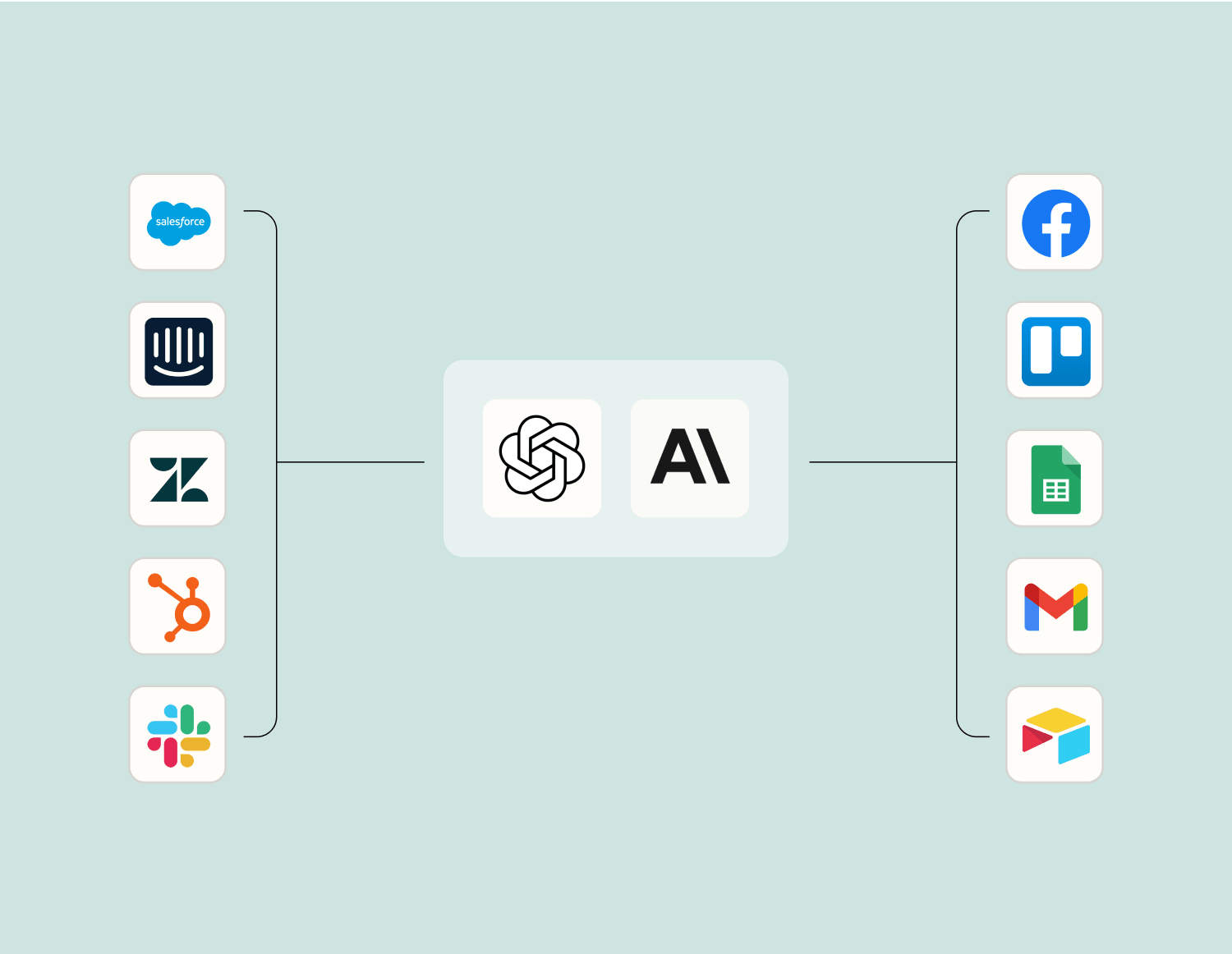
Sube tu nivel Gmail a Google Sheets Integración con IA. Extraiga, resuma y transforme sus datos de integración con modelos de IA líderes como OpenAI, Antrópico, y más.
Frequently Asked Questions about Gmail + Google Sheets integrations
¿Eres nuevo en la automatización con Zapier? No estás solo. Aquí encontrará algunas respuestas a preguntas comunes sobre cómo funciona Zapier con Gmail y Google Sheets
¿Cómo puedo integrar Gmail con Google Sheets?
Puede integrar Gmail con Google Sheets utilizando nuestra plataforma de automatización, que le permite configurar flujos de trabajo que conecten las dos aplicaciones. Puede crear triggers como recibir un correo electrónico en Gmail y acciones correspondientes, como agregar una fila en Hojas de cálculo de Google.
¿Qué tipos de activadores puedo usar para la integración de Gmail con Hojas de cálculo de Google?
Nuestra plataforma proporciona varios triggers para integrar Gmail con Hojas de cálculo de Google, como cuando se recibe un nuevo correo electrónico, se marca un correo electrónico con una estrella o se agrega una etiqueta específica a un correo electrónico en Gmail. Estos triggers pueden generar acciones dentro de tus Hojas de cálculo de Google.
¿Puedo guardar archivos adjuntos de correo electrónico de Gmail en Hojas de cálculo de Google?
Si bien nuestra integración directa no almacena archivos adjuntos en Hojas de cálculo de Google, puede automatizar el guardado de archivos adjuntos en un servicio de almacenamiento en la nube y luego registrar los detalles o enlaces de los archivos adjuntos dentro de su hoja de cálculo mediante flujos de trabajo personalizados.
¿Es posible categorizar correos electrónicos en Gmail utilizando datos de Hojas de cálculo de Google?
Sí, puedes usar la información almacenada en tus Hojas de cálculo de Google para activar acciones que organicen correos electrónicos dentro de Gmail. Por ejemplo, en función de las condiciones o los puntos de datos presentes en su hoja de cálculo, podemos aplicar etiquetas o estrellas específicas a los correos electrónicos.
¿Cómo manejamos los errores durante el proceso de integración entre Gmail y Google Sheets?
Proporcionamos registros detallados y procedimientos de manejo de errores que lo guiarán en la solución de cualquier problema encontrado durante el proceso de integración. Nuestro sistema le notifica de cualquier automatización fallida para que pueda resolverla rápidamente.
¿Puedo extraer información específica de un correo electrónico y agregarla directamente a una hoja de cálculo?
Sí, al utilizar nuestras herramientas de análisis avanzadas, puede extraer detalles específicos de los correos electrónicos entrantes, como detalles del remitente, líneas de asunto o incluso el cuerpo del texto, y completar automáticamente las columnas designadas en su hoja de cálculo de Google.
¿Qué sucede si hay un cambio en mi plantilla de hoja de cálculo vinculada con Gmail?
Si hay una modificación en su plantilla de hoja de cálculo, deberá actualizar la configuración de automatización en consecuencia. Esto garantiza que todos los campos se asignen correctamente entre los datos de correo electrónico entrantes y la nueva estructura de su hoja.
Acerca de Gmail
Gmail, uno de los servicios de correo electrónico más populares, realiza un seguimiento de todos sus correos electrónicos con conversaciones en cadena, etiquetas y búsqueda con tecnología de Google para encontrar cualquier mensaje que necesite.