Connect PayPal and Pipedrive to power AI-driven automation
- Automatización por IA sin código
- Pistas y controles de auditoría completos
- Cumple con SOC 2 y GDPR
- Creador de flujo de trabajo visual sencillo
- 8,000+ aplicaciones, 450+ herramientas de IA
- Plan gratuito disponible
Inicie su primer flujo de trabajo automatizado
Start with a template that brings PayPal and Pipedrive together. Build enterprise-grade automation in minutes.
Nuestra plantilla más popular


Cómo funciona Zapier
Zapier makes it easy to integrate PayPal with Pipedrive - no code necessary. See how you can get setup in minutes.


Elija un trigger
Un trigger es el evento que inicia tu Zap, como un "webhook del Plan de facturación" de PayPal.
Añade tu acción
Una acción ocurre después del trigger, como "Agregar descuento al trato" en Pipedrive.
¡Estás conectado!
Zapier se conecta sin problemas PayPal y Pipedrive, automatizando su flujo de trabajo.
Desencadenantes y acciones compatibles
Zapier te ayuda a crear flujos de trabajo que conectan tus aplicaciones para automatizar tareas repetitivas. Un trigger es un evento que inicia un flujo de trabajo, y una acción es un evento que realiza un Zap.
- Enlace de documentos
- Eventos
PruébaloDesencadenarInstante- Enlace de documentos
- Eventos
PruébaloDesencadenarInstante- Enlace de documentos
- Eventos
PruébaloDesencadenarInstante- Número de factura
- Referencia
- Código de moneda
- Fecha de facturación
- Fecha de vencimiento
- Condiciones de pago
- Nota
- Términos y condiciones
- Memorándum
- El nombre de su empresa
- Tu nombre
- Tu apellido
- Su correo electrónico
- Código de país de su teléfono
- Tu número de teléfono
- Tu tipo de teléfono
- Su página web
- Su número de identificación fiscal
- URL de su logotipo
- Sus notas adicionales
- Su línea de dirección 1
- Su línea de dirección 2
- Su línea de dirección 3
- Tu ciudad
- Su estado/provincia
- Su código postal
- Su código de país
- Nombre de la empresa del destinatario
- Nombre del destinatario
- Apellido del destinatario
- Correo electrónico del destinatario
- Código de país del teléfono del destinatario
- Número de teléfono del destinatario
- Tipo de teléfono del destinatario
- Información adicional del destinatario
- Idioma del destinatario
- Línea de dirección del destinatario 1
- Línea de dirección del destinatario 2
- Línea de dirección del destinatario 3
- Ciudad receptora
- Estado/provincia receptora
- Código postal del destinatario
- Código del país del destinatario
- Nombre de la empresa de envíos
- Nombre de envío
- Apellido de envío
- Línea de dirección de envío 1
- Línea de dirección de envío 2
- Línea de dirección de envío 3
- Ciudad de envío
- Estado/Provincia de envío
- Código postal de envío
- Código de país de envío
- Nombre del artículoRequerido
- Descripción del artículo
- Cantidad de artículosRequerido
- Artículo Unidad CantidadRequerido
- Unidad de medida
- Fecha del artículo
- Nombre del impuesto del artículo
- Porcentaje de impuesto del artículo
- Nota de impuestos sobre el artículo
- Tipo de descuento del artículo
- Valor de descuento del artículo
- Tipo de descuento de facturación
- Valor de descuento de la factura
- Monto del envío
- Nombre del impuesto de envío
- Porcentaje de impuesto de envío
- Etiqueta de carga personalizada
- Monto de cargo personalizado
- Permitir pago parcial
- Monto mínimo a pagar
- Permitir propina
- Impuesto calculado después del descuento
- Precios con impuestos incluidos
- ID de plantilla
- Destinatarios adicionales (CC)
AcciónEscribir

- Enlace de documentos
- Eventos
PruébaloDesencadenarInstante- Enlace de documentos
- Eventos
PruébaloDesencadenarInstante- Enlace de documentos
- Eventos
PruébaloDesencadenarInstante- CantidadRequerido
- Código de moneda
- Intención de pago
- Descripción
- ID de referencia
- ID personalizado
- ID de facturación
- Correo electrónico del pagador
- Nombre del pagador
- Apellido del pagador
- Nombre del artículo
- Cantidad de artículos
- SKU del artículo
- Categoría del artículo
- Tipo de envío
- Nombre completo de envío
- Correo electrónico de envío
- Línea de dirección de envío 1
- Línea de dirección de envío 2
- Estado/Provincia de envío
- Ciudad de envío
- Código postal de envío
- Código de país de envío
- URL de retorno
- Cancelar URL
- Nombre de marca
- Preferencia de envío
- Acción del usuario
- Descriptor suave
AcciónEscribir
Zapier es la plataforma de automatización elegida por el 87% de las empresas de Forbes Cloud 100 en 2023




93%
Clientes que dicen que usar Zapier los ha ayudado a mejorar en su trabajo
25m
Los clientes han creado más de 25 millones de Zaps en la plataforma
6 minutos
El usuario promedio tarda menos de 6 minutos en configurar un Zap
Conecte PayPal y Pipedrive para integrar partes cruciales de su negocio
Con Zapier, puedes integrar todo, desde la entrada de datos básica hasta procesos de extremo a extremo. A continuación se muestran algunos de los flujos de trabajo críticos para el negocio que las personas automatizan con Zapier.
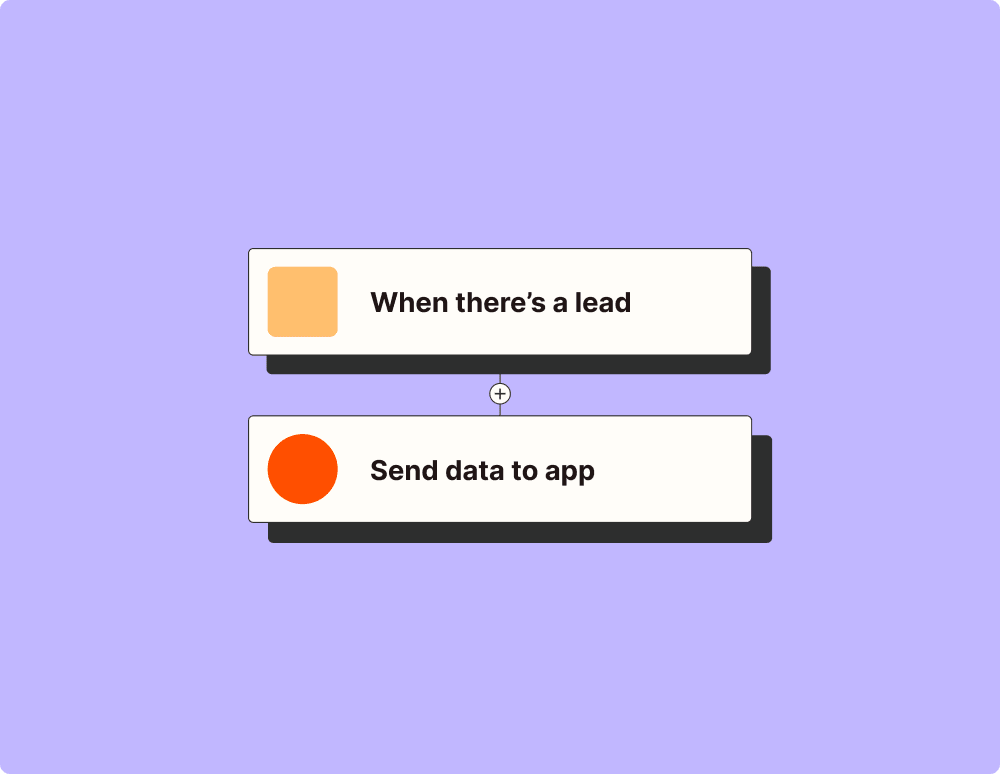
Automatice la gestión de clientes potenciales y mejore las conversiones
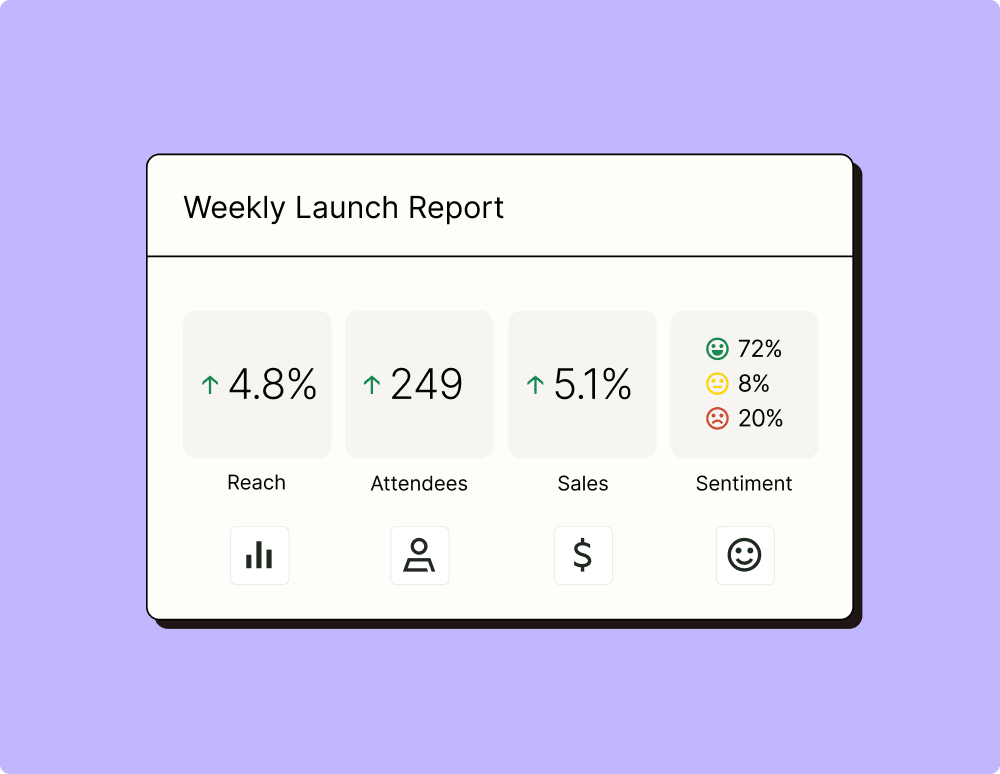
Cree campañas más impactantes con la automatización
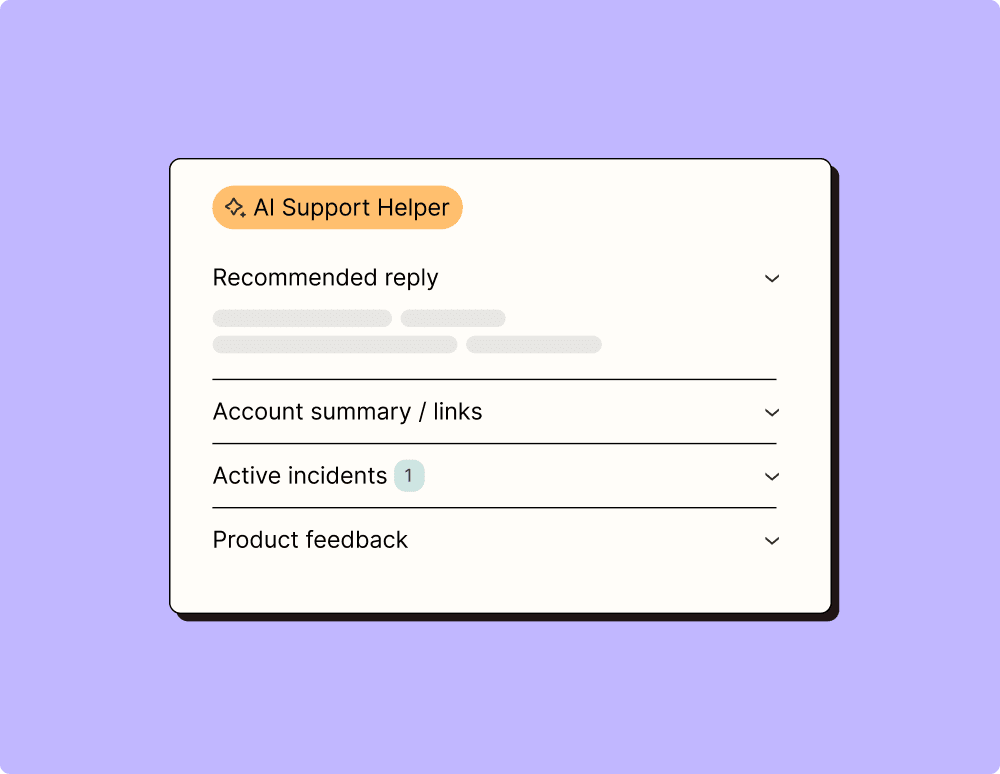
Proporcione soporte de primer nivel con un poco de ayuda de la automatización
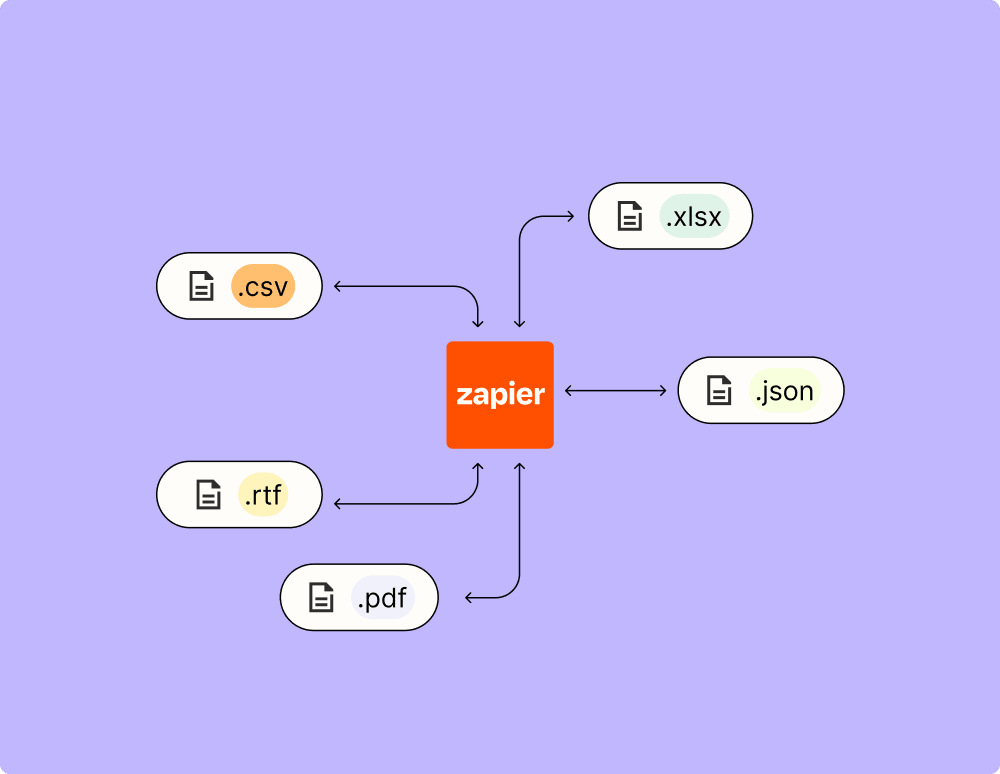
Automatice su camino hacia datos procesables y actualizados
Resuelva incidentes más rápido con la automatización
Aprenda a automatizar Pipedrive en el blog de Zapier
Frequently Asked Questions about PayPal + Pipedrive integrations
¿Eres nuevo en la automatización con Zapier? No estás solo. Aquí encontrará algunas respuestas a preguntas comunes sobre cómo funciona Zapier con PayPal y Pipedrive
¿Cómo puedo integrar PayPal con Pipedrive?
Puedes integrar PayPal con Pipedrive utilizando plataformas de automatización como la nuestra. Esto implica configurar un trigger y una acción, por ejemplo, usar “Nueva venta” en PayPal como trigger y “Crear trato” en Pipedrive como acción.
¿Qué triggers están disponibles al conectar PayPal a Pipedrive?
Los triggers comunes incluyen "Nueva venta", "Nuevo pago" y "Reembolso emitido" en su cuenta de PayPal, que luego pueden vincularse a acciones como actualizar tratos o contactos en Pipedrive.
¿Hay alguna acción específica compatible con Pipedrive cuando se integra con PayPal?
Sí, puedes realizar acciones como 'Crear o actualizar trato', 'Agregar nota' o incluso 'Mover trato a etapa', que se inician a partir de activadores configurados en tu cuenta de PayPal.
¿Podemos automatizar el envío de correos electrónicos de confirmación desde Pipedrive después de recibir un pago a través de PayPal?
Absolutamente. Una vez que se recibe un pago en PayPal, nuestra plataforma de integración puede trigger una acción para enviar correos electrónicos de confirmación a través del servicio de correo electrónico elegido conectado a Pipedrive.
¿Es posible actualizar automáticamente las etapas de un trato en Pipedrive en función de las transacciones completadas en PayPal?
Sí, puedes configurar una automatización donde el trigger sea una transacción completada en PayPal que luego moverá el trato asociado a una nueva etapa dentro de Pipedrive.
¿Puedo realizar un seguimiento de los reembolsos procesados a través de PayPal dentro de mi panel de Pipedrive?
Los reembolsos emitidos a través de PayPal pueden servir como triggers que actualizan información relevante del trato o agregan notas dentro de su panel de Pipedrive para fines de seguimiento.
¿Qué debo hacer si la integración entre PayPal y Pipedrive no funciona correctamente?
Si hay problemas con la integración, asegúrese de que todos los triggers y acciones estén configurados correctamente y consulte nuestra documentación de soporte. Si los problemas persisten, comuníquese con soporte para que podamos ayudarlo.


