macOS用のZappy
スクリーンショット、GIF、録画をチームメイトと共有する最も高速なオールインワンの方法です。
ダウンロードすることにより、Zapierの利用規約およびプライバシーポリシーに同意したものとみなされます。
キャプチャ、注釈、記録を瞬時に行う
Zappy を使用すると、リモートで作業しながら視覚的にコラボレーションすることが簡単になります。
1。ショートカットでキャプチャ
独自のキーボード ショートカットを選択し、クリックしてドラッグすることで、どのアプリでもどこでも画面の領域を選択できます。
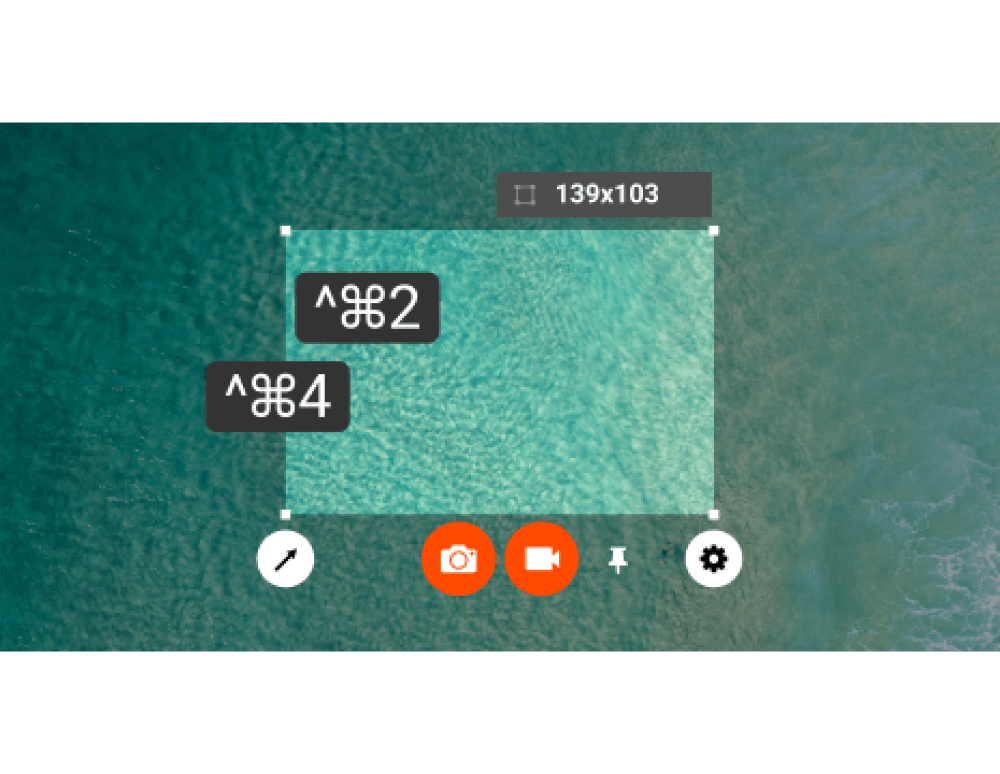
2。注釈で重要なことを強調表示する
数回クリックするだけで、カラフルなテキスト、矢印、または図を配置して、視覚的にコミュニケーションをとることができます。キーボードショートカットを使用して速度を向上させます。
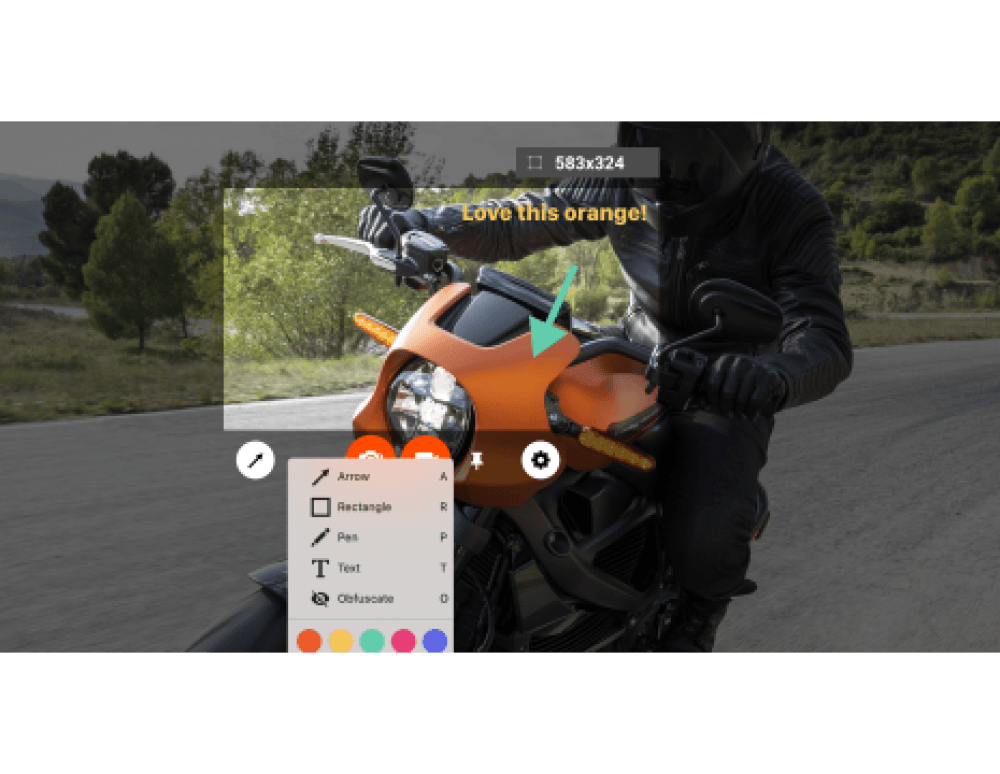
3。Enter キーを押して保存します
Enter キーを押すとすぐに、Zappy はキャプチャを生成し、コンピューターに保存します。
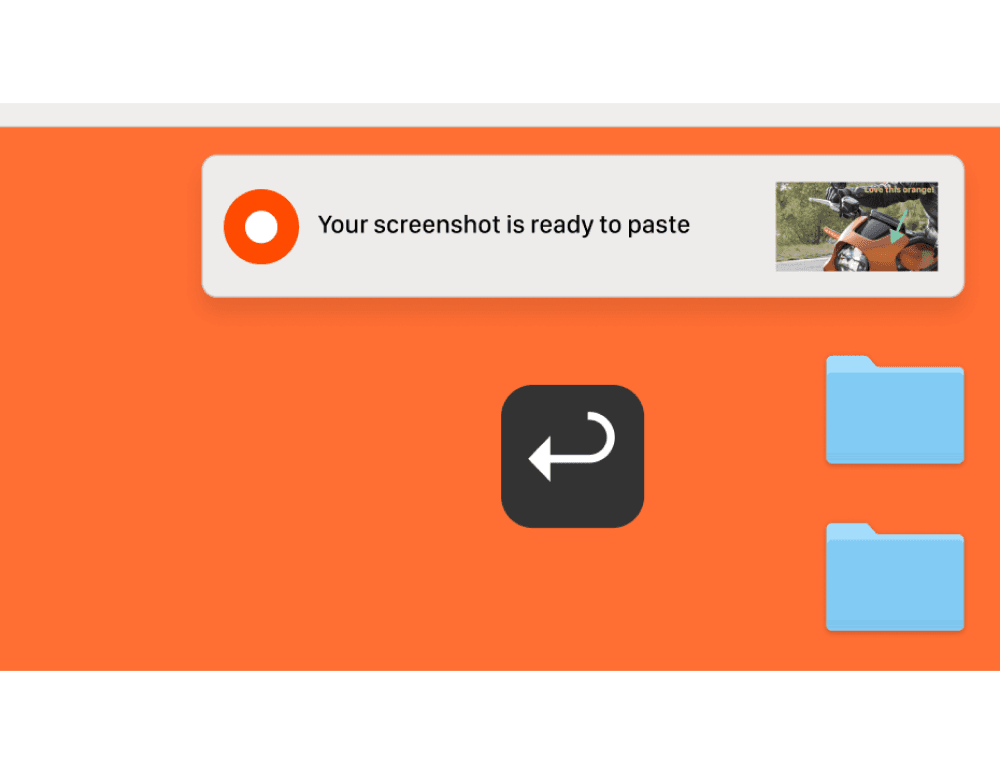
4。アップロードした内容をURLとして共有する
有料の Zapier アカウントをお持ちの場合、Zappy はキャプチャを自動的にクラウドにアップロードし、共有可能な URL をクリップボードにコピーできます。
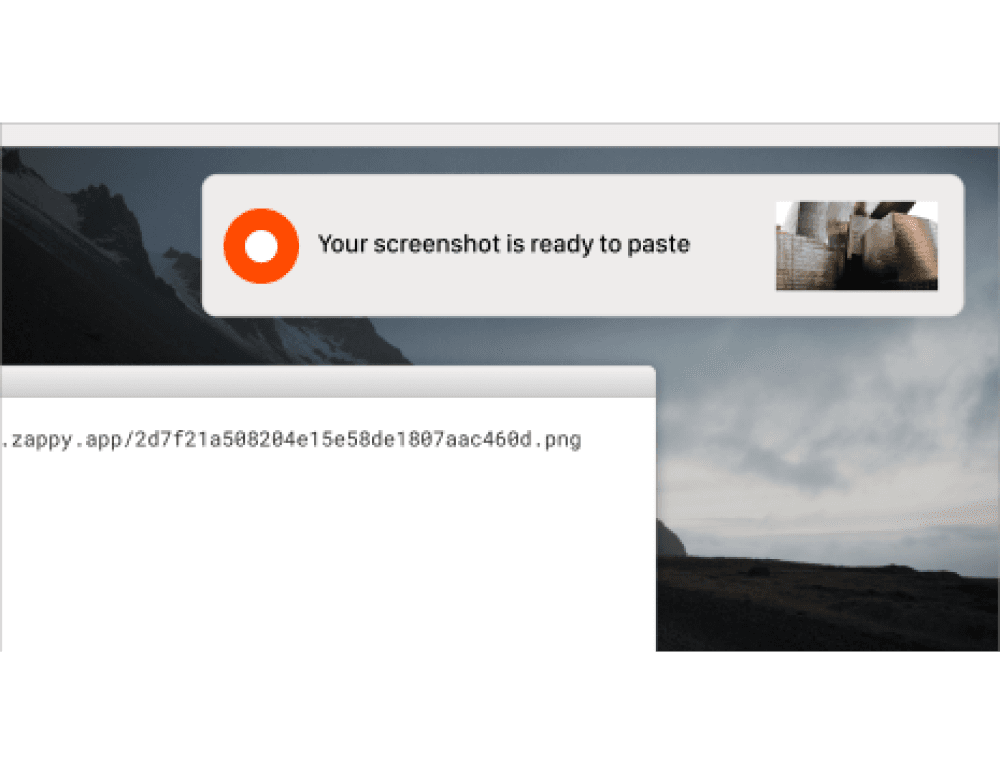

GIFやスクリーン録画を素早く作成
編集の手間をかけずに視覚的なウォークスルーを作成します。音声、注釈、セルフィー ビューを含めて、明瞭さを高めます。

ショットをつなぎ合わせて全体像を表示する
スクリーンショットをピン留めして、より複雑なコミュニケーションのためのレイヤー化された画像を作成します。
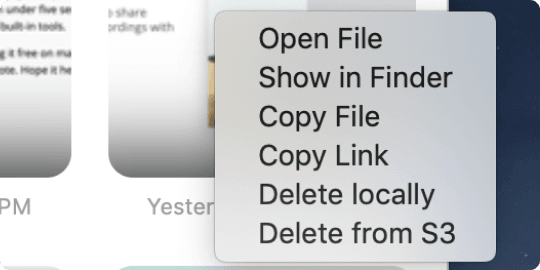
どこからでも過去のキャプチャを取得
整理整頓されていないフォルダーを掘り起こすのはやめましょう。キャプチャをクリックするだけでリンクをコピーできます。

有料のZapierアカウントでFreeクラウドホスティング
有料ユーザーは、スクリーンショット、ビデオ、GIF をクラウドにアップロードすることもできます。
キャプチャをどこでも使用
Zappy は、チームが頼りにするすべてのツールにぴったり適合します。

スクリーンショットで言ってください。今すぐ Zappy をお試しください!
Zapierはデータを必要な場所に届けます